VS Code + Python + cmd
- https://www.python.org/downloads/release/python-3118/ переходим сюда. Спускаемся вниз странички и качаем необходимый установщик под вашу OC.

2. Запускаем установщик. Не забудьте поставить галочку напротив Add python.exe to PATH.

Если нету, то необходимо установить git.
https://git-scm.com/downloads/win выбираем под вашу архитектуру.
https://git-scm.com/downloads/mac - мак
Редактор кода для запуска софта
Далее для macOS и тех, кто не хочет запускать .exe. Лично я предпочитаю visual studio code. По факту все что вам требуется это изменять входящие данные и запускать терминал. Он отлично с этим справляется.
- https://code.visualstudio.com/download - ссылка на скачивание. Выбираем необходимую ОС.
- Так же запускаем установщик без дополнительных настроек.
открываем Visual studio code от Имени Администратора.

В поисковой строке пишем названия и устанавливаем наш базовый набор:
- Python
- Pylance
Далее нажимаем open folder и выбираем папку куда был разархивирован софт без .exe


У нас откроется папка и можем приступить к редактированию файлов. Что и как - смотрите в гайде на конкретный проект. Не забывайте сохранять файлы типа proxies.txt private_keys.txt и тому подобные

Запуск и установка софта.
Нажимаем на табу Terminal. Снизу откроется терминал куда мы можем вводить команды.
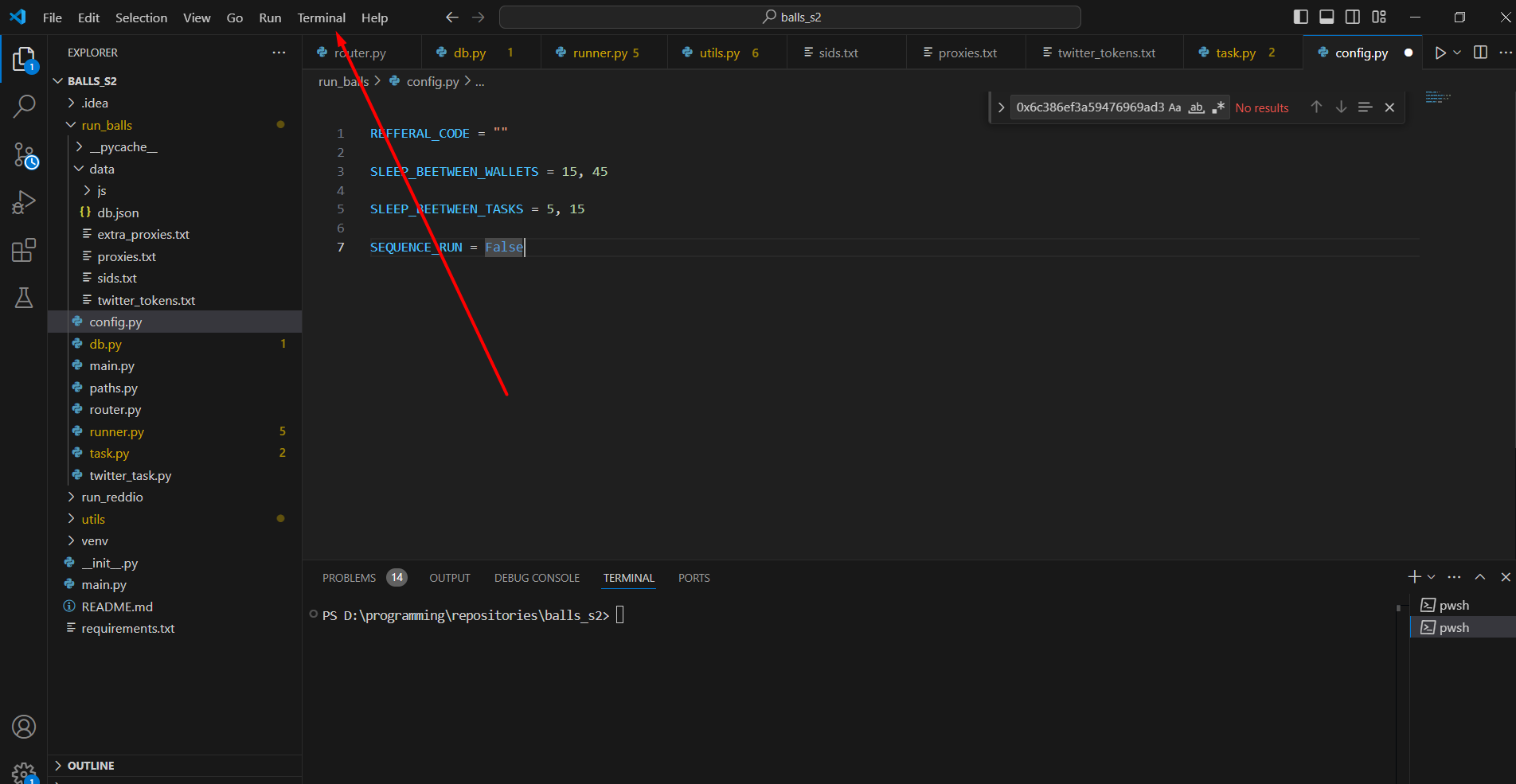
в открывшемся терминале вводим последовательно следующие команды
./Activate.ps1 тут может выскачить ошибка о политике исполнения скриптов. Если появилась, вводим Set-ExecutionPolicy RemoteSigned и вводим ./Activate.ps1 заново
pip install -r requirements.txt Далее вводим python main.py Этой командой в дальнейшем мы будем постоянно запускать софт.