Настраиваем VS Code для работы с языком C
Писать в консоль было прикольно в первый день, но по мере того, как проектов становится всё больше, как и необходимых команд - становится проще использовать IDE. В этой статье мы разберёмся, что нужно настроить для комфортной работы с C-проектом.
Прямо при первом открытии .c- файла редактор предлагает установить пакет расширений для работы с C/C++. Кроме него, ещё полезны GitLens - улучшенные утилиты для работы с Git.

2. Настройка форматтера и редактора.
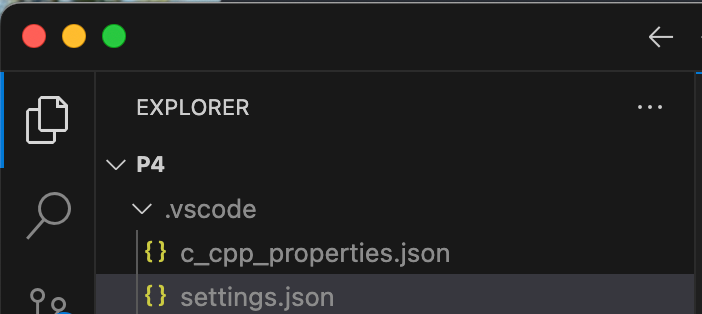
Можно настроить это глобально в VS Code, а можно завести файл настроек, который будет затем копироваться из проекта в проект. Выглядит это примерно так:
"C_Cpp.clang_format_style": "file:${workspaceFolder}/src/.clang-format",
"editor.detectIndentation": true,
"files.insertFinalNewline": true,
"files.trimTrailingWhitespace": true,
Обратите внимание на первую строку - форматтер пытается получить правила конкретно для C-кода из файла .clang-format, лежащего в src проекта!
Форматирование кода теперь автоматическое при сохранении файла - пришло время ускорить сборку! Для этого мы будем использовать файл tasks.json в .vscode:

"${fileDirname}/../build/${fileBasenameNoExtension}"
Обратите внимание: здесь готовые файлы выводятся в папку ./build, которую нужно предварительно создать. Это нужно, чтобы они не засоряли папку с исходниками... и ещё для кое-какой фичи.
Чтобы скомпилировать код, теперь достаточно всего лишь нажать Ctrl+Shift+B (Command+Shift+B на MacOS) и запустить задачу "C/C++: gcc build". Она автоматически выполнится со всеми необходимыми параметрами, добавленными заранее!
Можно настроить ещё и дебаг-проверку, но об этом я сделаю отдельный пост позже, тема это большая.
Последнее, что ещё можно сделать - это настроить git таким образом, чтобы он не отслеживал некоторые файлы - настройки VS Code, скомпилированные программы и т.д. Это делается через файл .gitignore в корне проекта:

В этом файле могут уже присутствовать какие-нибудь строки, а могут и не присутствовать (или даже может не быть самого файла). В любом случае, мы должны записать в него несколько строк...
...которые добавят все наши исполняемые файлы, настройки и .clang-format в исключения для git'а. Теперь можно смело делать commit -a!
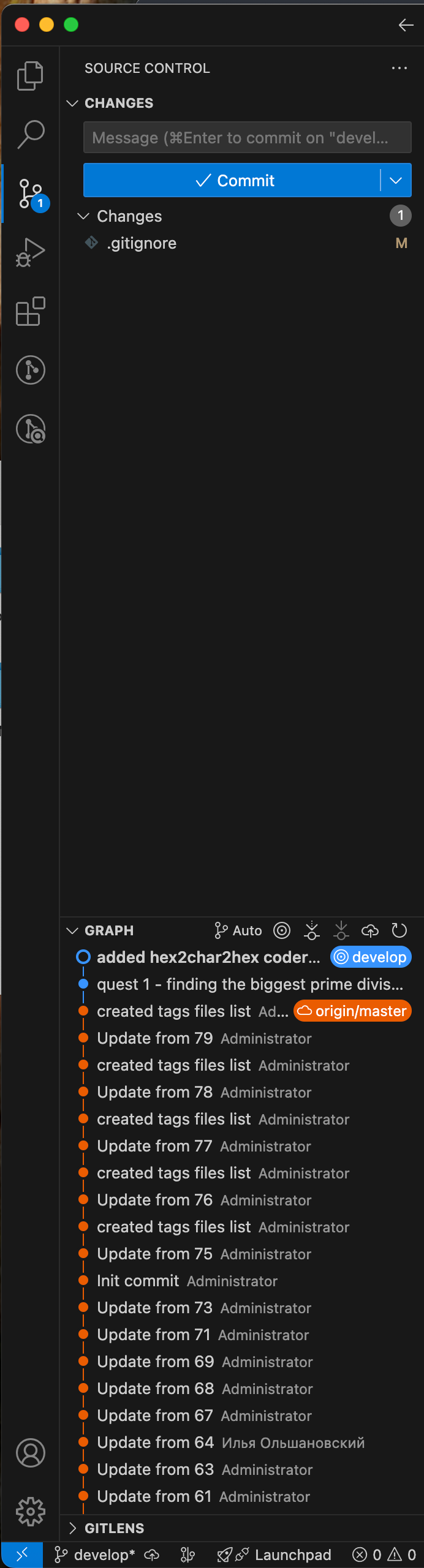
Впрочем, в VS Code можно и работать с гитом через графический интерфейс, что намного более удобно:
Надеюсь, эта мини-статейка поможет вам начать работать с кодом с намного большим удобством :)