Настраиваем Discord по максимуму

Добро пожаловать в подробное руководство по Discord для новичков! Если вы столкнулись с тем что Discord для вас стал неудобным, или вы хотите брать от него все что он может дать

В Discord можно создавать папки для серверов и таким образом группировать их. Для этого просто перетащите один сервер на другой и у вас будет общая папка.
Если нажмете правой кнопкой мыши на папку -> настройки, то сможете поменять название папки и цвет.

Зачем нужно использовать папки?
С помощью папок вы сможете удобно сортировать нужные и не нужные проекты. Для примера вот какие папки есть у нас:
- Проекты, где у нас активная амбассадорская кампания;
- Проекты, где амбассадорская кампания в процессе получения или скоро будет;
- Проекты где мы делаем Testnet;
- Проекты в которых роль OG/Whitelist;
- Проекты где крутые фонды, которые под прицелом, но пока нет активностей;
- Невостребованные проекты, за которыми следим.

В Discord присутствует удобный поиск. Если вы не знали, то можно находить сообщения от определенного человека, с упоминанием человека, в определенном канале.

Можно даже делать сложные запросы например. "от @name в канале #general имеет файл-изображение после июня"
Такой сложный запрос найдет сообщения от @name в канале general только картинку и после июня.

Ветки полезны, когда админы не сделали ru-канал. Пример как это выглядит в проекте Aleo. Это будет такой же канал с почти такими же функциями.


Показывает уведомление со всех серверов где вас упомянули. Удобно и не нужно прокликивать все сервера


Можно подписываться на разные каналы в разных серверах. Уведомления будут приходить в ваш сервер в разные каналы. На своем сервере можно сделать разные каналы по типу:

И отправлять уведомления с разных серверов в эти каналы. Сэкономит вам много времени.
Но чтобы подписка стала активной, сначала нужно создать свой сервер. В списке серверов внизу ищете плюсик, делаете сервер, создавайте каналы.


BetterDiscord расширяет функциональность Discord, дополняя его новыми возможностями. С помощью него можно ставить разные плагины и менять оформление.
Чтобы начать пользоваться BetterDiscord, вам сначала нужно установить официальный дискорд на комьютер. И далее установить BetterDiscord.
Betterdiscord нужен только ради плагинов. Вот список плагинов которые мы используем:
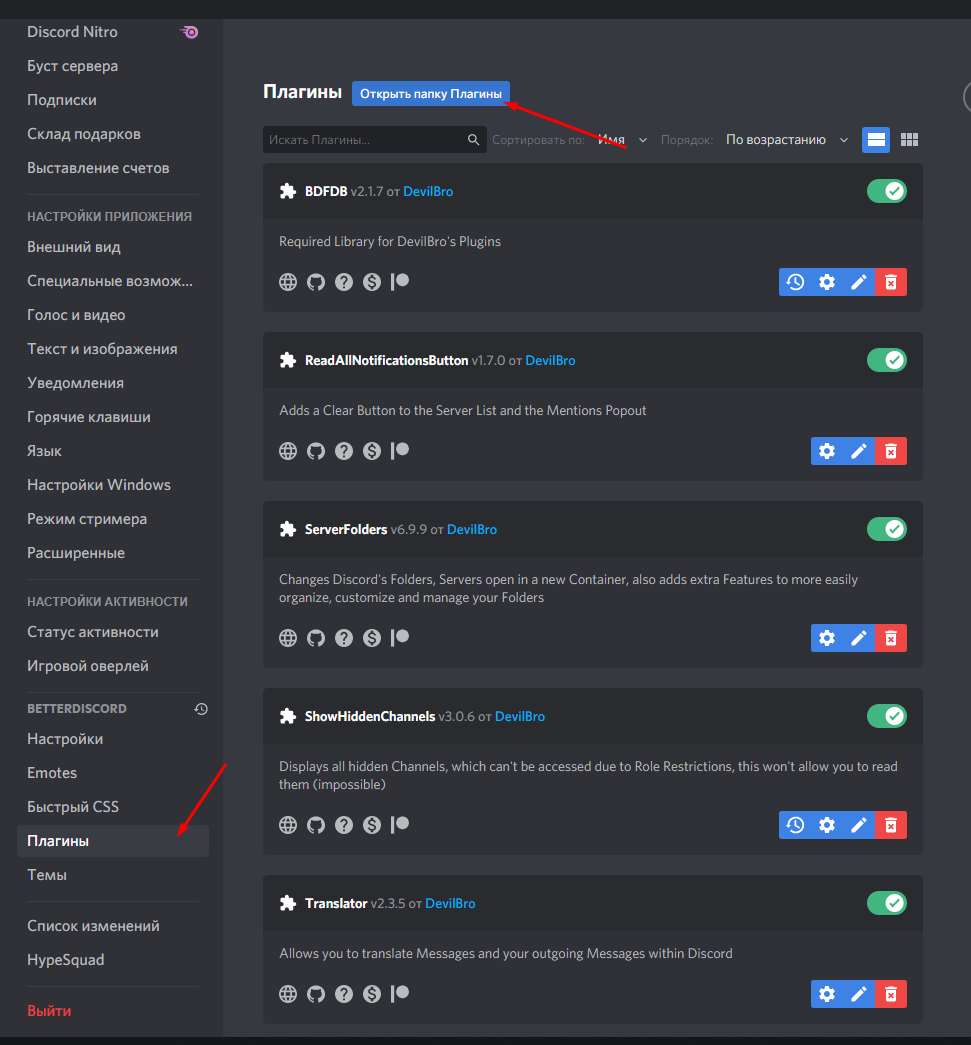
- ReadAllNotificationsButton - добавляет кнопку, которая убирает все новые уведомления (красный кружок с количеством сообщений);
- ServerFolders - Изменяет папки Discord, папки открываются в новом контейнере, а также добавляет дополнительные функции для более удобной организации, настройки и управления вашими папками. Можно добавлять различные иконки к папкам;

- ShowHiddenChannels - Отображает все скрытые каналы, доступ к которым невозможен из-за ролевых ограничений, это не позволит вам прочитать их. Бывает иногда полезно;
- Translator - Позволяет переводить сообщения и ваши исходящие сообщения в Discord;
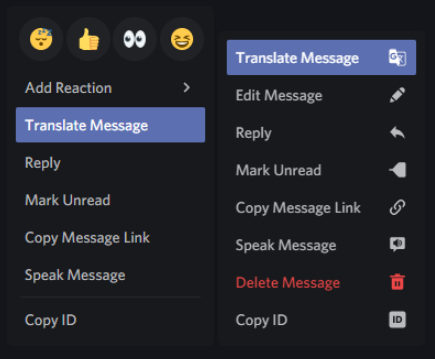
- PermissionsViewer - Позволяет просматривать разрешения пользователя;
- EditServers - очень крутой плагин. Позволяет локально редактировать имя сервера. Обычно добавляем к названию сервера краткое описание проекта, чтобы был понятен смысл проекта. Можно менять иконки, цвета;

- DisplayServerasChannel - меняет отображение серверов с иконок на каналы. Очень удобно, сразу видно название канала, а не только иконку;

Вы можете посмотреть все плагины тут. Возможно найдете что-то полезное для себя.
Как устанавливать плагины ?
Заходим в Discord настройки. Нажимает кнопку Плагины. Сверху кликаем "Открыть папку Плагины". Далее просто кидаем файл, который скачали в папку. Дальше дискорд сам установит плагин.
Аналогично можно установить темы. Посмотреть разные темы можно тут.

Ну теперь самое интересное, вот так это выглядит. Никаких платных подписок не нужно. Видео гайд как активировать мультиаккинг.
1. Для этого заходим в настройки Discord.

2. Нажимаем CTRL+SHIFT+C. Откроется окно разработчика, в нем выбираем вкладку console.

3. Вставляем этот код👇 в консоль
Object.defineProperty((webpackChunkdiscord_app.push([[''],{},e=>{m=[];for(let c in e.c)m.push(e.c[c])}]),m).find(m=>m?.exports?.default?.isDeveloper!==void 0).exports.default,"isDeveloper",{get:()=>true});4. Жмем Enter. Закрываем настройки и опять заходим в настройки. Слева должны появится новые разделы. Переходим в Experiments, и ищем "Desktop Multi Account". Кликаем и выбираем Treatment 1

5. После этого закрываем настройки. Жмем на свою аватарку внизу и теперь у вас будет функция мультиаккинга! Добавлять можно до 4 акков

❓ Будет ли банить Discord? Это официальная функция, которая прошла бета разработку. Будьте аккуратны, супер важный аккаунт лучше не добавлять, а то мало ли.

Можно купить на различных сайтах промокод на активацию Discord Nitro за 3-10 рублей. Данный промокод действует, если ранее вы не покупали нитро. Активировать можно один раз. Купить можно на различных сайтах гуглите "discord nitro купить" и читайте условия.
БОНУС

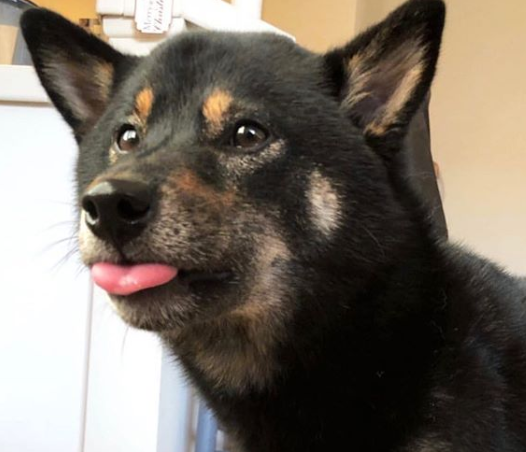
На каждом сервере Discord есть библиотека эмодзи, и вы можете превратить любое изображение в пользовательский эмодзи для библиотеки своего сервера. У вас есть фотография вашего собакена со смешно высунутым языком? Да, это тоже может быть эмодзи!
Шаг 1: Убедитесь, что у вас есть разрешение на управление эмодзи
- Если вы являетесь создателем сервера, вы получаете эти права автоматически. В противном случае вы можете попросить владельца сервера предоставить вам данное разрешение.
Шаг 2: Перейдите в Настройки Сервера
- В версии для ПК кликните по названию сервера, чтобы открыть всплывающее меню, и выберите Настройки сервера.
- На мобильном устройстве проведите пальцем влево, чтобы перейти к просмотру канала, коснитесь названия сервера и выберите Настройки сервера.
Шаг 3: Перейдите к разделу Эмодзи и начните загрузку!
- В настройках сервера выберите раздел Эмодзи, здесь вы сможете загрузить собственные смайлы, которые сможет использовать любой участник на вашем сервере!
Если вы являетесь подписчиком Discord Nitro, вы также можете загружать GIF изображения и использовать их как анимированные эмодзи.

📌 Telegram чат | Discord | Twitter | Medium 📌