Обучение по покупке Scroll через BINANCE
Дорогие трейдеры, создал для вас обучение в виде инструкции по покупке Scroll. Инструкция понятна и проста, нужно следовать каждому пункту поэтапно и у вас все получится.
— Для того чтобы купить мы должны зайти в приложение Binance на своем смартфоне или пк.
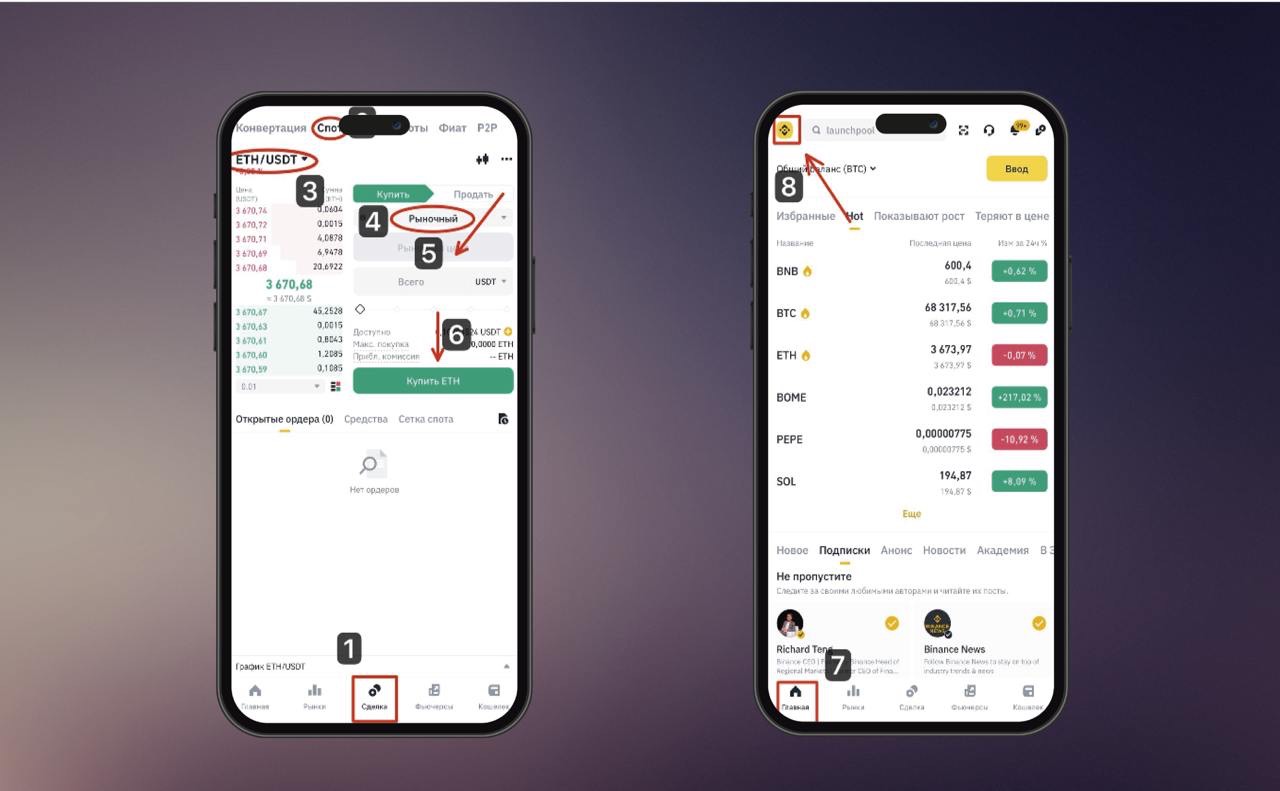
— После того, как мы находимся уже на интерфейсе биржи нам необходимо купить ETH для обмена его на Scroll
1) Для этого мы выбираем вкладку Сделка
6) нажимаем на зеленую кнопку Купить ETH
7) На нижнем интерфейсе открываем вкладку Главная
8) Открываем верхнюю левую вкладку (желтый квадрат)
9) Переходим в Больше сервисов
10) Выбираем Web3 кошелек. Затем вплывает окно, где нам необходимо создать кошелек web3, у кого он уже есть - переходим дальше, у кого нет - необходимо создать
— Далее нам необходимо пополнить наш web3 кошелек

13) Копируем адрес кошелька web3 ETH

14) Затем нам необходимо перейти снова в Кошелек Binance
16) Нажать кнопку Вывод. Выбираем ETH
17) Далее указываем, копируемый нами кошелек web3 ETH
20) Нажимаем Вывод средств. И уже крайнее - мы проходим проверку индентификации, вставляя коды.

После перевода ETH на свой web3 кошелек нам нужно на него вернуться (смотри п.7).
21) Затем на нижнем интерфейсе заходим в Discover и вверху выбираем Dapp
22) Далее нужно перейти на Uniswap V3, либо же в поиск токенов пишем название dex биржи Uniswap

24) Нажимаем Подключить кошелек

27) копируем и вставляем адрес Scroll:
0x343fab18195b13d1b51e61ec6ea12e6f1dec63c9
29) Принимаем Политику Uniswap

30) Вводим необходимую сумму для обмена на Scroll.
Не забывайте оставлять 20-80$ на комиссию для совершения сделки. В случае с проблемой покупкой необходимо в правом верхнем углу нажать на шестеренку и увеличить процент проскальзывания.
Также не всегда покупка проходит с первого раза из-за загруженности сети eth. На 2-3 раз, соблюдая инструкции вы сможете купить Scroll.
32) Нажимаем Подтвердить обмен
-И крайний раз нажимаем Подтвердить. Проходим короткий аутентификатор
33) Поздравляю, вы купили Scroll и теперь ожидайте сигнал о продаже на канале

Как добавить Scroll в отображение на кошельке:
1) Нажимаем Управление токенами
2) далее жмем на + в правом верхнем углу
0x343fab18195b13d1b51e61ec6ea12e6f1dec63c9

Поздравляем, ваши токены Scroll отображаются у вас в кошельке.