Настройка Happ для Windows
📥 Скачивание и установка
Скачиваем версию под ваше устройство - https://www.happ.su/main/ru

Добавление подписки


✅ На этом этапе VPN работает для браузер
По умолчанию Happ работает в режиме прокси, и этого хватает почти всем. Через VPN работают браузер (YouTube, Instagram и другие сайты) и Telegram. Игры, торрент-клиенты и остальные программы идут напрямую, без лишнего пинга.
📸 где в Happ видно, что выбран режим прокси
⚠️ Не включайте TUN «просто так». В режиме TUN через VPN идёт весь трафик компьютера, включая торрент-клиент в фоне. Торренты на наших серверах запрещены: бот пришлёт предупреждение, а доступ будет временно ограничен.
Telegram на компьютере
1. Откройте Telegram → Настройки
2. Продвинутые настройки → Тип соединения
3. Выберите «Использовать системные настройки прокси»
📸 окно «Тип соединения» с выбранным пунктом

Если Telegram пишет «Соединение…», проверьте, что VPN в Happ включён и выбран именно этот пункт.
🌍 Туннелирование для Выбранных приложений
Впн только для нужных приложений на пк !

1. Вернитесь в настройки и выберите параметр - Настройки прокси приложение
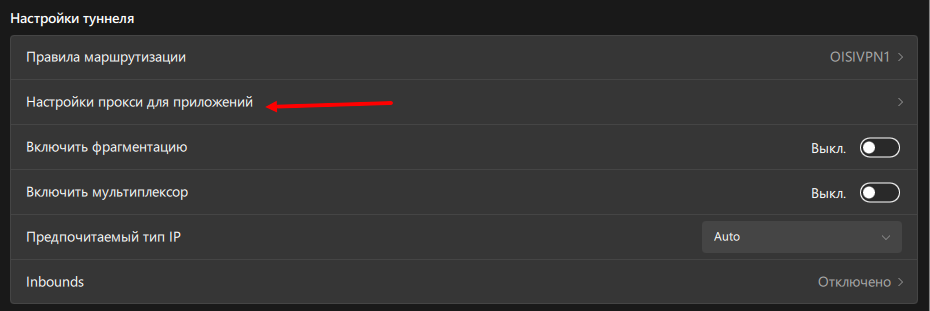
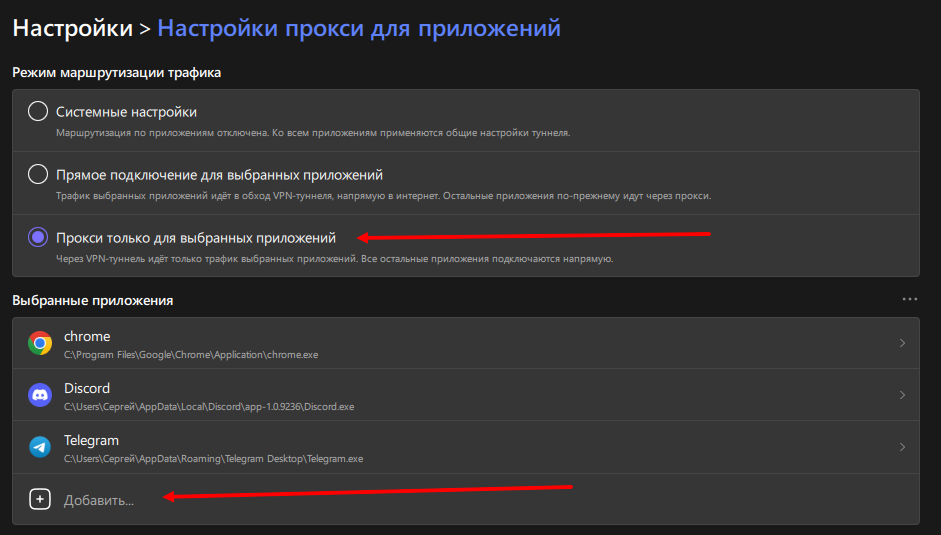
3. Нажимаем ДОБАВИТЬ и в списке ищем процесс вашего приложения
Если его нету ,то запустите это приложение и процесс должен появиться
Запуск и проверка

Если , по каким-то причинам vpn не будет работать в режиме tun, вернитесь в режим proxy
- Настройки
- О программе
- Проверить обновление, а после установить его
- Внимание , если при установке не снять галочку с СБРОСА ,будет проведена чистая установка и все ваши подписки нужно будет добавить заново

Настройки для телефона - https://teletype.in/@oisi_vpn_help/4ULs8CRlviI