Как выбрать SSD формата M.2: руководство
Что такое M.2 и почему это важно?
M.2 — это не тип накопителя, а всего лишь формат платы. Представьте себе узкую вытянутую плату, которая вставляется прямо в разъём на материнской плате или в ноутбуке — без кабелей питания и данных. Именно так сейчас выглядит большинство современных SSD.
Ключевой момент, который часто упускают: M.2 не говорит о скорости. Два внешне одинаковых накопителя могут использовать принципиально разные интерфейсы — медленный SATA или быстрый NVMe через шину PCIe. Поэтому перед покупкой важно смотреть не на форму, а на «начинку».
SATA или NVMe: главное различие
Если коротко: NVMe — это то, что нужно в 2026 году. M.2 SATA — устаревший вариант, который имеет смысл только для апгрейда очень старых ноутбуков, где слот M.2 поддерживает исключительно SATA.
Проверить, что поддерживает ваш слот, можно в документации к материнской плате или ноутбуку. Ищите слова «PCIe», «NVMe» или «SATA» в описании конкретного разъёма M.2. Если указан только SATA — NVMe-накопитель в нём не заработает.
Поколения PCIe: 3.0, 4.0 и 5.0
Более новое поколение PCIe увеличивает пропускную способность интерфейса, но не гарантирует, что конкретный SSD будет работать на максимальной скорости. Вот практическая картина на 2026 год:
· PCIe 3.0 — до ~3500 МБ/с. Всё ещё встречается в старых системах. Для офисных задач достаточно.
· PCIe 4.0 — до ~7400 МБ/с. Оптимальный выбор по соотношению цены, производительности и нагрева.
· PCIe 5.0 — до ~14 000 МБ/с и выше. Максимальная скорость, но требует подходящего слота, серьёзного охлаждения и стоит заметно дороже.
Главное правило: SSDPCIe 4.0 будет работать в слоте PCIe 3.0, но с ограничением скорости. Покупать Gen4-накопитель ради заявленных 7000 МБ/с для старой системы смысла нет.
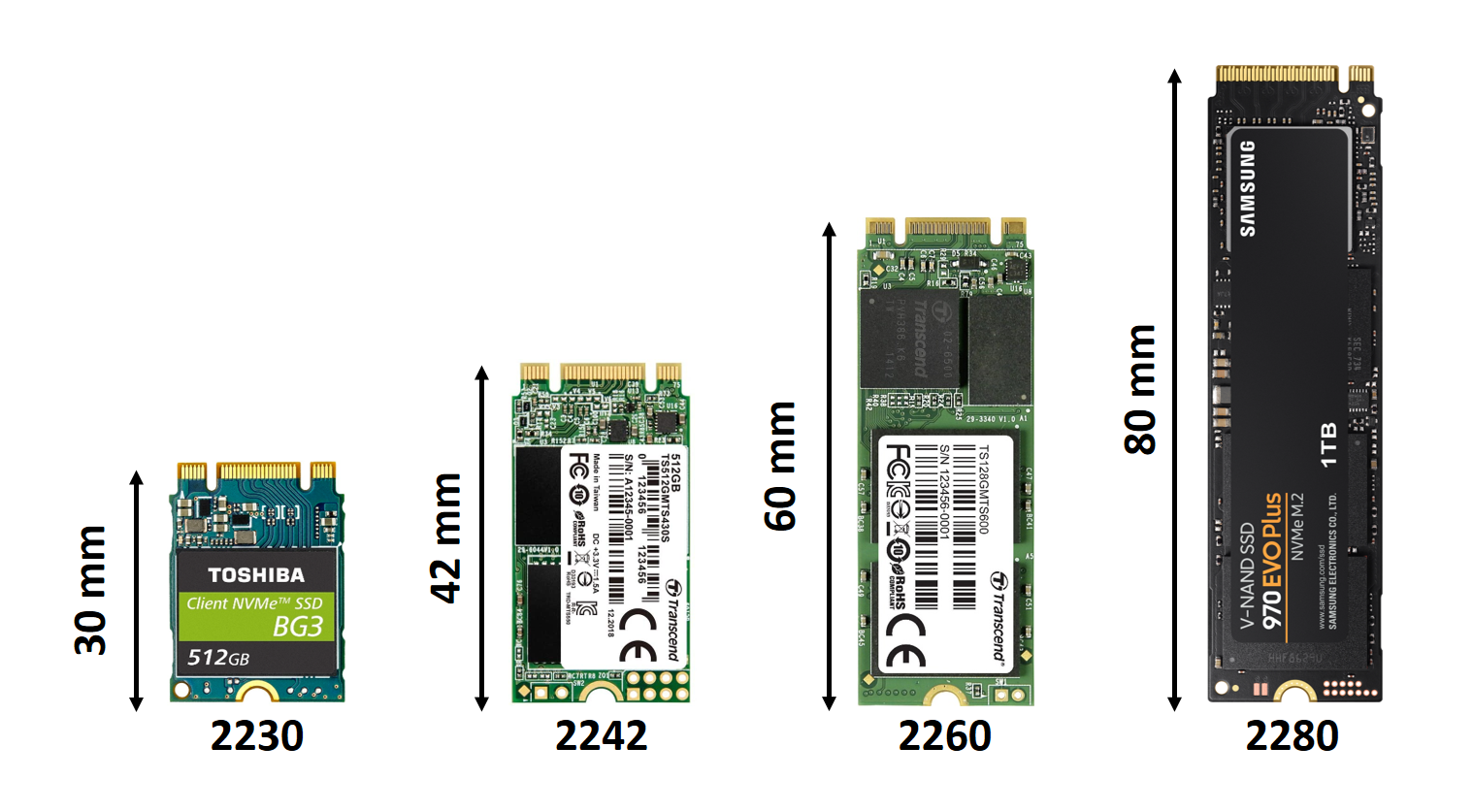
Размеры M.2: 2230, 2242, 2280 и другие
Цифры в обозначении — это ширина и длина платы в миллиметрах. Первые две цифры всегда 22 (ширина), последние — длина:
· 2280 (22×80 мм) — самый распространённый формат в настольных ПК и большинстве ноутбуков.
· 2230 (22×30 мм) — компактный формат для портативных устройств: Steam Deck, ROG Ally (2023), некоторые ультрабуки.
· 2242 (22×42 мм) — встречается в отдельных ноутбуках и мини-ПК.
· 2260 и 22110 — редкие форматы, чаще в специфичных системах.
Важно: 2280 не станет заменой 2230, если в устройстве нет места и крепления под 80 мм. Всегда сверяйтесь с документацией.
Что ещё влияет на выбор: ключевые параметры
Объём
Берите с запасом. Если сейчас на диске занято около 400 ГБ, вариант на 512 ГБ быстро станет тесным — сравните модели на 1 ТБ. Для системы, программ и нескольких крупных игр 1 ТБ — разумный минимум в 2026 году.
Ресурс TBW
TBW (Total Bytes Written) — заявленный объём данных, который можно записать на накопитель. Сравнивайте этот показатель у моделей одинакового объёма. Например, у Kingston NV3 на 1 ТБ заявлено 320 TBW, а у Samsung 990 Pro на 1 ТБ — 600 TBW.
Тип памяти: TLC и QLC
TLC-память обычно обеспечивает более высокую скорость записи и лучший ресурс. QLC плотнее хранит данные, но при частой записи больших файлов скорость может падать сильнее. Для повседневных задач и игр подойдут оба типа, но для рабочих нагрузок с большими объёмами данных TLC предпочтительнее.
DRAM-буфер и HMB
SSD с собственным DRAM-буфером лучше справляются с длительной записью и интенсивными нагрузками. Модели без DRAM используют HMB — часть оперативной памяти компьютера. Для обычного использования разница не критична, но при частой работе с большими файлами наличие DRAM — плюс.
Охлаждение
Быстрые SSD греются. В настольном ПК обычно помогает радиатор на материнской плате. В ноутбуке важно, чтобы накопитель был односторонним (чипы только с одной стороны) и не имел слишком высокого радиатора — иначе он может не поместиться.
Для разных задач: что подойдёт
Для офисного ПК или ноутбука
Достаточно PCIe 3.0 или 4.0 со скоростями 3500–5000 МБ/с. Смотрите на объём и совместимость, а не на максимальные скорости.
Для игрового ПК
Оптимально — PCIe 4.0 с чтением от 7000 МБ/с. Обращайте внимание на скорость записи и поведение после заполнения SLC-кэша: паспортные «до 7000 МБ/с» не показывают, как накопитель ведёт себя при длительной записи.
Для PlayStation 5
Sony требует M.2 NVMe PCIe 4.0 x4 с последовательным чтением от 5500 МБ/с. Поддерживаются длины 2230, 2242, 2260, 2280 и 22110. Обязательно проверьте размеры вместе с радиатором: общая толщина не должна превышать 11,25 мм. M.2 SATA для PS5 не подходит.
Для Steam Deck и ROG Ally
Steam Deck (исходная версия) и ROG Ally 2023 года используют M.2 2230. ROG Ally X 2024 года рассчитан на 2280. Уточните ревизию устройства перед покупкой.
Популярные бренды и модели в 2026 году
По статистике продаж на рынке Беларуси и России лидируют Kingston, Samsung и ADATA — вместе они формируют более половины спроса. Среди моделей, которые чаще всего рекомендуют в 2026 году:
· Samsung 990 Pro — эталон PCIe 4.0, отличные скорости и высокий ресурс.
· WDBlackSN850X — один из лучших вариантов для игр и PS5.
· KingstonKC3000 — надёжный PCIe 4.0 с DRAM, хороший баланс цены и производительности.
· KingstonNV3 — доступный PCIe 4.0 для повседневных задач.
· LexarNM790 — быстрое PCIe 4.0-решение с хорошим соотношением цены и объёма.
· CrucialT500 — высокопроизводительный PCIe 4.0 с полноценным DRAM-буфером.
· WDBlackSN8100 и Samsung 9100 Pro — флагманские PCIe 5.0-модели для тех, кому нужна максимальная скорость.
Как выбрать на shop.by?
Торговый портал shop.by удобен для сравнения предложений продавцов в Беларуси. Задайте нужные параметры в фильтрах — объём, форм-фактор, интерфейс — и сравнивайте предложения одного и того же артикула. Два SSD на 1 ТБ могут отличаться интерфейсом и ресурсом, поэтому минимальная цена сама по себе не показывает, какой вариант выгоднее. Проверяйте наличие, способ оплаты, доставку и самовывоз у конкретного продавца.
Частые вопросы
· Можно ли поставить 2280 вместо 2230? Только если в устройстве есть место и крепление под 80 мм.
· Нужен ли радиатор для PCIe 5.0? Смотрите требования конкретной модели. В тесном ноутбуке высокий радиатор может не поместиться.
· SSD не определяется — что делать? Проверьте, полностью ли он вставлен, совместим ли интерфейс со слотом, виден ли накопитель в BIOS. Новый диск может требовать инициализации в управлении дисками.
· Что важнее: DRAM или HMB? Для повседневных задач разница невелика. Если часто записываете большие файлы, наличие DRAM — плюс.