Отключение антивирусных программ и брандмауэров для активации электронной цифровой подписи и верификации вашего IP-адреса.
Обычно мы предпочитаем держать антивирус наготове, но в некоторых случаях его работа совершенно не требуется поскольку не все программные продукты определяются верно нашими защитниками. Например, когда вы хотите установить заведомо безопасную программу или открыть доверенный сайт, а защитник из-за ложного срабатывания не позволяет этого сделать.
В такой ситуации от антивируса больше проблем, чем пользы.
Поэтому иногда его лучше отключить для корректной работы програмного обеспечения.
Существуют разные антивирусные программы для защиты наши компьютеров и компьютерной техники.
Самой популярной и массовой антивирусной программой является Windows Defender.
Windows Defender.
Для отключения данной программы вам нужно открыть настройки и найти пункт "Защита от вирусов и угроз".

После чего найти пункт "Параметры защиты от вирусов и других угроз"

И перейти в "Управление настройками".
После чего вам нужно снять все галочки для данного антивируса.

Отключить вам нужно будет пункты "Защита в режиме реального времени", "Облачная защита" и "Автоматическая отправка образцов".

Все тумблеры должны быть переведены в положение "Отключить".
После чего ваш антивирус будет отключен на короткий срок.
Kaspersky Anti-Virus.
В главном окне антивируса нажмите значок с шестерёнкой. Перейдите на вкладку «Защита» и отключите все тумблеры.
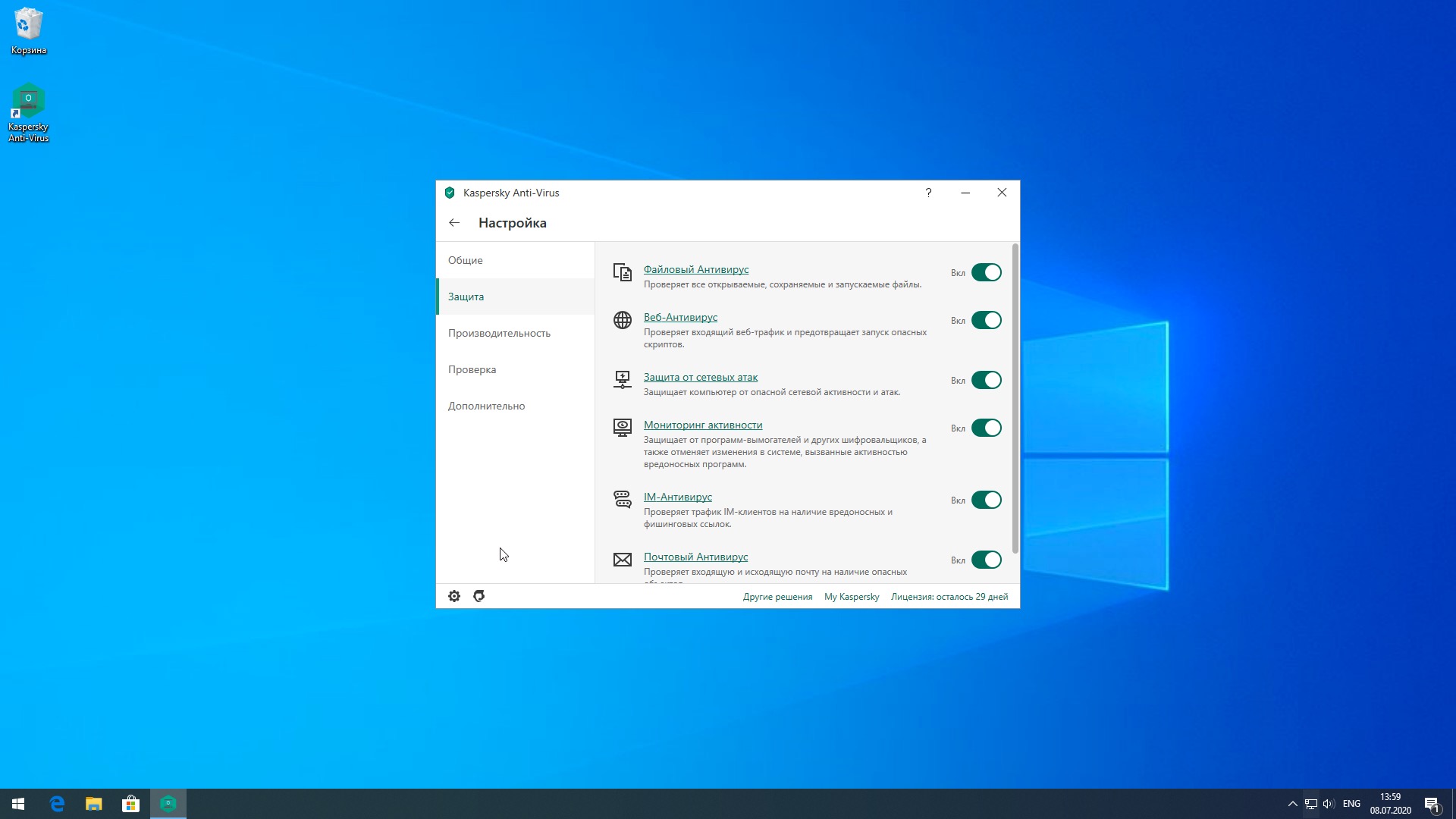
Антивирус будет спрашивать, уверены ли вы. Можете включить галочку «Не запрашивать подтверждение в течение 30 минут», чтобы отключить всё быстрее.
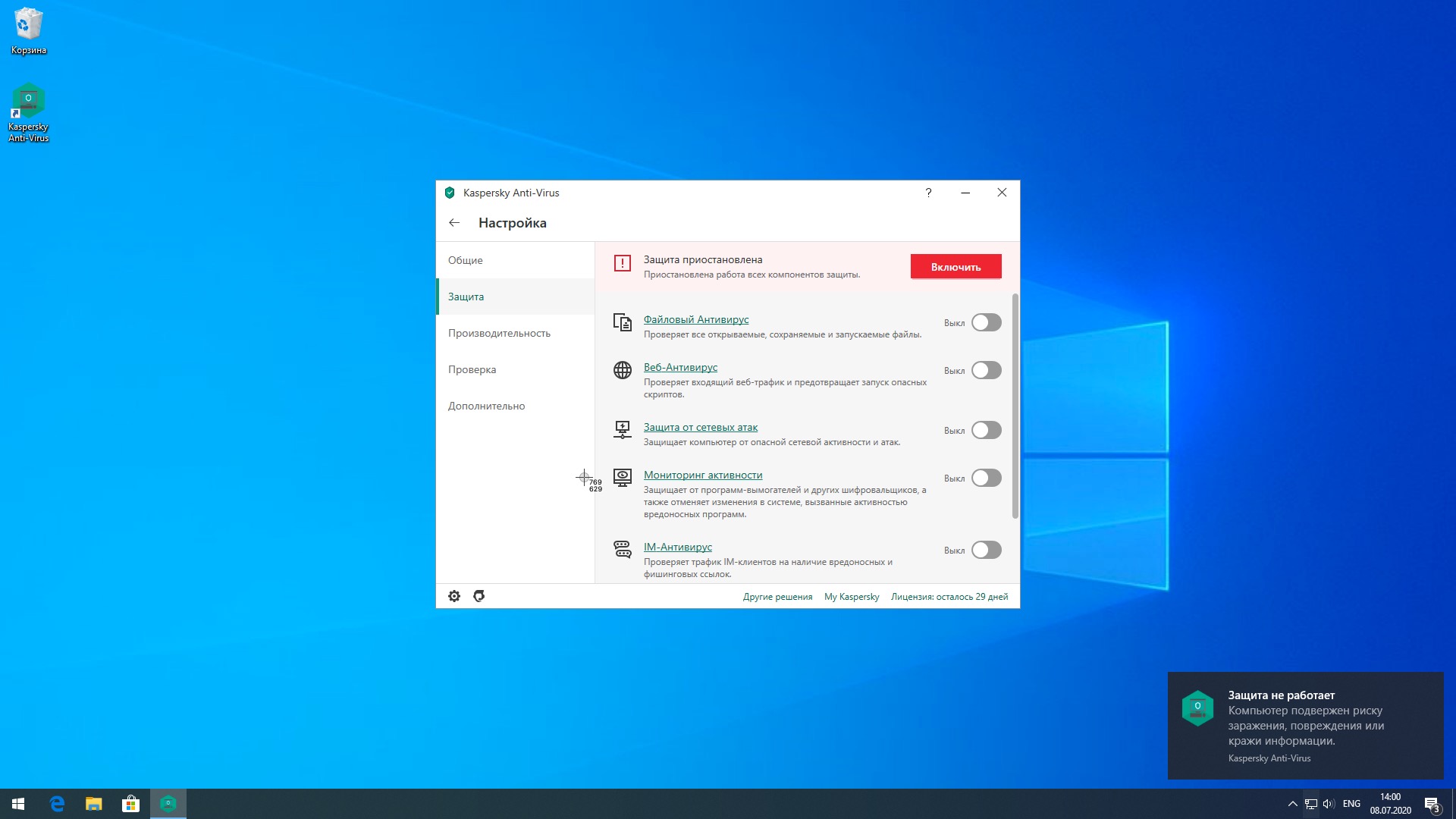
Когда понадобится снова включить антивирус, нажмите на большую красную кнопку «Включить».
Dr.Web Security Space
Откройте «Центр безопасности», щёлкнув на значок антивируса в трее.
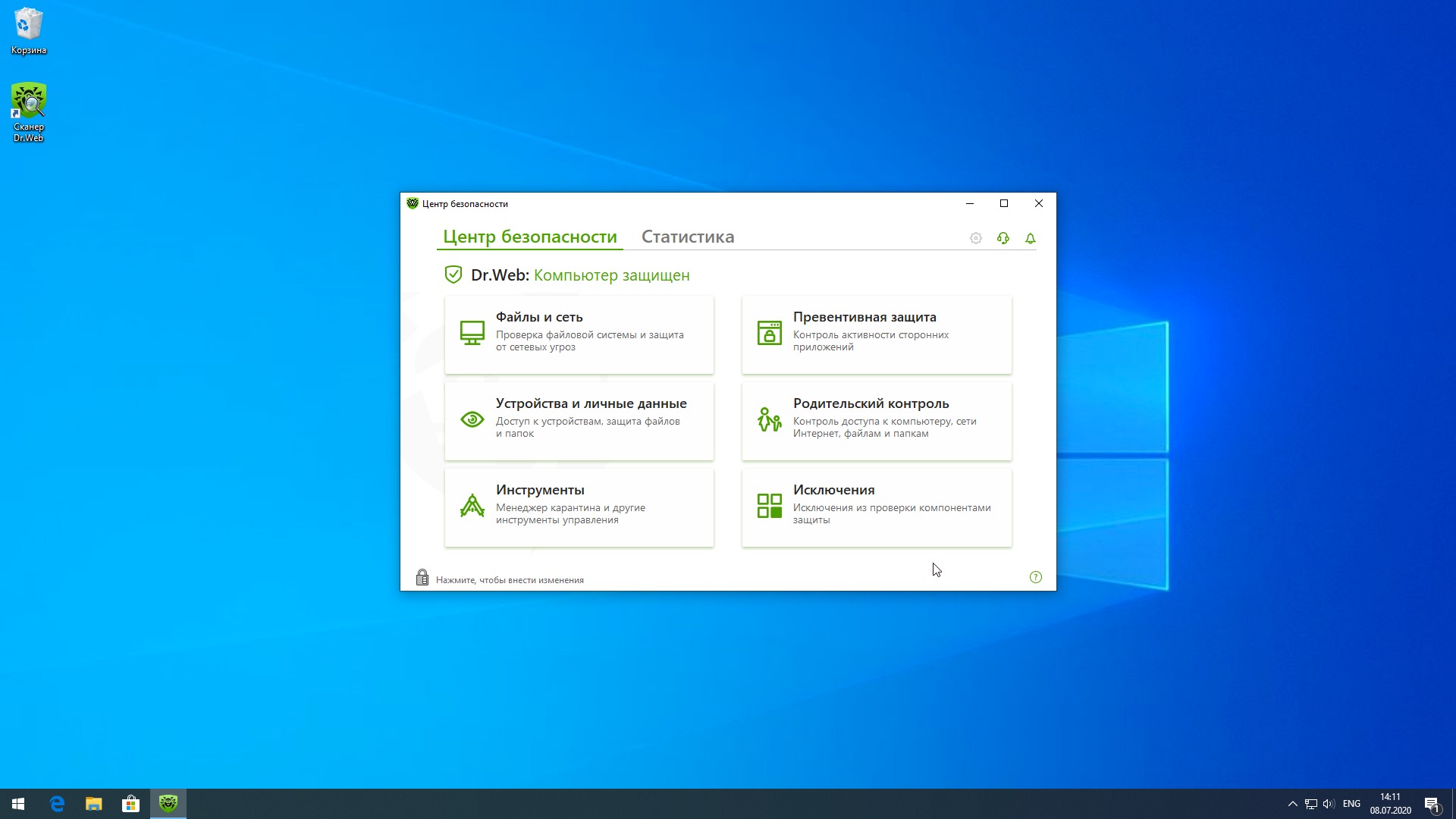
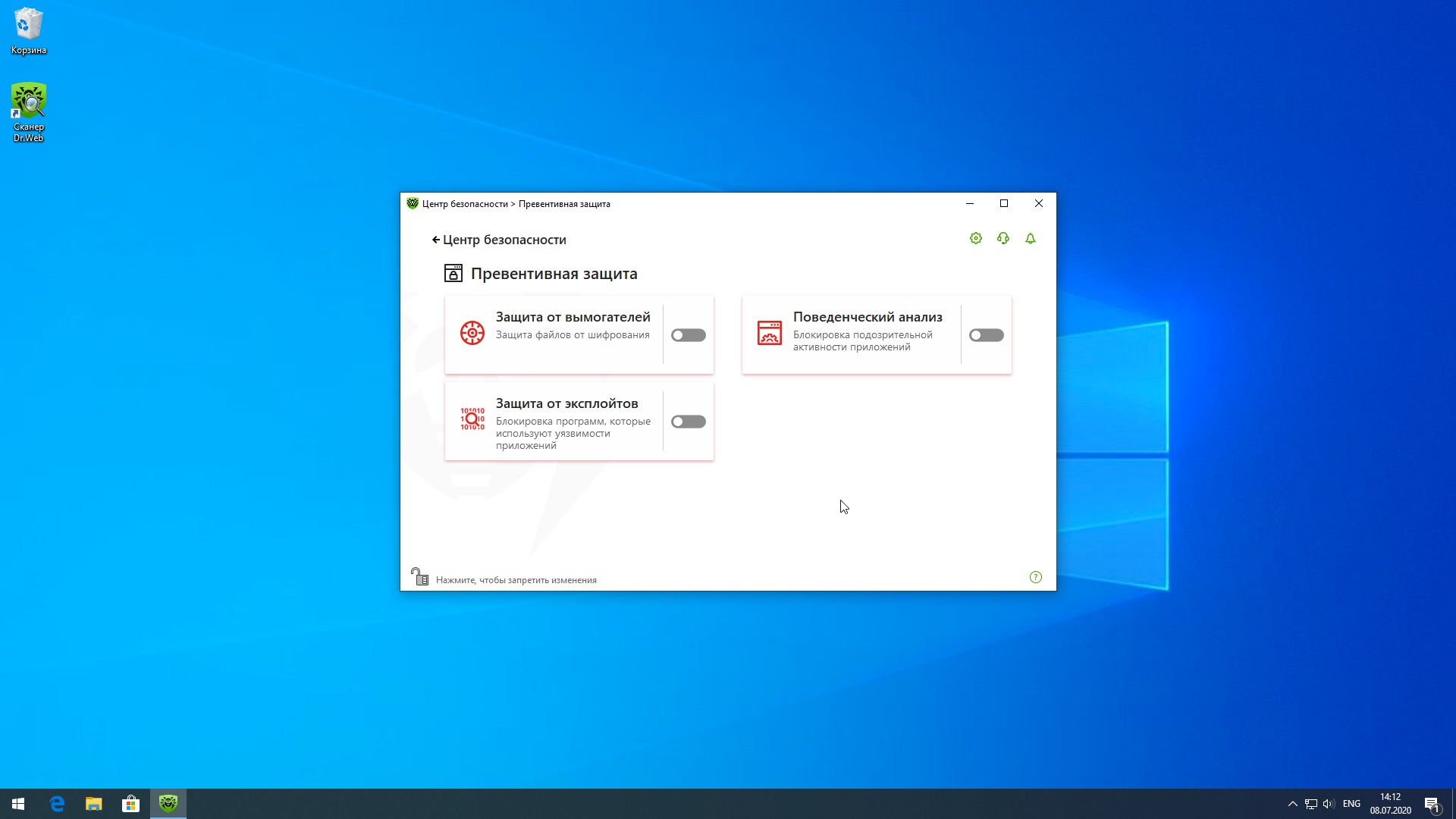
Нажмите «Превентивная защита». Щёлкните на значок замка внизу, чтобы разрешить редактирование настроек и нажмите «Да».
Затем переключите все тумблеры. Вот и всё ваш антивирус будет отключен на короткий срок.
Avast Free Antivirus.
Нажмите на кнопку «Меню» и выберите пункт «Настройки». Щёлкните «Защита», затем «Основные компоненты защиты».
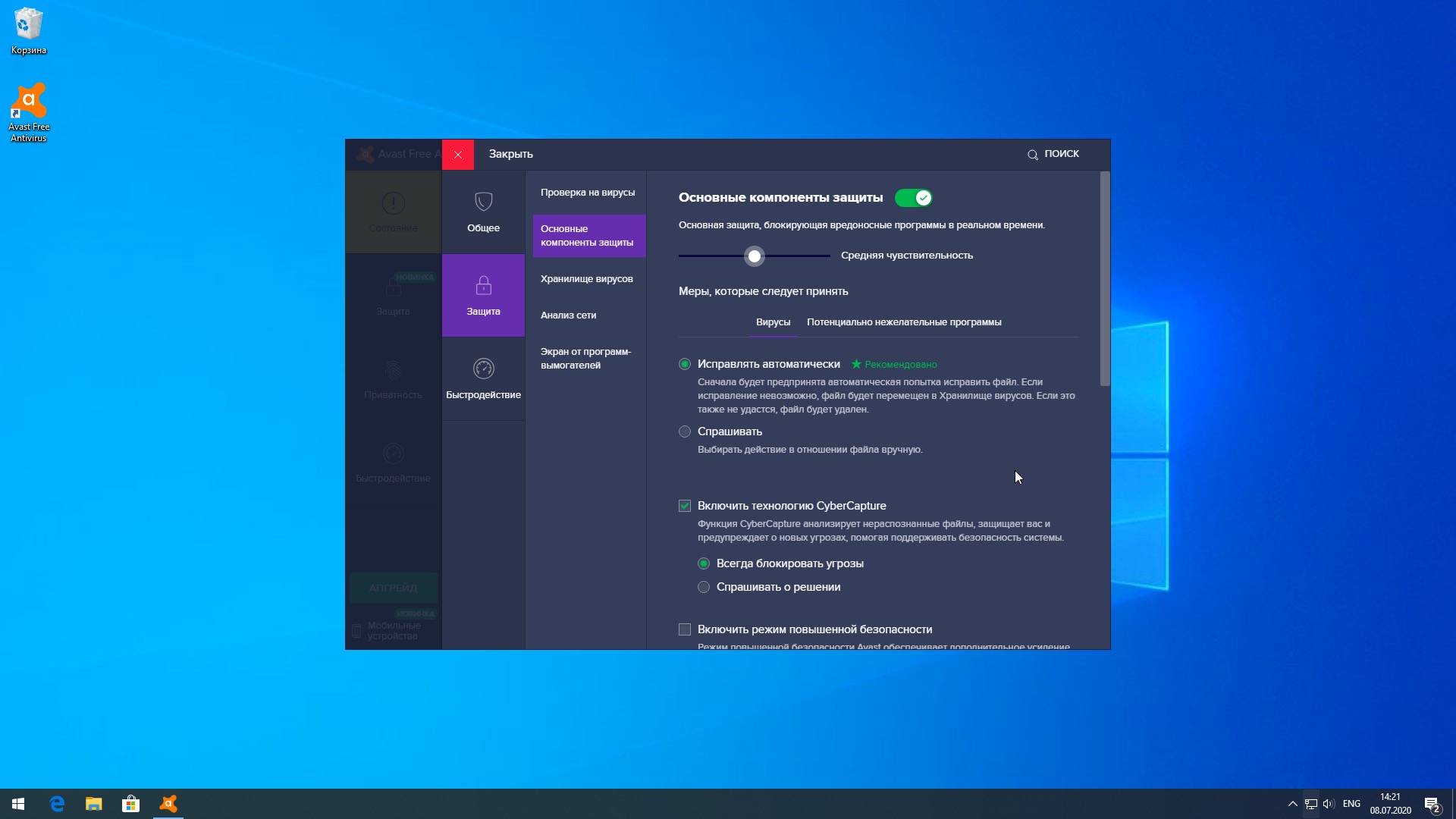
Выключите тумблер «Основные компоненты защиты» и выберите вариант «Остановить до следующей перезагрузки» или «Остановить на неопределённый срок». И нажмите зелёную кнопку «Остановить».
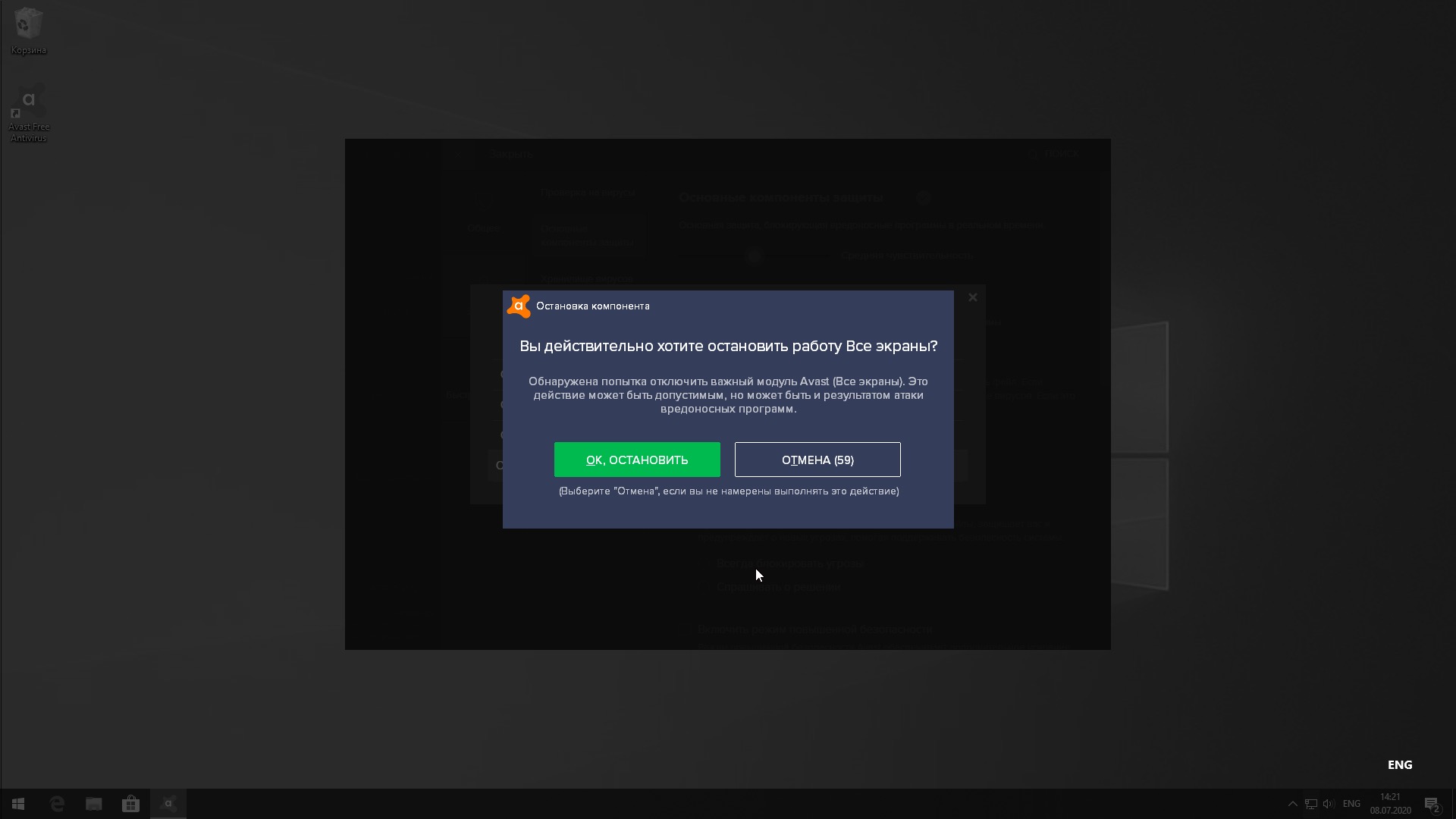
Включить всё назад можно тем же тумблером.
Avira Free Security.
Щёлкните значок шестерёнки и перейдите на вкладку «Безопасность». Нажмите «Функции защиты». Выключите параметр «Защита в реальном времени».

Укажите, на какое время стоит остановить антивирусный экран, и нажмите «Отключить».
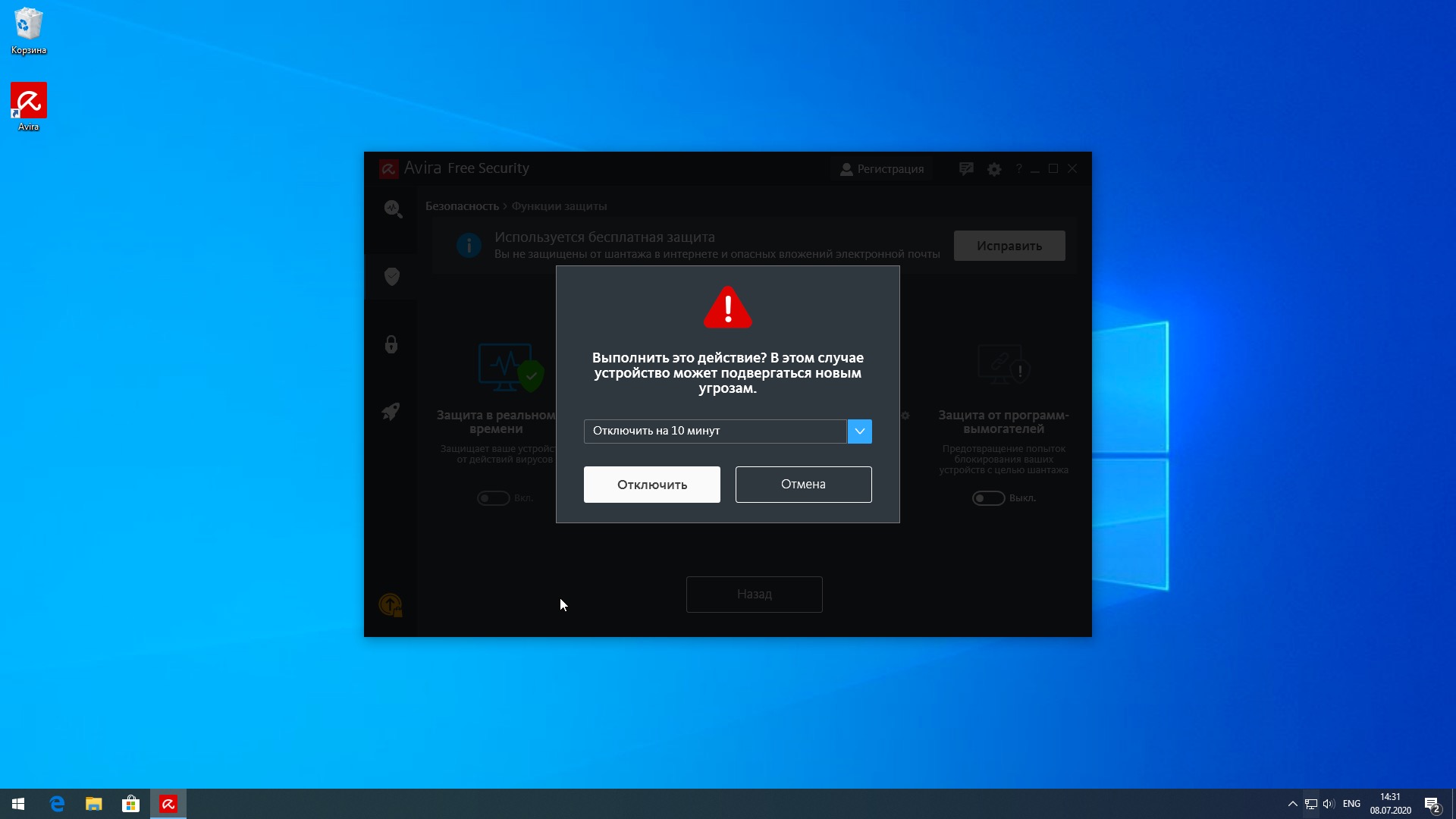
Когда снова понадобится активировать защиту, щёлкните кнопку «Исправить сейчас» в главном окне антивируса.
ESET Internet Security.
Нажмите кнопку «Настройка» и перейдите в раздел «Защита компьютера». Отключите все имеющиеся там тумблеры.
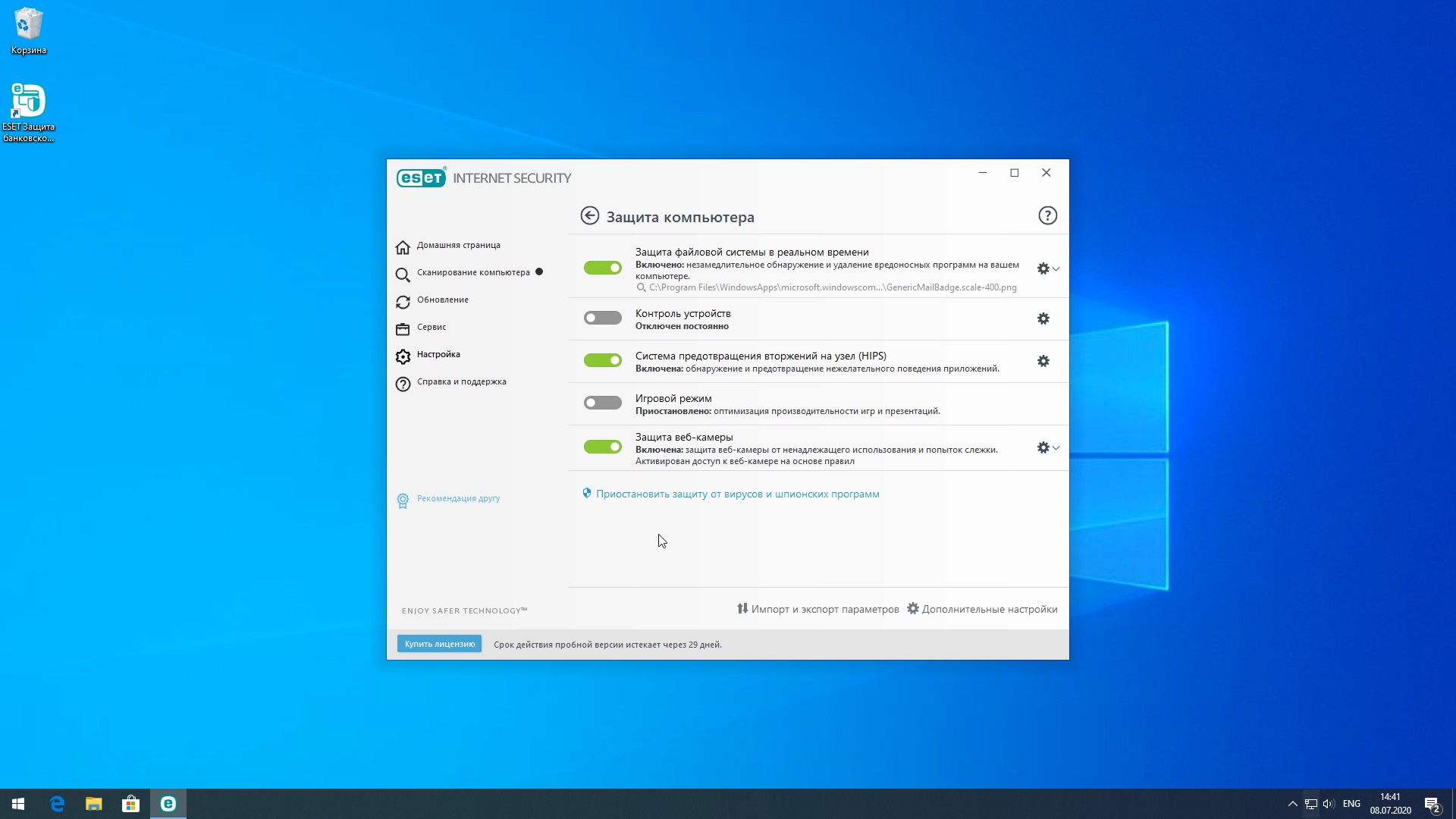
Выберите, как долго держать защиту отключённой, и нажмите «Применить».
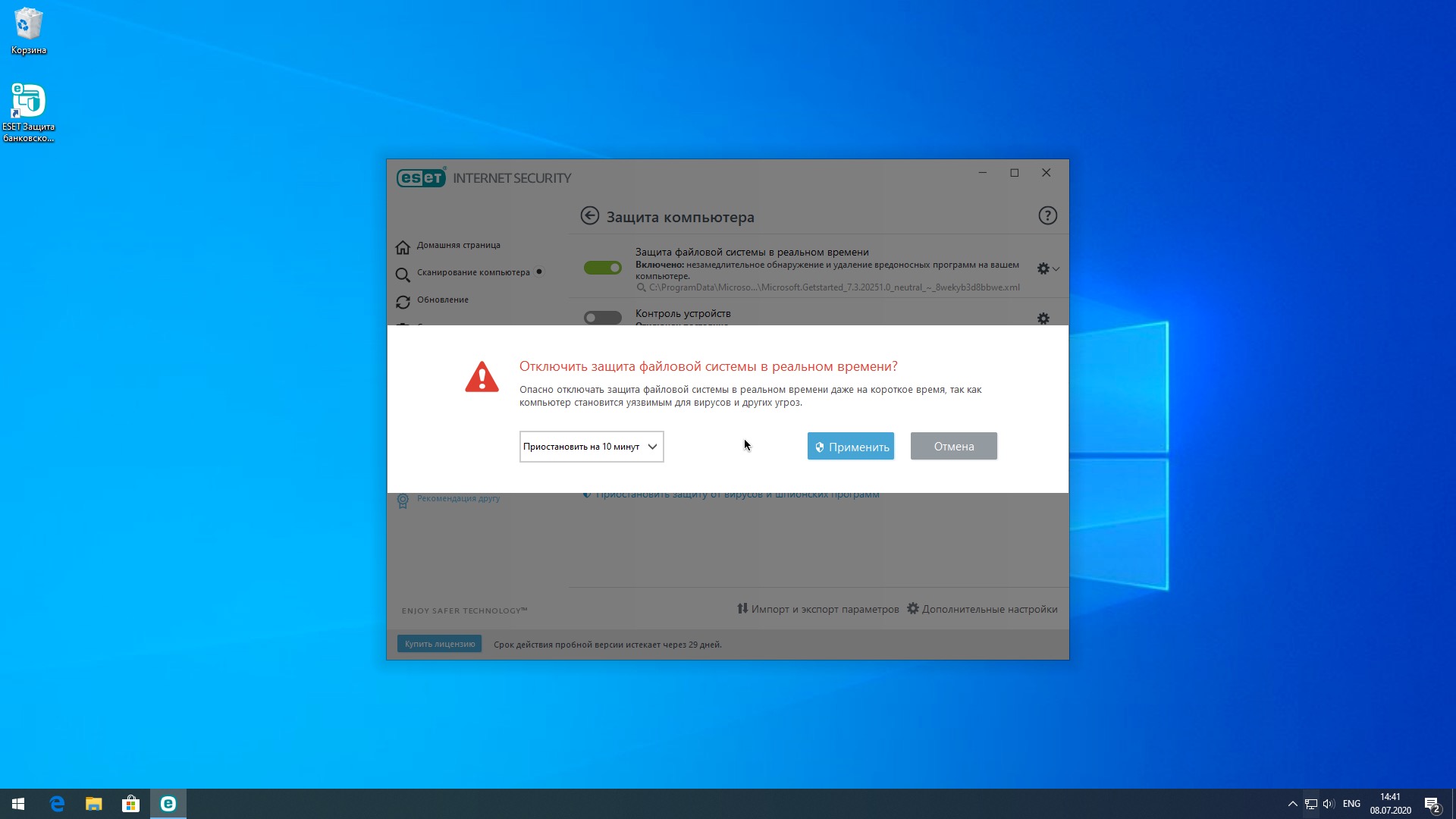
Затем можно будет нажать кнопку «Включить защиту файловой системы в реальном времени», когда это потребуется.
Comodo Antivirus.
Нажмите «Настройки» → «Антивирус» → «Антивирусный мониторинг».

Отключите параметр «Производить сканирование в реальном времени» и щёлкните OK.
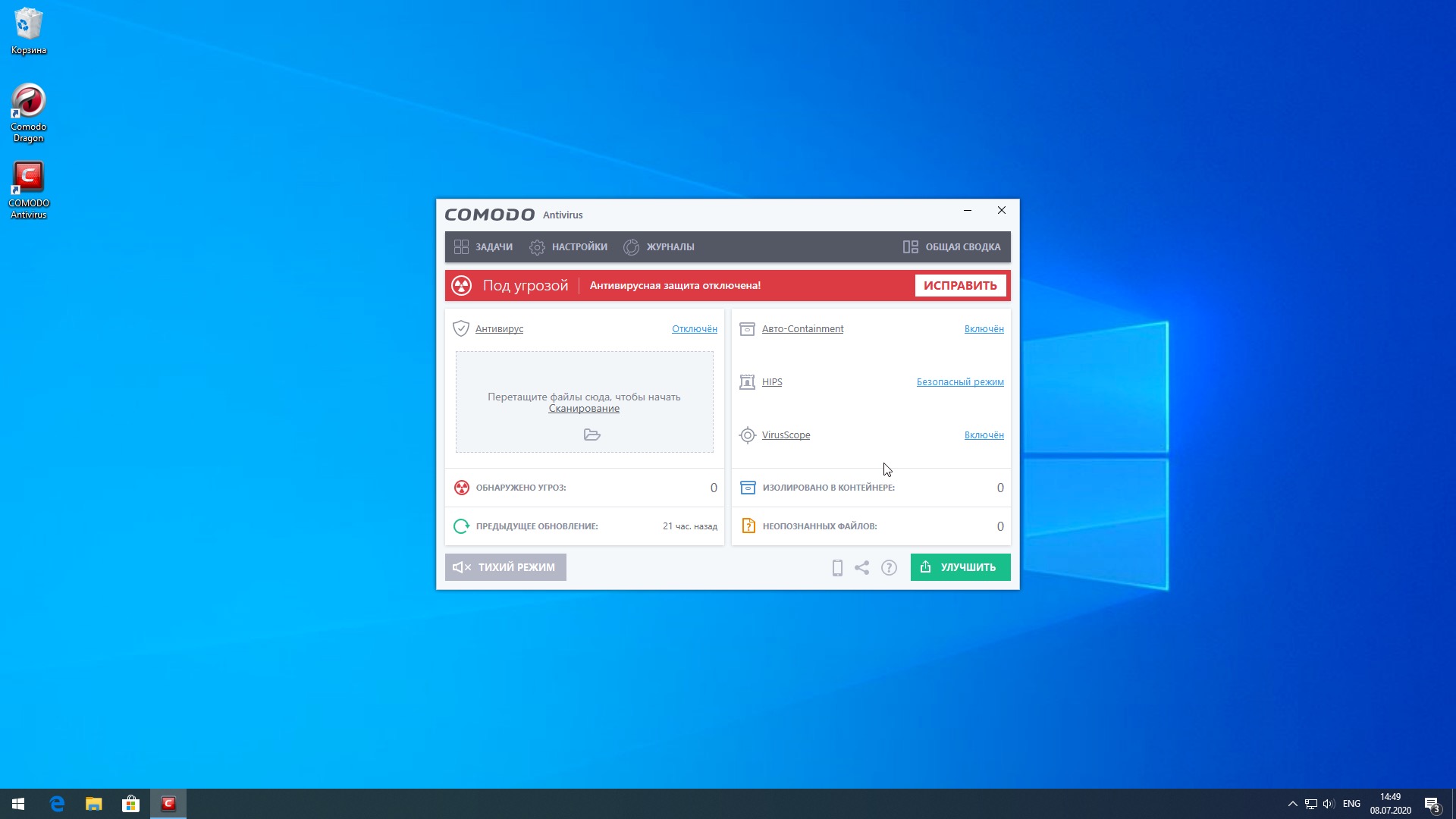
Когда понадобится, включите защиту обратно, нажав кнопку «Исправить».
AVG AntiVirus Free.
Нажмите кнопку «Меню», затем «Настройки». Перейдите в раздел «Базовая защита» и откройте пункт «Защита от файлов». Выключите тумблер «Защита от файлов».
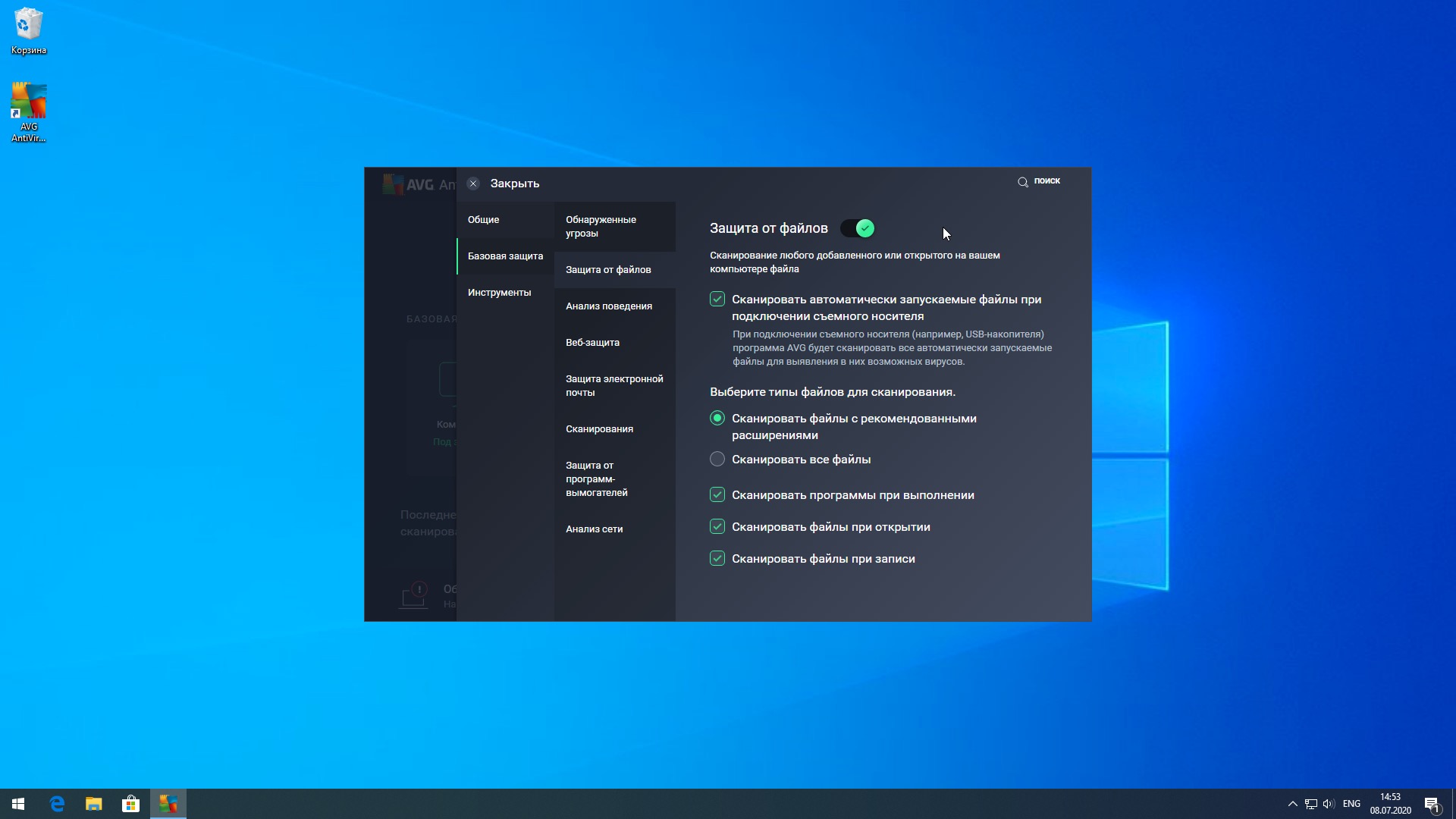
Выберите вариант «Остановить на неопределённый срок» и нажмите «OK, остановить».
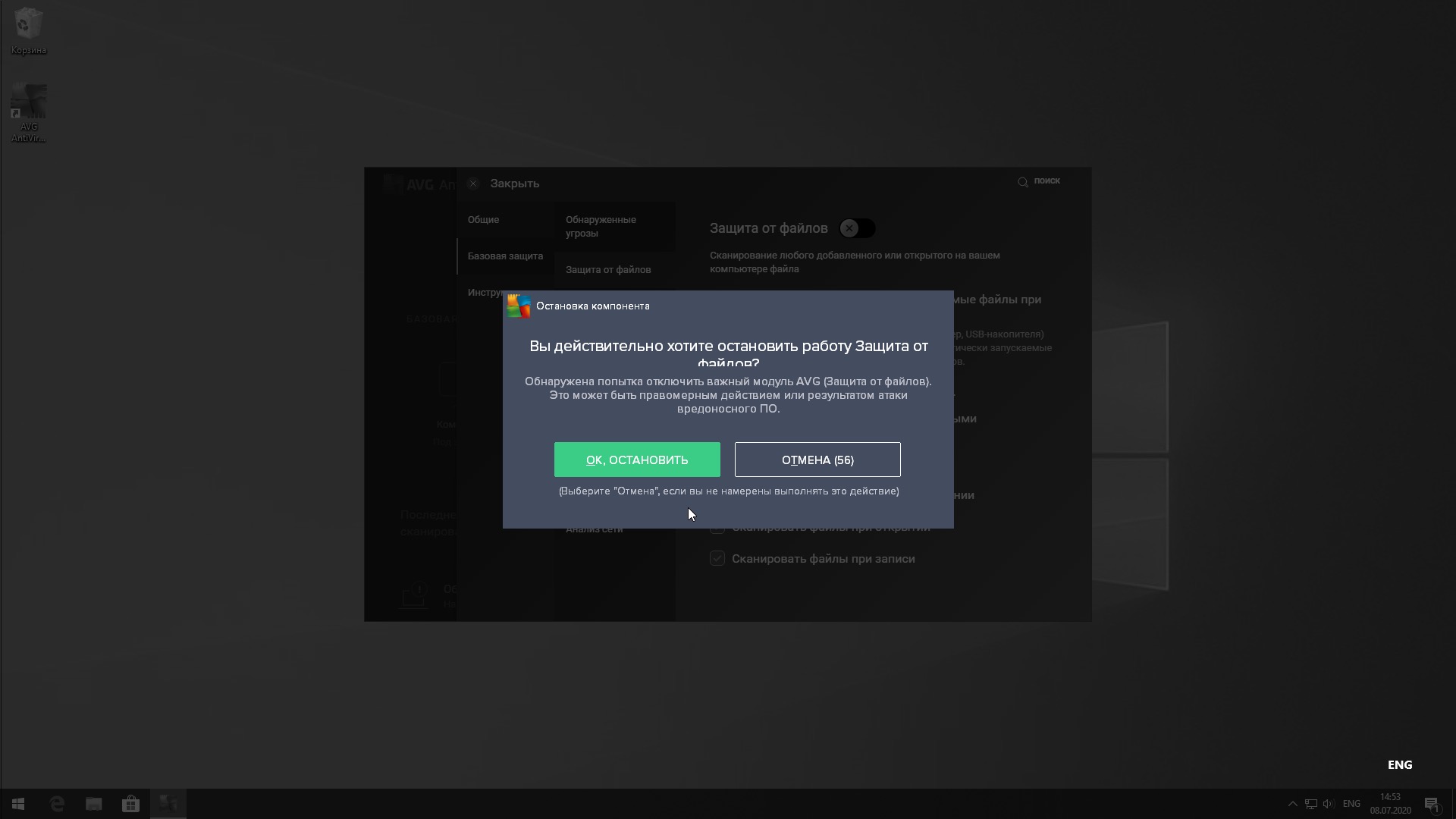
Когда защита снова понадобится, нажмите красную кнопку «Включить».
Bitdefender Antivirus Free Edition.
Нажмите на значок шестерёнки и выберите пункт Protection.
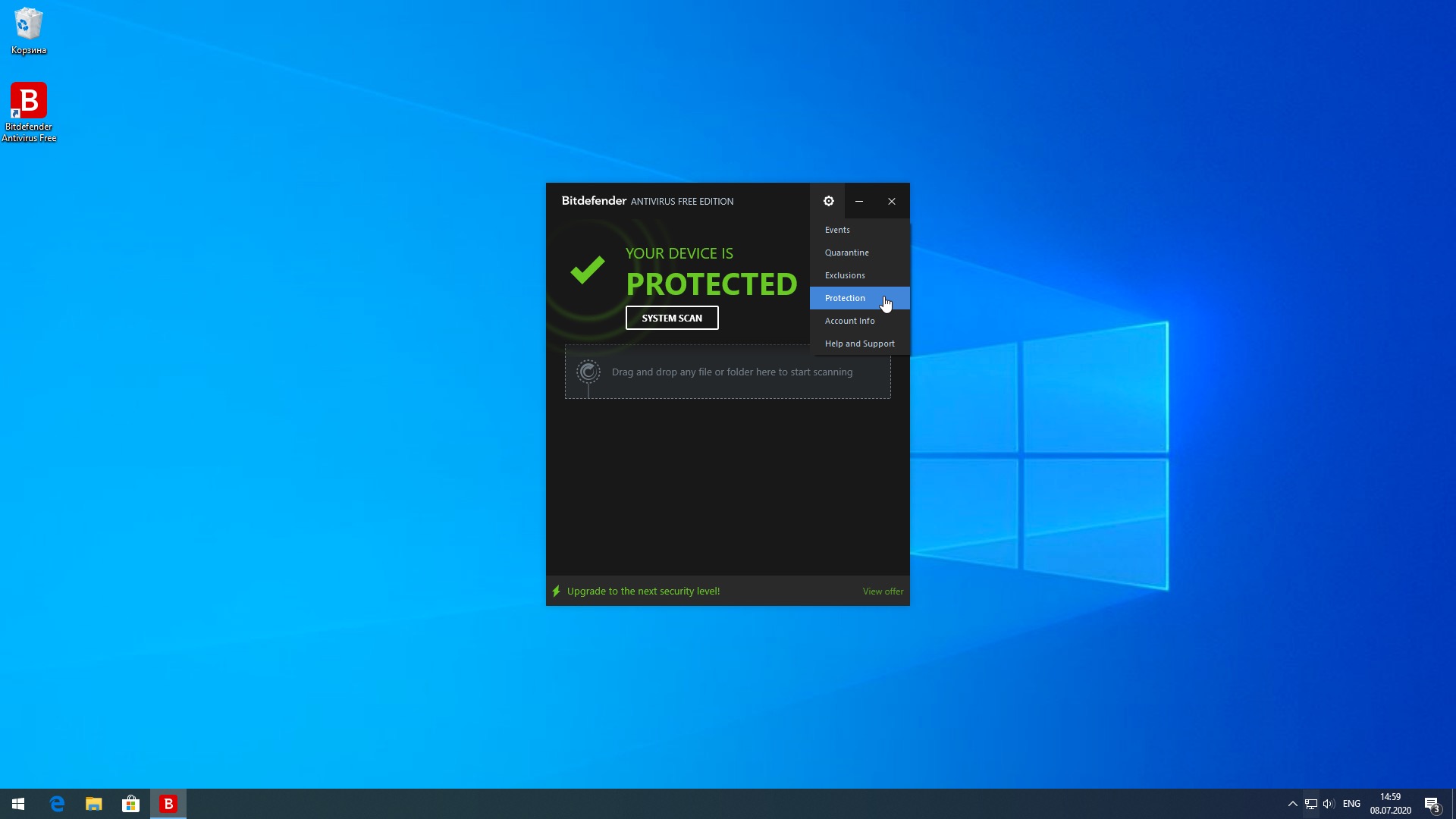
Отключите в открывшемся окне параметр Protection Shield.
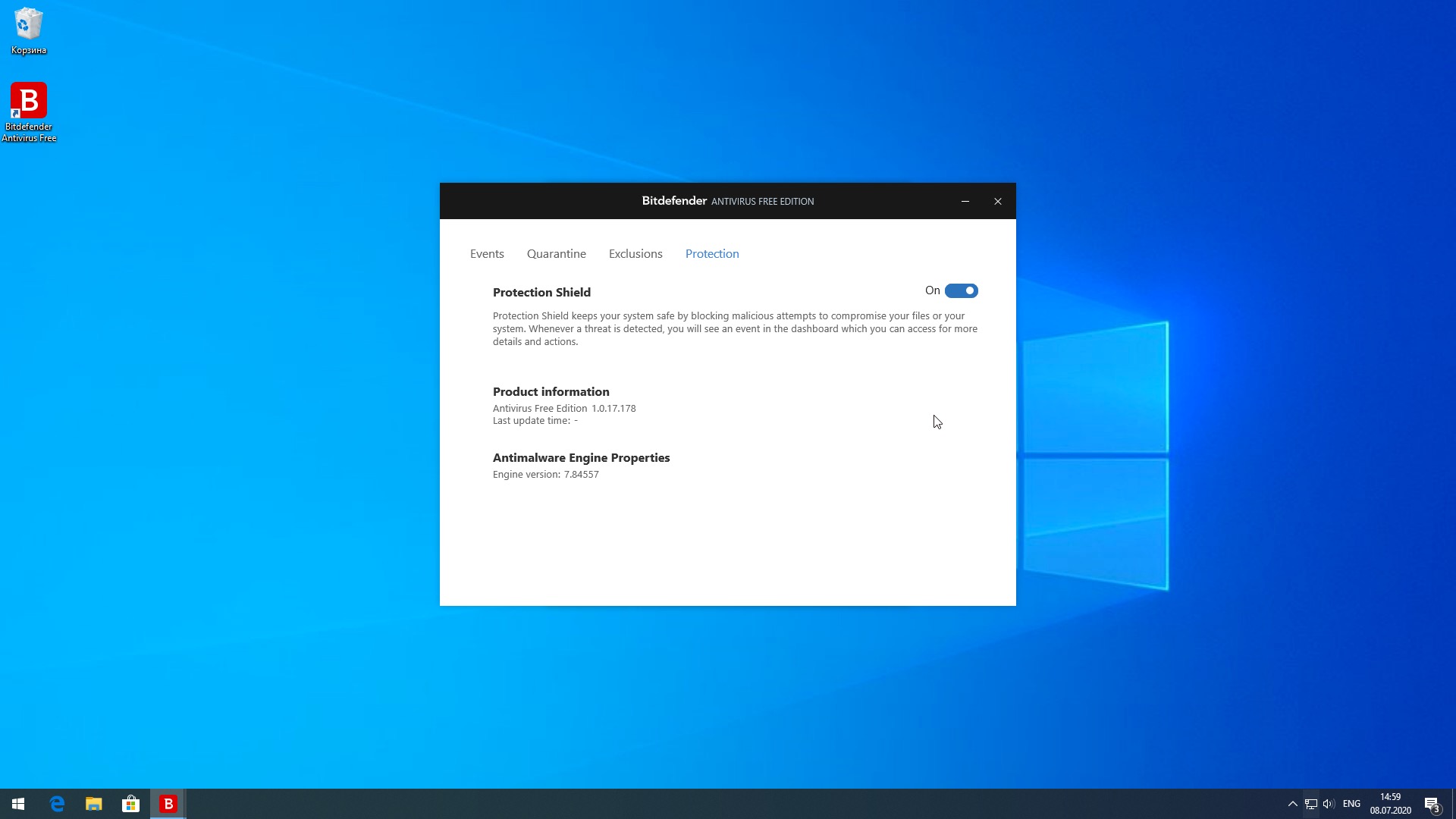
Повторное нажатие вернёт защиту.
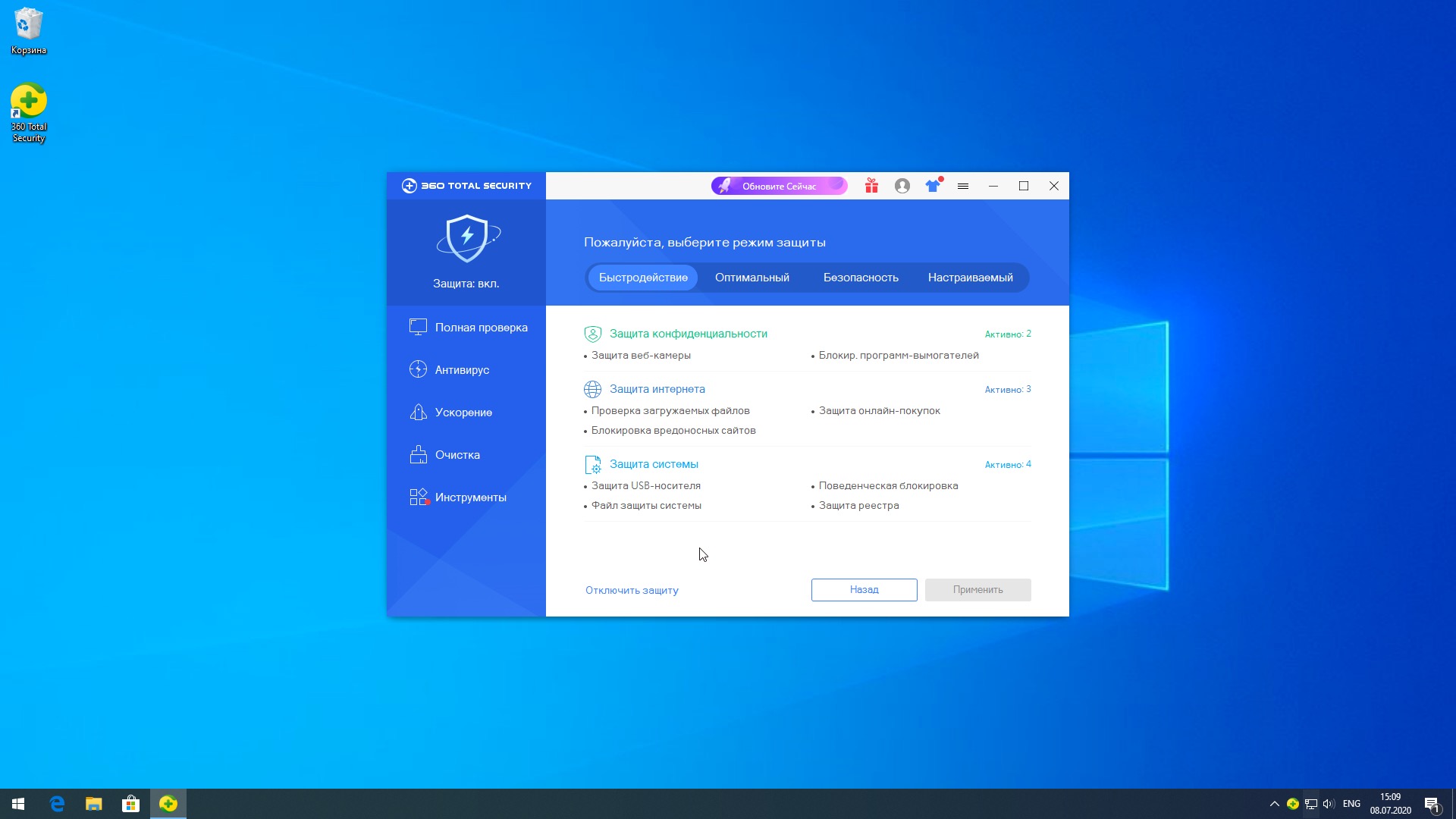
360 Total Security.
Щёлкните по значку с щитом и нажмите «Настройка». Щёлкните «Отключить защиту».
Выберите вариант «Постоянно закрыть» и щёлкните OK.
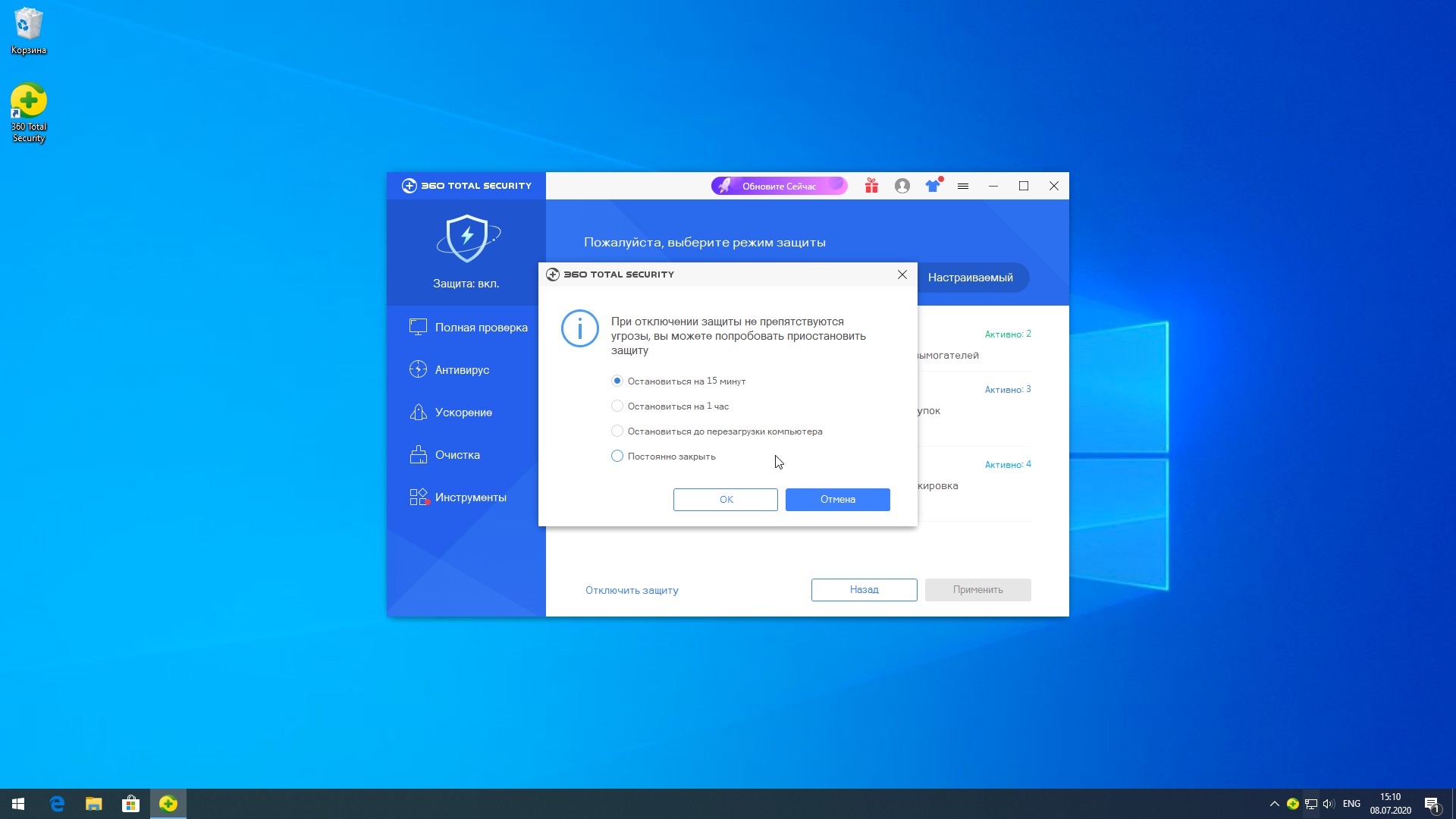
Позже, когда нужно будет активировать файловый монитор, нажмите «Включить».
Trend Micro Antivirus+.
Щёлкните правой кнопкой мыши значок антивируса в трее и снимите галочку с пункта «Защита от вирусов и шпионских программ».
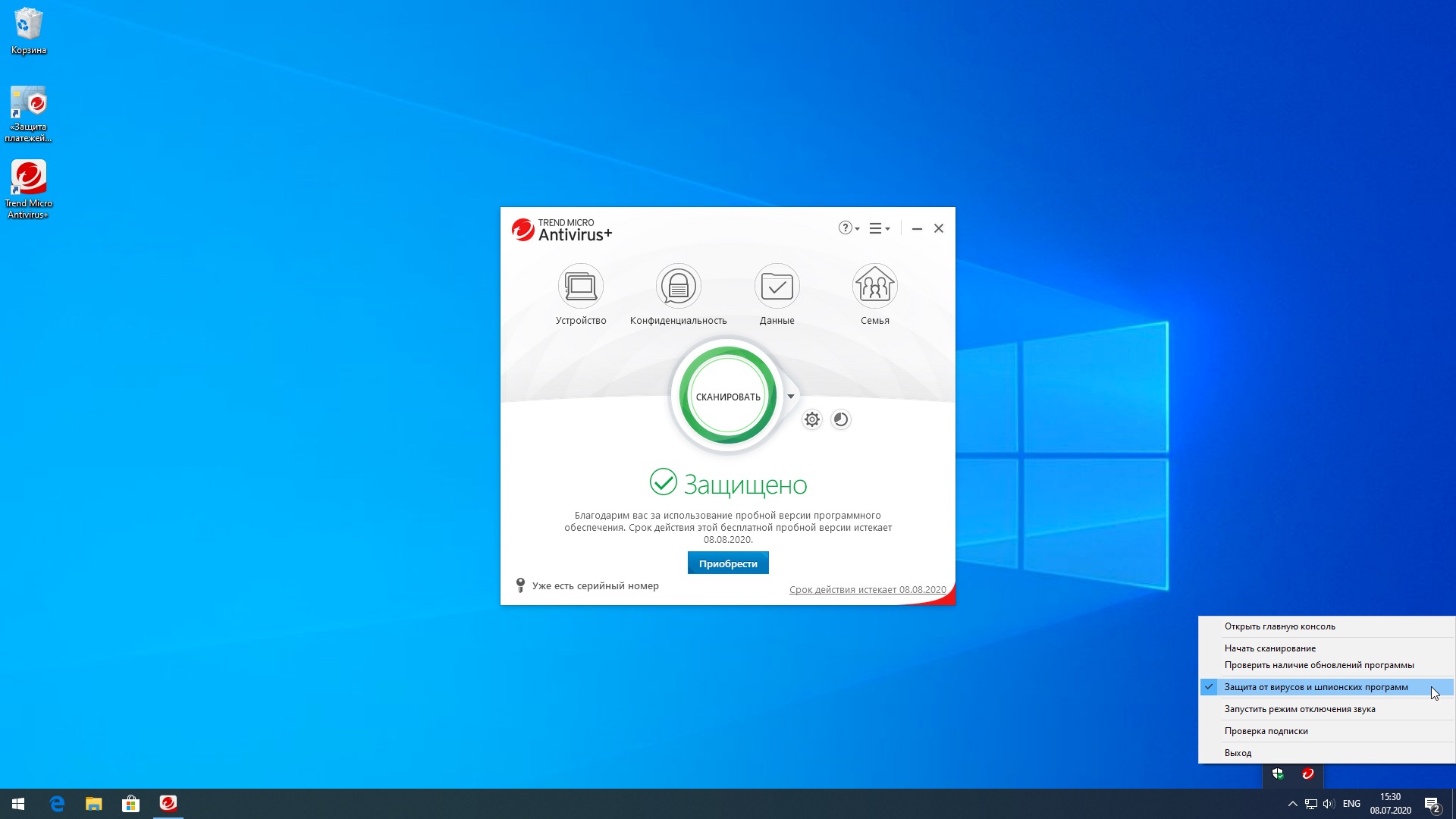
Когда нужно будет включить защиту снова, просто поставьте галочку обратно.