Подключение к вебинару (инструкции для студентов)
1. Через приложение Zoom по ссылке (наиболее удобный вариант работы)
1.1 Скачайте приложение Zoom на свое устройство
– Клиент Zoom для конференций для компьютера:
Клиент веб-браузера загружается автоматически при запуске или входе в первую конференцию Zoom, а также доступен для загрузки вручную здесь.
– ZOOM Cloud Meetings для смартфонов:
1.2. За 5-10 минут до вебинара перейдите по ссылке, присланной преподавателем
1.3. Ссылка автоматически откроется в браузере и появится всплывающее окно,
предлагающее пользователю открыть веб-трансляцию в приложении Zoom.
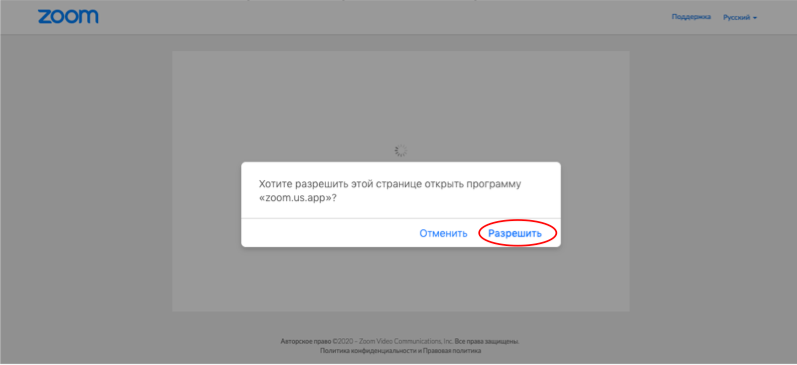
1.4. После нажатия кнопки «Разрешить» будет открыто приложение Zoom и вы будете подключены к вебинару. В частных случаях вам может понадобиться пароль – в таких случаях преподаватель высылает не только ссылку, но и пароль к ней.
2. Через номер трансляции.
Такое подключение может понадобиться, в случае, если не работает переход по ссылке (например, заблокировано всплывающее окно в браузере):
2.1. У каждого вебинара есть свой собственный идентификатор. Обычно он указывается в самой ссылке (например: https://us04web.zo0m.us/j/987654321 где цифры в конце ссылки являются идентификатором)
2.2. Если у вас есть этот номер, Вы можете нажать «присоединиться к трансляции» и ввести 10-12 цифр идентификатора (см. варианты ниже). В частных случаях (если преподаватель выставил настройки) вам может понадобиться пароль.


На конференции, включите видеокамеру в левом нижнем углу.
И выключите микрофон.
Микрофон должен быть выключен всегда, после того как вы произнесли какую либо фразу. Это позволит избежать помех на записи и беспокойства участников конференции:

Если вы не слышите никого на конференции - значит вы не разрешили звук вашему устройству.
Для того, что слышать участников вебинара и говорить с ними, используя свой микрофон,обязательно нужно кликнуть по белому полю подсказки «Вызов с использованием звука устройства»» (в англоязычной версии Android — «Call via Device Audio»). Эта возможность доступна и в процессе видеоконференции, но если не удалось изловчиться и кликнуть по наушнику для того, чтобы активировать ее, придется выйти из сеанса связи Zoom и войти повторно.
