Установка Kali Linux на компьютер.
Привет, друг! Сегодня будем ставить Kali linux на твой компьютер. За основу возмем Kali 2019.3 с окружением Gnome. И так начнем.
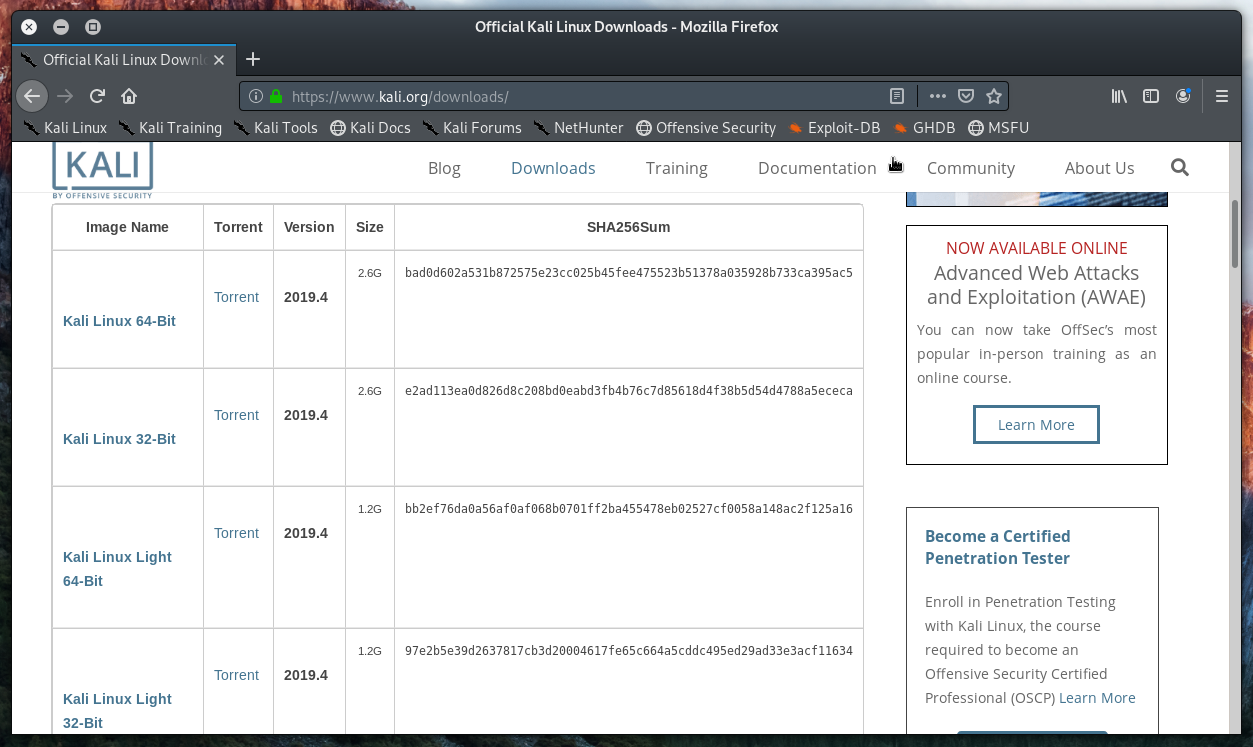
Перейдем на офф сайт проекта https://www.kali.org/downloads/ и скачаем дистрибутив (Также можно через торрент).
Далее воспользуемся утилитой balena - Etcher, скачать ее можно тут. Думаю с установкой не возникнет проблем. Заходим в нее от имени администратора и выбираем ранее скаченный ISO образ:

После записи вставляем флешку в компьютер и клавишами Del, F1, или же как в моем случае F2 входим в BIOS (Клавиша входа зависит от производителя. Посмотреть можно тут.) Переходим в пункт boot device и выбираем нашу флешку.
Как только компьютер пройдет иницилизацию появится вот такая картинка:

А вот тут внимательно! На некоторых ноутбуках может НЕ работать тачпад. Это редкие случаи, но я с ними сталкивался. Просто подрубаем внешнюю проводную или bluetooth мышь и все.

Выбираем регион Российская федерация и переходим далее

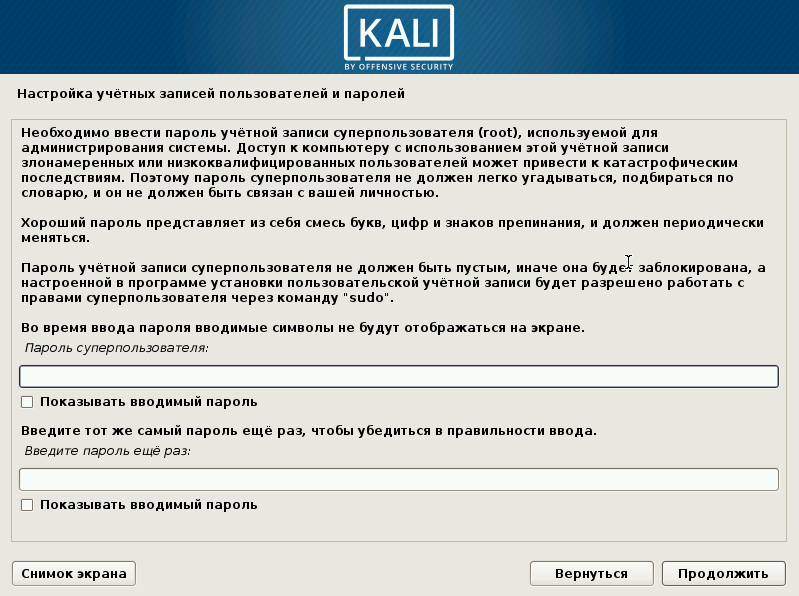
Переходим к следующему пункту. Здесь мы выбираем пароль для записи пользователя root. Рекомендуется использовать не менее 8 символов (меньше легко брутится).
Так, в следующем пункте запускается разметка диска. Мы ставим Kali Linux с затиранием всех файлов на нашем диске. (Система, которая находится на вашем диске будет не доступна!)

Способов использования Kali Linux несколько. Можно использовать ее как Live систему, то есть без установки (Это выбирается на этапе загрузки), также вместе с какой либо системой (например Windows) и использовать шифрованное хранилище на самой USB флешке. Все эти способы мы рассмотрим как нибудь в другой раз. Сегодня ставим начисто.

И в следующем пункте выбираем хранить все файлы в одном разделе.

Заканчиваем разметку и записываем изменения на диск. Жмем продолжить.

Все. Пошла установка системы. Скорость установки зависит напрямую от вашего железа. У меня занимаем в среднем 6-7 минут.

После установки системы вылезет пункт использования зеркала архива сети. Обязательно соглашаемся, иначе мы не сможем обновится и поставить какие либо вспомагательные программы.
Информацию о HTTP прокси пропускаем и жмем далее.
Так-с, далее появится пункт установки системного загрузчика:
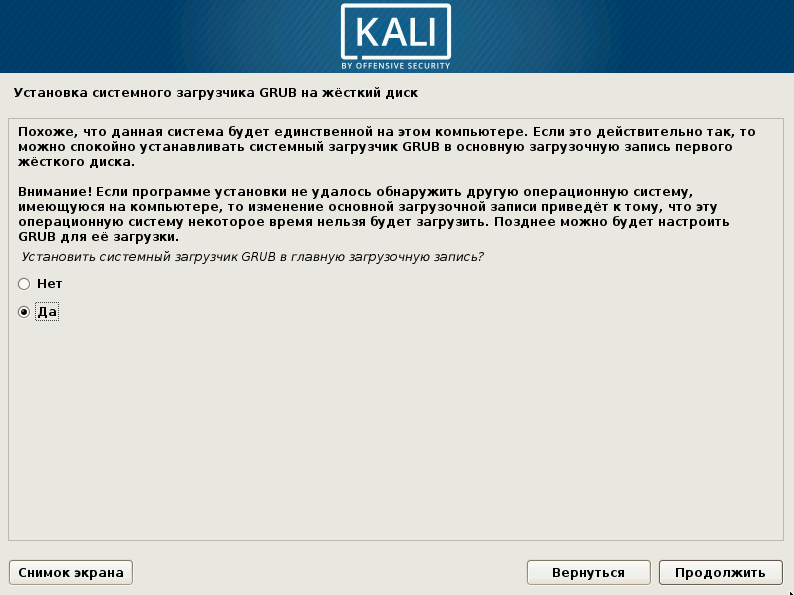
Далее внимательно! Выбираем в окне именно тот диск, куда ставим систему. Если случайно выбрать флешку, то загрузчик будет стоять на ней, и без нее мы попросту не загрузимся.

Опять ждем, и все! Мы установили систему на наш компьютер. Извлекаем нашу флешку и нажимаем продолжить.

Давайте теперь загрузимся. Компьютер сам перезагрузится и вы увидете экран загрузчика GRUB. Просто нажимаем Enter, либо ждет 5 секунд, и она автоматичски запустится.

В поле имя пользователя вводим root а в пароле то что мы придумали.

Вот и все)

В следующий раз займемся настройкой. Настроенная по уму система обеспечит вам хорошую конфеденциальность. К сожалению в наше время ей пренебригают и очень сильно. Я надеюсь эта статья вам даст понять что использовать открытые проекты это важно, и что очень даже просто. Делитесь с друзьями этой статьей, всем добра)
Телеграмм: https://t.me/pch4ck