Установка связи по RNDIS с включенным DHCP
Бывают ситуации, когда при включении RNDIS забыли отключить DHCP:


Возможный вариант: сбросить настройки подключения через кнопку промотки с открытой крышкой ККТ при включении. Данный вариант нереализуем при наличии устаревшей прошивки и отсутствии сотрудника в месте установки ККТ.
В данном случае необходимо отключить брандмауер Windows, обеспечить сетевой траффик Интернет на адаптер RNDIS и выполнить поиск ККТ по TCP по следующим шагам:
Для отключения брандмауера Windows вызываем командную строку комбинацией:
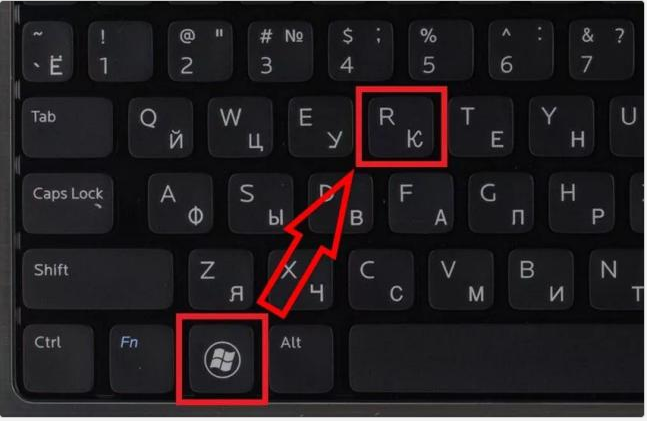


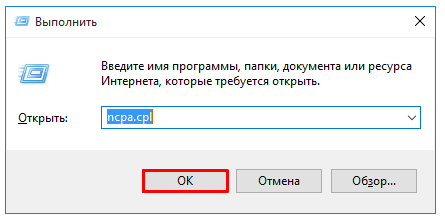
Переходим в панель в “Сетевые подключения” нажимаем комбинации [Win] + [R]:
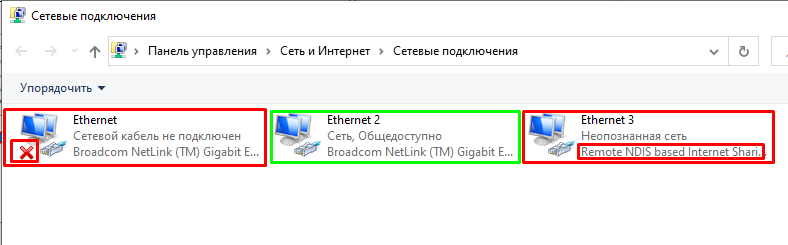
Необходимо в свойствах адаптера WI-FI или Ethernet настроить сетевой траффик Интернет на адаптер RNDIS. Найдите адаптер отличный по названию от “Remote NDIS based Internet Sharing Device” и не содержит в иконке знак "крестик":
Кликните по нему правой кнопкой мыши, зайдите в “Свойства”. Во вкладке “Доступ” установите галочку “Разрешить другим пользователям…” и выберите название, которое у адаптера “Remote NDIS...”. Если адаптеров мало, то выбирать ничего не потребуется, просто поставить галочку.

Выполнить поиск по TCP. Для поиска может потребоваться несколько минут:

Частые вопросы
Что делать если при поиске не удалось обнаружить ККТ?
Необходимо открыть адаптер RNDIS и проверить параметры в "Сведениях" адаптера RNDIS:

В случае,когда там обнаруживается какой-то случайный IP:

Необходимо зайти в реестр Windows:

Скопировать и вставить в "Проводник" путь к ветке:
HKEY_LOCAL_MACHINE\System\CurrentControlSet\Services\SharedAccess\Parameters
далее настроить ScopeAddress и StandaloneDHCPAddress на 192.168.137.2
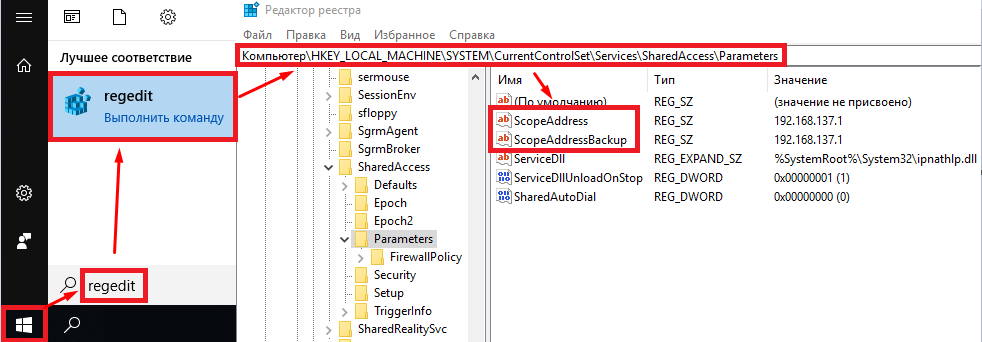
После этого перезагрузить "раздачу" Интернет на адаптер RNDIS, убрав галочку с подтверждением действия через "ОК" и установив галочку повторно:
