Roblox Account Manager — что умеет и как пользоваться
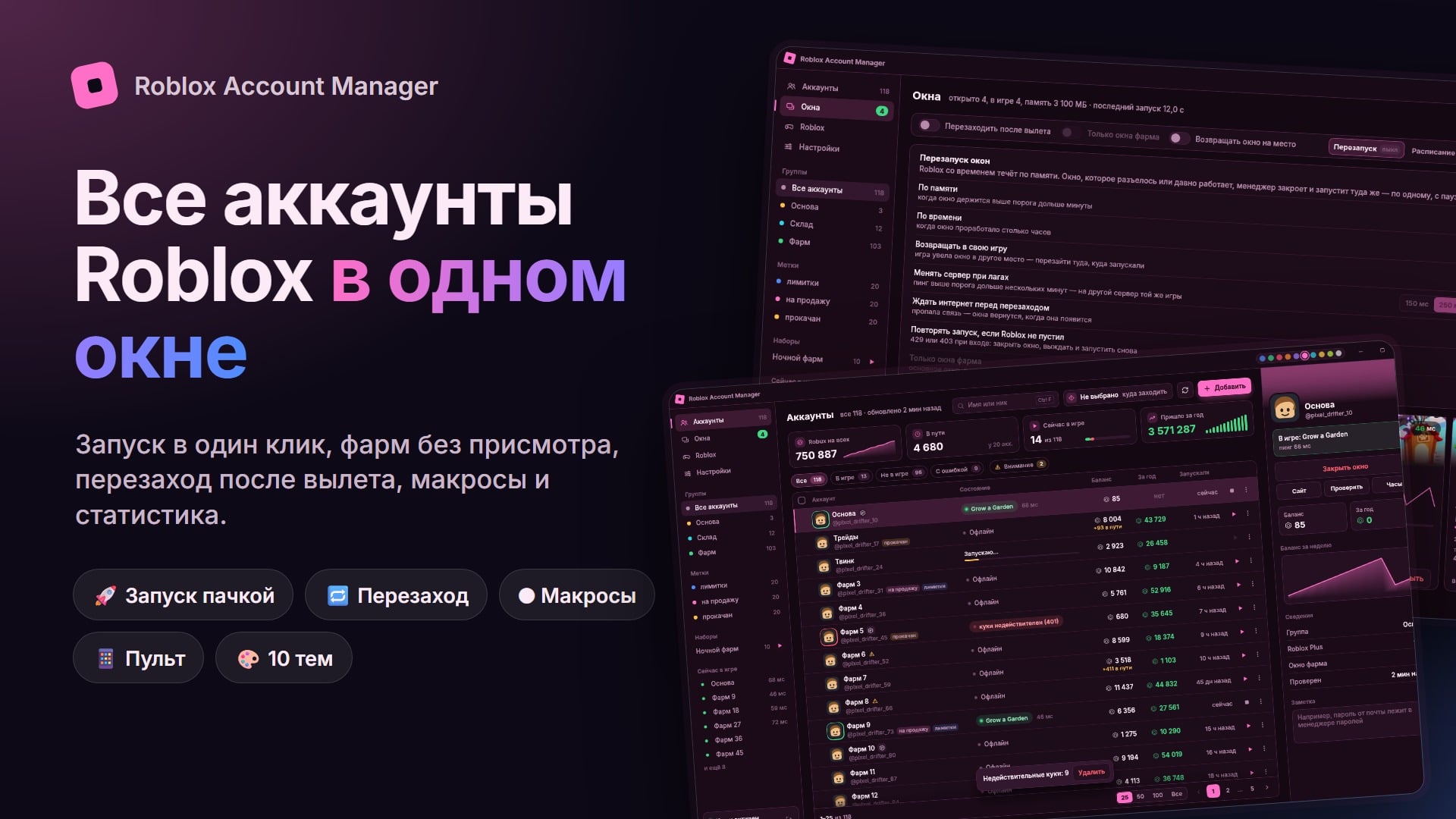
Если у тебя больше одного аккаунта в Roblox — фарм, твинки, трейды, — ты знаешь эту боль: выйти, зайти, ввести пароль, пройти капчу, открыть игру, найти сервер, и так двадцать раз. А потом окно вылетело ночью, и полфарма стоит до утра.
Roblox Account Manager делает всё это за тебя. Все аккаунты лежат в одном окне, запускаются одной кнопкой, сами заходят обратно после вылета, а ты видишь, сколько Robux пришло, кто где играет и что случилось, пока тебя не было.
Ниже — всё, что умеет программа, по порядку и простыми словами. Картинки — настоящие снимки программы.
Коротко, если лень читать
- 🚀 Запуск в один клик — без пароля и капчи, хоть один аккаунт, хоть сто пачкой.
- 🪟 Сколько угодно окон Roblox сразу — мультизапуск встроен.
- 🔁 Перезаход после вылета — окно выкинуло с сервера, менеджер сам заходит обратно.
- ⏺ Макросы — записал действие на F8, и оно повторяется после каждого входа.
- ⏰ Расписание и очередь — фарм сам запускается и сменяет аккаунты по кругу.
- 💰 Баланс и доход — Robux на всех аккаунтах, Robux в пути, приход за год, транзакции.
- 🐢 Окна фарма для слабых ПК — низкий FPS, без звука, маленькое окно, меньше памяти.
- 📱 Пульт с телефона, 🔔 уведомления Windows, ⌨ горячие клавиши, 🎨 10 тем.
- 🔐 Всё хранится только у тебя на компьютере, под паролем и в зашифрованном виде.
С чего начать — 4 шага
- Скачай и установи программу, как любую другую.
- Введи ключ доступа, который получил при покупке. Ключ привязывается к твоему компьютеру.
- Придумай мастер-пароль. Им шифруются все твои аккаунты. Запиши его куда-нибудь: если забудешь, никто, даже продавец, расшифровать аккаунты не сможет.
- Добавь аккаунты — кнопка «Добавить» справа сверху. Всё, можно играть.
Слово «кука» дальше будет часто. Кука — это то, что Roblox выдаёт после входа на сайт, чтобы не спрашивать пароль снова. Менеджер запускает игру по куке, поэтому пароли от аккаунтов ему не нужны вообще.
👤 Аккаунты

Главный экран — таблица со всеми аккаунтами. В каждой строке:
- Аккаунт — аватар, имя и ник. Имя можешь дать любое: «Основа», «Фарм 7».
- Состояние — офлайн, на сайте или в игре (с названием игры и пингом). Если с аккаунтом беда, тут будет написано какая: слетела кука, бан.
- Баланс — сколько Robux, а под ним жёлтым — сколько ещё в пути (Pending).
- За год — сколько Robux пришло на аккаунт за последний год.
- Запускали — когда ты последний раз заходил с него в игру.
- В конце строки — кнопка ▶ «Играть» и меню ⋮ со всем остальным.
Сверху — сводка: сколько Robux на всех аккаунтах вместе, сколько в пути, сколько аккаунтов сейчас в игре и сколько пришло за год.
Фильтры под сводкой: все, в игре, не в игре, с ошибкой. Отдельная плашка «Внимание» собирает аккаунты, которые давно не проверялись или давно не запускались, — чтобы ничего не протухло незаметно.
- Группы — раскидай аккаунты по папкам («Основа», «Склад», «Фарм»). У группы можно поменять цвет и задать свою игру: аккаунты этой группы всегда будут заходить туда.
- Метки — ярлычки вроде «на продажу», «прокачан», «лимитки». Одному аккаунту можно дать несколько.
- Наборы — сохранённые пачки аккаунтов. Нажал ▶ рядом с набором — запустились все.
- Сейчас в игре — кто играет прямо сейчас и с каким пингом.
Клик по строке открывает панель аккаунта справа: где он сейчас, кнопки «Закрыть окно», «Сайт», «Проверить», «Часы», баланс, график баланса за неделю и заметка, куда можно записать что угодно.
- Поиск по имени или нику — Ctrl+F.
- Сама обновляет данные: каждый аккаунт проверяется раз в 30 минут, по одному и с паузами, чтобы Roblox не прислал капчу. Кнопка 🔄 сверху обновит все сразу.
- Проверка на бан: забаненный аккаунт сразу видно в списке.
- Лимитки: менеджер считает RAP — сколько стоят лимитированные предметы на аккаунте.
- Кука не слетает. Roblox время от времени меняет куку. Менеджер подхватывает новую сам, так что аккаунт не вылетает из сессии через пару дней.
- Сайт под аккаунтом — значок 🌐 открывает roblox.com уже под этим аккаунтом, без ввода пароля. Можно держать открытыми несколько аккаунтов сразу.
Как добавить аккаунты

- Через браузер — откроется окно входа Roblox, входишь как обычно, менеджер забирает куку сам. Самый простой способ.
- По куке — если кука уже есть, просто вставь её.
- Списком — вставь сразу кучу кук, по одной в строке или в виде «имя:кука». Повторы и уже добавленные аккаунты отсеются сами.
- Из Roblox Account Manager — если раньше пользовался менеджером с гитхаба, программа сама найдёт его файл и перенесёт все аккаунты вместе с группами. Файл можно просто перетащить в окно.
- Из буфера — скопировал куку где угодно, менеджер заметит и предложит добавить аккаунт (включается в настройках).
Отметь несколько аккаунтов и нажми «Имена…» — можно переименовать всех разом по шаблону: «Фарм {n}» превратится в «Фарм 1», «Фарм 2», «Фарм 3»…
🎯 Куда заходить

Кнопка «Куда заходить» в шапке — это то, куда пойдут аккаунты, когда ты нажмёшь «Играть». Туда можно вставить:
- ссылку на игру — roblox.com/games/…;
- ссылку на конкретный сервер — и все аккаунты зайдут на один сервер;
- ссылку на приватный сервер — тоже работает.
Поля заполнятся сами, ничего разбирать не надо. Ниже — история игр с названиями и значками: один клик — и снова туда.
Зайти к игроку. Впиши ник — менеджер найдёт, на каком он сервере, и отправит аккаунты к нему. Работает, если игрок разрешил заходить к себе всем, подписчикам или друзьям, — менеджер проверит это глазами твоих аккаунтов.
Слежка за игроком. Добавь ник в список — и когда этот игрок зайдёт в игру, придёт уведомление.
Выбор сервера

«Выбрать сервер…» показывает живые серверы игры: сколько там игроков, какой пинг и FPS. Сортируй по пустым, полным или по пингу, жми «Выбрать» — аккаунты пойдут туда.
🚀 Запуск пачкой и наборы

Кликни по аватарам нужных аккаунтов (или по галочке сверху — выделятся все), и внизу появится панель:
- Запустить — окна откроются по одному, раз в 4 секунды. Так Roblox не присылает капчу.
- Сохранить набор — пачка запомнится и появится в меню слева.
- Имена…, Метки…, В фарм, Удалить — то же самое сразу для всех отмеченных.
Мультизапуск включается сам: можно держать сколько угодно окон Roblox одновременно.
Если Roblox не пустил при входе (ошибки 429 или 403 — «слишком много запросов»), менеджер закроет окно, подождёт и попробует снова сам.
🪟 Окна

Вкладка «Окна» показывает все открытые окна Roblox — даже те, что ты открыл мимо менеджера. На каждое окно — карточка:
- картинка игры, имя аккаунта и в каком городе сервер;
- график пинга — сразу видно, лагает или нет;
- сколько окно съело памяти и процессора;
- за сколько секунд оно запустилось и сколько уже в игре;
- кнопка «Закрыть».
Сверху — «Разложить» (все окна аккуратно встанут сеткой по экрану) и «Закрыть все». Каждое окно менеджер ставит туда, где оно стояло в прошлый раз.
Перезаход и перезапуск — фарм без присмотра
- Перезаходить после вылета. Выкинуло с сервера, кикнуло за простой, окно упало — менеджер закроет его и зайдёт обратно туда же. Можно включить только для окон фарма, чтобы не трогать окно, в котором играешь сам.
- Перезапуск по памяти. Roblox со временем жрёт всё больше памяти. Окно перевалило за порог (1,5–4 ГБ) — менеджер перезапустит его.
- Перезапуск по времени — каждые 1–12 часов, для профилактики.
- Возвращать в свою игру. Игра перекинула окно в другое место (лобби, другой режим) — менеджер вернёт его туда, куда запускали.
- Менять сервер при лагах. Пинг выше порога несколько минут — аккаунт уйдёт на другой сервер той же игры.
- Ждать интернет. Пропал интернет — окна не будут бестолку перезаходить, а вернутся, когда связь появится.
Всё это по отдельности включается и выключается на вкладке «Перезапуск».
Расписание

Выбери набор, время старта и время остановки, дни недели — и всё. Например, «Ночной фарм» сам запустится в 2:00 и закроется в 10:00 по будням.
Журнал

Всё, что происходило за последние 7 дней: кто вылетел и почему, кого перезапустили, кого забанили, у кого слетела кука, сколько Robux пришло. Есть фильтры и кнопка «Статистика».

Макросы

Допустим, после каждого входа надо добежать до питомца и сесть на него. Делаешь так:
- Зайди в игру и нажми F8 прямо в окне Roblox — услышишь сигнал, запись пошла.
- Сделай действие сам: добеги, сядь.
- Снова нажми F8. Готово.
Теперь после каждого входа и перезахода этого аккаунта действие повторится само. Другие аккаунты добавляются в список «После входа».
Roblox слушает мышь и клавиатуру только в активном окне. Поэтому макрос ждёт, пока ты пару секунд ничего не трогаешь, ненадолго берёт окно, проигрывает действие и возвращает тебе фокус и курсор. Тронешь мышь — окно сразу вернётся к тебе. Записывай с того места, где окно оказывается после входа (в Adopt Me — дома).
Очередь фарма

Аккаунтов 50, а компьютер тянет 8 окон? Включи очередь: держать открытыми 8, менять каждые 2 часа. Самое старое окно закроется, на его место зайдёт следующий аккаунт из набора, и так по кругу. Забаненные и со слетевшей кукой из круга выпадут сами.
🎮 Настройки Roblox

Эти настройки менеджер ставит в Roblox перед каждым запуском окна:
- Частота кадров — 60, 120, 144, 240 или без ограничения.
- Графика, громкость, чувствительность мыши, Shift Lock, полный экран.
- Закрепить настройки — Roblox не сможет их сбить.
Окна фарма — спасение для слабого компьютера. Отметь аккаунты кнопкой «В фарм», и их окна будут запускаться облегчёнными: низкий FPS (15–60), минимальная графика, без звука. Менеджер ужмёт их до 800×600 или свернёт, понизит им приоритет и включит режим экономии Windows. Можно ещё и сбрасывать память свёрнутых окон раз в минуту. Окна, в которых играешь сам, остаются обычными.
Флаги Roblox (FFlags) — тонкие настройки движка: готовый набор для оптимизации или свои, если знаешь, что делаешь.
⚙️ Настройки менеджера
Настройки разбиты на вкладки, ищется всё быстро.
Менеджер

- Язык — русский или английский.
- Мультизапуск, сворачивание и закрытие в трей (значок у часов).
- Статус в Discord — друзья видят, что ты в менеджере и сколько окон открыто.
- Аккаунты: как часто их проверять, проверять ли на бан, считать ли лимитки, с какой суммы прихода Robux писать в журнал, когда подсвечивать «Внимание».
Оформление

- 10 цветных тем и светлый режим.
- Свой цвет акцента и своя картинка на фоне окна, с размытием.
- Масштаб интерфейса и компактная таблица, чтобы влезало больше строк.
Запуск, уведомления, пульт, горячие клавиши

- Запуск вместе с Windows. Компьютер перезагрузился ночью — менеджер откроется сам (можно и без ввода пароля) и через минуту запустит нужный набор. Фарм поднимется без тебя.
- Уведомления Windows — сообщение у часов, когда что-то случилось: вылет, бан, слетела кука, сработало расписание, игрок зашёл в игру, пришли Robux. Можно получать их только когда менеджер свёрнут.
- Пульт с телефона. Включи, наведи камеру телефона на QR-код — и на телефоне откроется пульт: список окон, «закрыть окно», «запустить набор», «разложить», «закрыть все» и журнал. Телефон должен быть в той же сети Wi-Fi, что и компьютер.
- Горячие клавиши работают везде, даже в окне Roblox: показать или спрятать менеджер (Ctrl+Alt+M), разложить окна (Ctrl+Alt+T), запустить набор по номеру (Ctrl+Alt+1…9), закрыть все окна (Ctrl+Alt+Q).
Хранилище и резервные копии

- Сменить мастер-пароль.
- Автокопия раз в день — копия тоже зашифрована, хранить её можно где угодно.
- Восстановить из копии — аккаунты из копии добавятся к текущим, ничего не сотрётся.
- Выгрузить в CSV — таблица аккаунтов для Excel (без кук).
- Выгрузить и загрузить настройки — перенести все настройки на другой компьютер за минуту.
✨ Мелочи, которые экономят время

- Палитра команд — Ctrl+K. Набрал «фарм 12» — открылся нужный аккаунт. Набрал «разл» — окна разложились.
- «Пока вас не было». Открыл менеджер после перерыва — сразу видно, сколько пришло Robux, сколько было вылетов и что надо посмотреть самому.
- Транзакции — продажи, покупки, выплаты группы и пополнения прямо в менеджере, без захода на сайт.
- Наиграно часов — сколько аккаунт провёл в Roblox.
- Автообновление — новая версия скачается и поставится сама, достаточно нажать кнопку.


🔐 Безопасность — честно
- Куки хранятся только у тебя на компьютере, в зашифрованном файле. Никуда не отправляются, ни на какой сервер.
- Мастер-пароль нигде не сохраняется. Без него файл с аккаунтами — просто набор случайных байтов.
- Менеджер не лезет в игру. Никаких читов, инжекторов, анлокеров FPS и вмешательства в память Roblox. Он работает с Roblox так же, как ты: запускает окна, меняет обычные файлы настроек и нажимает клавиши.
- Бережёт аккаунты от капчи: проверяет по одному с паузами и запускает окна раз в 4 секунды, а не все разом.
❓ Частые вопросы
Нужны пароли от аккаунтов?
Нет. Достаточно один раз войти через встроенный браузер или вставить куку.
Сколько окон можно открыть?
Сколько потянет компьютер. На слабом включи «Окна фарма» — каждое окно будет есть заметно меньше. Если аккаунтов больше, чем помещается, включи «Очередь фарма».
Ключ на одном компьютере?
Да, ключ привязывается к компьютеру. Сменил компьютер или переставил Windows — привязку можно сбросить самому на сайте, раз в 3 дня.
Забыл мастер-пароль, что делать?
Расшифровать аккаунты без пароля нельзя — так и задумано, иначе это была бы не защита. Напиши продавцу: он разрешит завести хранилище заново, и аккаунты нужно будет добавить ещё раз. Поэтому включи автокопию и запиши пароль.