Тестнет Sukhavati
Sukhavati Network — это децентрализованная облачная сетевая служба, ориентированная на хранение. Сеть построена на оборудовании Trusted Execution Environment (TEE) и платформе Substrate, чтобы вдохновлять и стимулировать улучшения в распределенных экосистемах хранения.
Sukhavati создает децентрализованный шлюз, который поддерживает службы хранения как Web 3.0, так и Web 2.0. Он обеспечивает унифицированное хранение, поиск и управление данными для приложений Web 3.0.
Сначала нужно скачать клиент с графическим интерфейсом. Зайдите на github и скачайте клиент для своей операционной системы
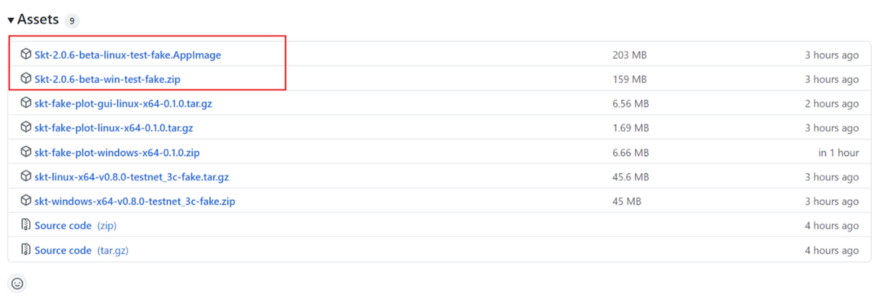
Для Linux загрузите файл: Skt-2.0.6-beta-linux-test-fake.AppImage.
Для Windows загрузите файл: Skt-2.0.6-beta-win-test-fake.zip.
Далее на рабочем столе (или где хотите) создайте папку с любым названием и разархивируйте туда загруженный zip-файл. В папке найдите файл Skt.exe и откройте его

Когда вы запускаете клиент/кошелек с графическим интерфейсом в первый раз, вам будет предложено, в каком каталоге хранить данные и файлы конфигурации Sukhavati Blockchain. Путь по умолчанию — это каталог «.skt» в домашнем каталоге текущего пользователя. Вы можете выбрать подходящий путь в зависимости от состояния вашего дискового пространства. Данные цепочки будут расти со временем. Нажмите «Подтвердить».

Нажмите “Create a new private key”

Сохраните мнемосхему в надежном месте (примечание: важен порядок слов) и нажмите «Далее»

Установите пароль кошелька и подтвердите.

Далее переходим на вкладку Full Node и в поле Status ждем пока все синхронизируется

Затем снова зайдите на github и скачайте нужный файл, в зависимости от вашей ОС

Загрузите «skt-fake-plot-windows-x64–0.1.0.zip» и разархивируйте инструмент в любую папку. Затем скопируйте путь к папке, где лежит папка skt-fake-plot (это та, что была в zip archive), и откройте powershell через поиск в windows

путь к папке skt-fake-plot
В powershell напишите следующую команду: cd здесь путь к вашей папке (пример: cd C:\Users\LENOVO\Desktop\asz\skt-fake-plot). нажмите Enter, а затем напишите эту команду: ./skt-fake-plot -c 3000 -p ./

Затем возвращаемся в папку skt-fake-plot. Там видим файл keys.json, открываем его текстовым документом


Скопируйте значение «master_sk» (без кавычек): «56718f8a342….a40ebf9c». Это закрытый ключ Chia, который будет импортирован на страницу фермы на следующем шаге.
Далее заходим в скачанное в начале приложение. Перейдите на вкладку «farm», щелкните правой кнопкой мыши шестеренку, а затем «Import Chia Private Key».


Введите ключ, который вы скопировали. В этом же разделе прокрутите немного ниже и в разделе Your Harvester Network нажмите Add Plot Directory


Когда это будет сделано, вы должны увидеть обновленный счетчик участков на странице фермы. Здесь показано количество участков, импортированных всеми комбайнами на сегодняшний день.повсе комбайны на сегодняшний день.

Теперь перейдите на страницу Кошельки слева и скопируйте свой кошелек для платежей.

Затем на странице фермы щелкните значок с тремя точками в правом верхнем углу и выберите «Manage Farm Rewards». Вставьте сюда «receiving address» и нажмите «Сохранить». Затем должен быть установлен адрес вознаграждения фермы.


Теперь перейдите на страницу фермы и нажмите «START».

Теперь на той же странице скопируйте свой адрес в Rewards Target Address и заполните форму .
На этом все, на этом тестнет считается пройденным, ниже оставлю ссылки на социальные сети проекта:
Интернет: https://sukhavati.io/
Твиттер: https://twitter.com/Sukhavati_N
Дискорд: https://discord.gg/aPmKWUBvR7