3 простых способа удалить папку Windows.old с любого компьютера
Если вы недавно перешли на новую версию Windows, вы могли заметить на жестком диске папку Windows.old, которая много весит. Эта папка содержит копию предыдущей версии Windows на случай, если вам понадобится откатить обновление. Windows.old автоматически удаляется через 10 дней после обновления (или через 28 дней для более старых версий), но вы можете удалить ее раньше, если у вас мало места на диске и вы на 100% уверены, что не захотите возвращаться назад. В этой статье вы узнаете 3 простых способа удаления Windows.old: Используя область "Хранилище" в настройках, инструмент "Очистка диска" и командную строку.
В Windows 10 и 11 перейдите в Настройки > Система > Хранилище > Временные файлы, выберите "Предыдущие версии Windows" и нажмите "Удалить файлы".
Вы можете использовать Очистку диска на любой версии Windows (от Windows 7 до 11), чтобы удалить предыдущую установку Windows.
Если вы не можете удалить Windows.old или у вас несколько папок Windows.old, вы можете принудительно удалить их с помощью командной строки.
1 Использование параметров хранения (Windows 10 и 11)

Откройте настройки Windows. Это можно сделать, нажав кнопку Настройки или значок шестеренки в меню Пуск Windows.
В Windows 10 и 11 файл Windows.old и другие файлы предыдущей операционной системы автоматически удаляются через 10 дней после обновления[1].
Вы можете удалить Windows.old раньше, чтобы освободить несколько гигабайт дискового пространства. Только имейте в виду, что вы не сможете перейти на предыдущую версию Windows, если передумаете.

Щелкните Система. Если вы используете Windows 11, она будет находиться в верхней части левой панели. В Windows 10 вы увидите значок системы на главной панели.

Нажмите Хранилище. После выбора этой опции Windows потратит несколько минут на анализ вашего жесткого диска (дисков) и покажет, как вы используете дисковое пространство.

Щелкните Временные файлы. Вы увидите это под вашим основным жестким диском.

Установите флажок напротив "Предыдущая версия Windows". Если вы недавно обновились, вы увидите эту опцию в списке.
Если вы не видите эту опцию, но у вас все еще есть папка Windows.old, используйте этот метод для ее удаления.
Снимите флажки с других типов файлов, которые вы не хотите удалять. Например, если вы не хотите удалять файлы из папки "Загрузки", снимите флажок с поля "Загрузки".

Нажмите кнопку Удалить файлы. Вы увидите эту кнопку над списком. Появится всплывающее окно с подтверждением.

Нажмите Продолжить для подтверждения. В результате будут удалены все выбранные файлы, включая папку Windows.old, содержащую предыдущую версию Windows.
Использование функции Disk Cleanup

Откройте утилиту "Disk Cleanup". Эта утилита удалит папку Windows.old на любой версии Windows, включая Windows 7. Ее можно открыть несколькими разными способами.
В Windows 8, 10 и 11 можно нажать клавиши Windows + S, ввести cleanup, а затем щелкнуть Disk Cleanup.
Также можно нажать клавиши Windows + R, ввести cleanmgr и нажать Enter.
Другой способ - открыть Панель управления, выбрать "Система и безопасность", нажать "Административные инструменты", затем выбрать "Очистка диска".

Выберите диск, на котором находится папка Windows.old. Обычно это диск C

Нажмите кнопку Очистить системные файлы. Вам может быть предложено ввести пароль администратора.

При появлении запроса снова выберите диск. Disk Cleanup снова просканирует диск.

Установите флажок "Предыдущая установка(и) Windows". Вы также можете установить флажки для любых других типов файлов в списке, которые вы хотите удалить.
Если вы не хотите удалять никакие другие файлы, снимите галочки с других выбранных опций сейчас.

Нажмите OK. Это удалит Windows.old и все предыдущие файлы операционной системы с вашего ПК.
Использование командной строки
Сначала попробуйте другой метод. Если вы уже пытались удалить файл Windows.old (или у вас несколько файлов Windows.old, заканчивающихся разными номерами), но безуспешно, вы можете использовать Командную строку для окончательного удаления файлов.

Откройте Командную строку от имени администратора. Для этого введите cmd в строку поиска Windows, щелкните правой кнопкой мыши Командная строка, затем выберите Запуск от имени администратора.

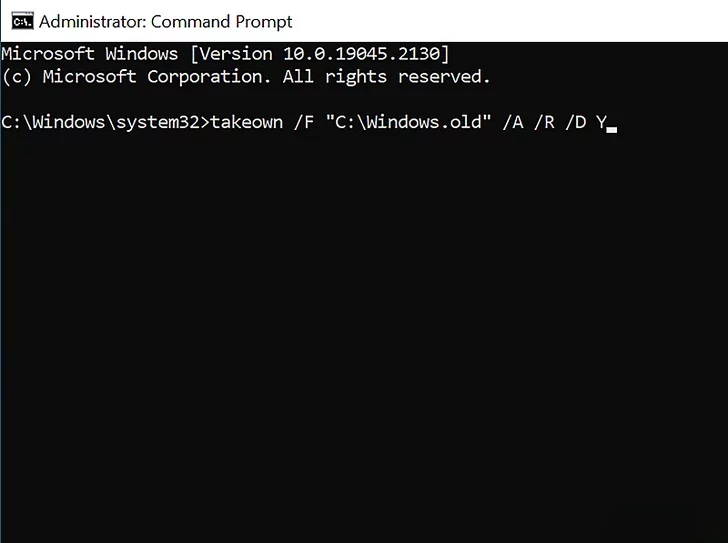
Примите право собственности на файл. Для этого введите takeown /F "C:\Windows.old" /A /R /D Y и нажмите Enter.
Если папка Windows.old находится не на диске C, замените C: на нужную букву диска.

Измените разрешения, чтобы разрешить удаление. Для этого введите icacls "C:\Windows.old" /grant *S-1-5-32-544:F /T /C /Q и нажмите Enter.

Используйте команду RD для удаления папки Windows.old. Введите RD /S /Q "C:\Windows.old" и нажмите Enter, чтобы навсегда удалить папку.

Повторите для дополнительных папок Windows.old. Если у вас несколько папок Windows.old, выполните все эти команды для каждой из них. Например, takeown /F "C:\Windows.old.000" /A /R /D Y.