Как избавиться от надписи активация Windows
Если вы являетесь пользователем Windows, вы могли видеть сообщение "Активировать Windows", которое отображается поверх всего остального - включая курсор.
Это сообщение появляется, когда вы используете ОС Windows с недействительной или просроченной лицензией. В результате вы не сможете персонализировать рабочий стол или получать обновления для Windows Defender
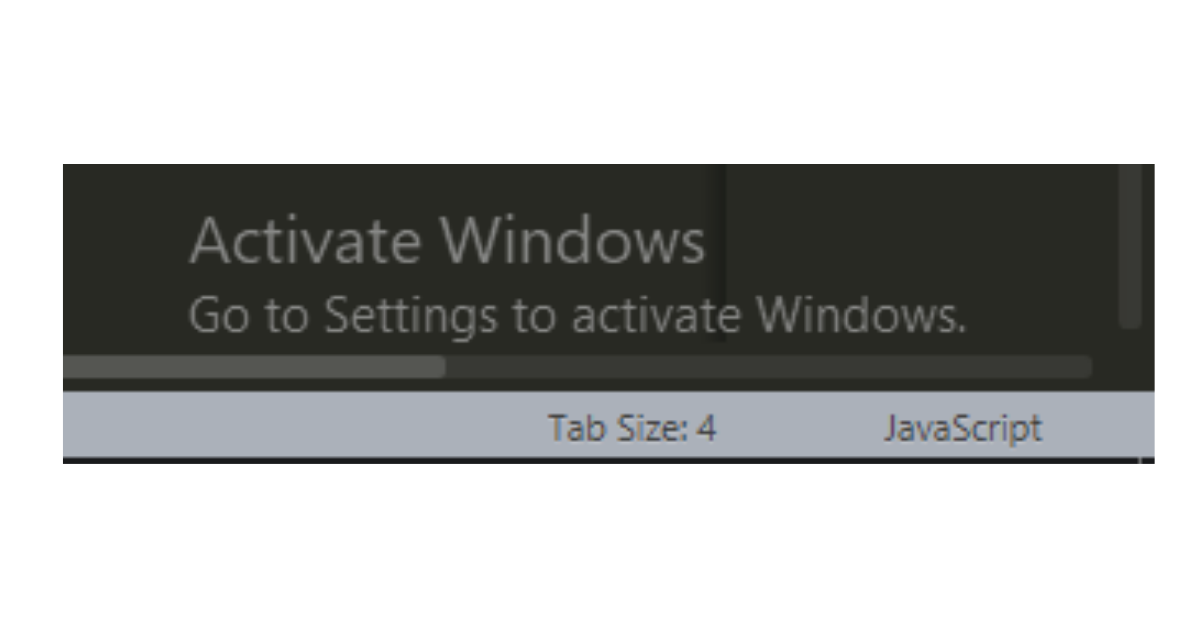
В этой статье я покажу вам 4 способа удаления водяного знака Activate Windows на вашем компьютере с Windows 10.
Некоторые из этих способов удаляют только сообщение, но не основные проблемы, поэтому вам следует обратить внимание на последний способ, который удалит сообщение и активирует Windows.
Контент план
Как избавиться от водяного знака Activate Windows с помощью PowerShell
2. Как избавиться от водяного знака Activate Windows с помощью блокнота
3. Как избавиться от водяного знака Activate Windows с помощью реестра
Как убрать водяной знак активации Windows с помощью PowerShell
PowerShell позволяет напрямую взаимодействовать с ОС Windows с помощью скриптов.
Существует скрипт PowerShell, который можно выполнить, чтобы избавиться от сообщения Activate Windows.
Шаг 1: Нажмите WIN (клавиша с логотипом Windows) + S на клавиатуре.
Шаг 2: Найдите "powershell". Вы должны выполнить скрипт от имени администратора, поэтому нажмите на "Запуск от имени администратора" справа.

Шаг 3: Введите "slmgr /renew" (без кавычек) и нажмите ENTER.

Шаг 4: Перезагрузите компьютер.
Если вы выполнили несколько настроек с помощью сторонних приложений, чтобы активировать Windows, это исправление может вам не подойти. Если оно не сработает, попробуйте следующее.
Как убрать водяной знак Activate Windows с помощью блокнота
Каким бы простым ни казался всем блокнот, с его помощью можно убрать водяной знак Activate Windows. На самом деле, этот способ является одним из самых популярных для избавления от сообщения.
Вы можете использовать Блокнот, чтобы избавиться от сообщения с помощью простых шагов, описанных ниже.
Шаг 1: Нажмите кнопку WIN на клавиатуре и найдите "Блокнот". Откройте блокнот.

Шаг 2: Убедитесь, что вы работаете с новым файлом. Вставьте приведенный ниже скрипт:
@echo off taskkill /F /IM explorer.exe explorer.exe exit
Шаг 3: Нажмите Файл в меню и выберите "Сохранить как".

Шаг 4: Назовите файл "Activation.bat" и выберите в качестве формата "Все файлы". Затем сохраните файл в любое удобное для вас место.

Шаг 5: Найдите файл и щелкните по нему правой кнопкой мыши, затем выберите "Запустить от имени админов".

Сценарий будет выполнен быстро и обновит ваш компьютер.
Шаг 6: Перезагрузите компьютер. Вот и все.
Как убрать водяной знак " Активации Windows" с помощью реестра
Реестр Windows 10 позволяет вносить более глубокие изменения, которые оказывают значительное влияние на работу компьютера.
Шаг 1: Щелкните правой кнопкой мыши на Пуск и запустите Run.

Шаг 2: Введите "regedit" (без кавычек) в диалоге Run и нажмите ENTER.

Шаг 3: Разверните HKEY_CURRENT_USER, Панель управления, а затем нажмите на Рабочий стол.

Шаг 4: Найдите PaintDesktopVersion и дважды щелкните на нем.
Шаг 5: Измените значение с 1 на 0 и нажмите Ok.
