Классные функции «Google Документов», о которых вы могли не знать

На первый взгляд сервис Google Docs кажется максимально простым, чем, впрочем, и объясняется его популярность. На самом деле внутри него скрыто множество инструментов, о существовании которых многие пользователи даже не догадываются. Давайте разберемся, как в разы повысить функциональность сервиса.
Голосовой ввод
Писатель, который надиктовывает мемуары машинистке, — яркий образ середины прошлого века. Но вы и сегодня можете попробовать себя в этой роли, причем без секретарши — просто воспользуйтесь функцией голосового ввода, которая находится во вкладке «Инструменты». Для этого к компьютеру должен быть подключен микрофон. Google Docs довольно хорошо распознает речь и даже умеет расставлять знаки препинания. Чем качественнее ваша дикция и гаджет, тем лучше будет получаться. Также инструмент можно активировать сочетанием клавиш Ctrl + Shift + S (Cmd + Shift + S на Mac).
Функция пригодится и для расшифровки любого имеющегося аудио, которое можно воспроизвести, например, с телефона. Конечно, кое-какие правки вносить наверняка придется, но время вы точно сэкономите.

Перевод документа
Современный машинный перевод довольно неплох — не сравнить с первыми образцами, появившимися в конце 90-х, типа гуся Magic Gooddy (олды здесь?). Есть такая функция и у «Google Документов» — она расположена там же, в «Инструментах». При этом для переведенного текста сервис создает новый документ, сохраняя оригинал. Конечно, это всего лишь Google Translate. Но ради эксперимента переведите последовательно текст с русского на несколько иностранных языков, а потом опять на русский — текст останется не только понятным, но и довольно грамотным.
Радует и набор из 133 языков от самого популярного английского до необычного для европейского пользователя урду — одного из официальных языков Индии и Пакистана.

Поиск информации и изображений
Если у вас есть интернет, то никаких сложностей с поиском информации и картинок не возникнет. Но Google Docs позволяет делать то же самое прямо в документе, с которым вы работаете. Функция «спрятана» по адресу «Вставка — Изображение — Найти в интернете». При ее активации справа откроется панель обычного поиска Google. Также можно вызвать функцию через значок изображения в верхней панели инструментов (скриншот №2).
Аналогичным образом в текст можно добавить картинку с ПК, «Google Диска» или моментально сделать фото с веб-камеры.

Конвертер форматов
Google Docs предлагает огромный выбор форматов, в которых можно сохранить документ непосредственно с рабочей страницы. Делается это через вкладку «Файл — Скачать», далее надо выбрать, в каком формате текст будет сохранен на компьютере. Это может быть:
- DOCX для чтения в новейших версиях Word на Windows;
- RTF для WordPad на Windows XP;
- ODT для OpenOffice на Linux;
- HTML для публикации на сайте;
- EPUB и TXT для чтения на электронной книге;
- PDF — для любых платформ.

Публикация на сайте
Кстати, предварительно сохранять документ в формате HTML для публикации на сайте вовсе не обязательно — опубликовать текст или его фрагмент можно прямо со страницы сервиса. Делается это через вкладку «Файл — Поделиться — Опубликовать в интернете». При этом сервис автоматически генерирует ссылку, которую надо вставить в тело сайта — на нем появится красиво оформленный блок с выделенным текстом из вашего документа.
Огромный плюс инструмента в том, что, когда вы будете вносить в документ изменения, они автоматически будут публиковаться и на сайте.

Смысл и значение слов
Если в документе вам попадается слово, значения которого вы не знаете, то можно воспользоваться встроенным словарем сервиса через вкладку «Инструменты — Словарь» или сочетанием клавиш Ctrl + Shift + Y (Cmd + Shift + Y на Mac), а затем — Enter. Незнакомое слово при этом необходимо выделить курсором. В открывшейся справа панели вы увидите его толкование.
Функция работает не только с русскими словами, но и с другими языками, доступными в Google Docs.

Комментарии и задачи
Особенность «Google Документов» в том, что сервис позволяет работать над текстом совместно. При этом вы можете пригласить к сотрудничеству пользователя и запросить у него совет. Для этого выделите отрезок текста, который вызывает вопросы или требует правок, и оставьте к нему комментарий, указав через символ «@» электронную почту пользователя, к которому обращаетесь. Тому придет сообщение со ссылкой на внесение исправлений.
Аналогичным образом вы можете назначить задачу подчиненному по проверке или правке текста, поставив соответствующую галочку, — и не надо никаких специализированных сервисов документооборота!
Поиск изменений
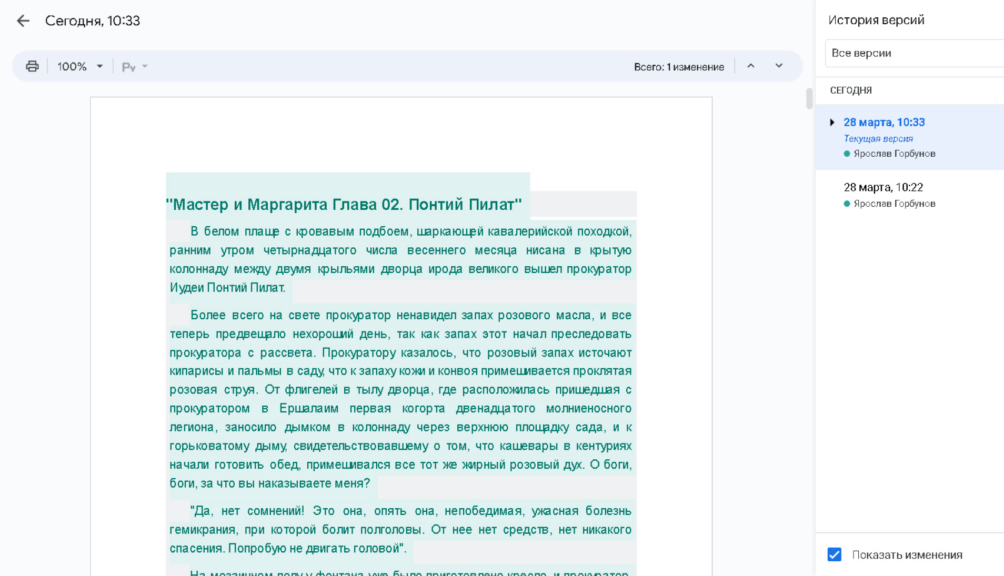
При совместной работе над текстом легко упустить из вида изменения, вносимые другими пользователями. Чтобы этого не произошло, воспользуйтесь функцией истории версий. Ее можно вызвать горячими клавишами Ctrl + Shift + Alt + H (Cmd + Shift + Opt + H на Mac) или через меню «Файл — История версий — Смотреть историю версий». Здесь вы увидите в хронологическом порядке все изменения, внесенные вами или другими пользователями, имеющими доступ к документу.
В открывшейся справа панели можно сделать откат к любой из ранее сохраненных версий. Также в «Файл — История версий» есть возможность дать наименование каждой версии, чтобы не запутаться в них.

Сравнение документов
Впрочем, иногда вышеупомянутого инструмента может оказаться недостаточно — тут на помощь придет функция сравнения документов. Вызвать ее можно через «Инструменты — Сравнить документы». Далее выберите для сравнения с текущим любой документ, сохраненный на «Google Диске». В открывшемся окне также можно указать пользователя (себя или любого соавтора), которому будет отправлена информация о различиях сравниваемых документов.
Помимо основного текста, для сравнения можно также добавить комментарии основного документа.

Закладки в виде ссылок
В сети шутят, что эту функцию в Google Docs добавили словно бы специально для любителей холиваров на форумах и в соцсетях. На самом деле инструмент будет полезен, когда необходимо дать собеседнику ссылку на конкретный абзац или отрывок текста. Для этого поставьте курсор в начале абзаца или выделите часть текста и воспользуйтесь функцией «Закладка» в меню «Вставка». При этом вы также можете указать электронную почту того, с кем собираетесь поделиться информацией. Саму ссылку можно скопировать в выпадающей мини-вкладке в основном поле документа.

Плагины
Еще больше расширить возможности Google Docs позволяют различные дополнения и плагины. Их довольно много — на любой вкус и функционал. Получить доступ к ним можно через вкладку «Расширения — Дополнения — Установить дополнение». По ссылке откроется магазин расширений Google Workspace Market, откуда вы сможете добавить к основным инструментам сервиса все необходимое. Что-то бесплатно, за что-то, увы, придется платить.
Также во вкладке «Расширения — Дополнения» можно посмотреть список имеющихся плагинов и настроить их под себя.

Справедливости ради стоит отметить, что многие дополнения повторяют уже имеющиеся инструменты «Google Документов», но делают их более функциональными и удобными.
Расскажем о нескольких, на наш взгляд, наиболее полезных и удобных.
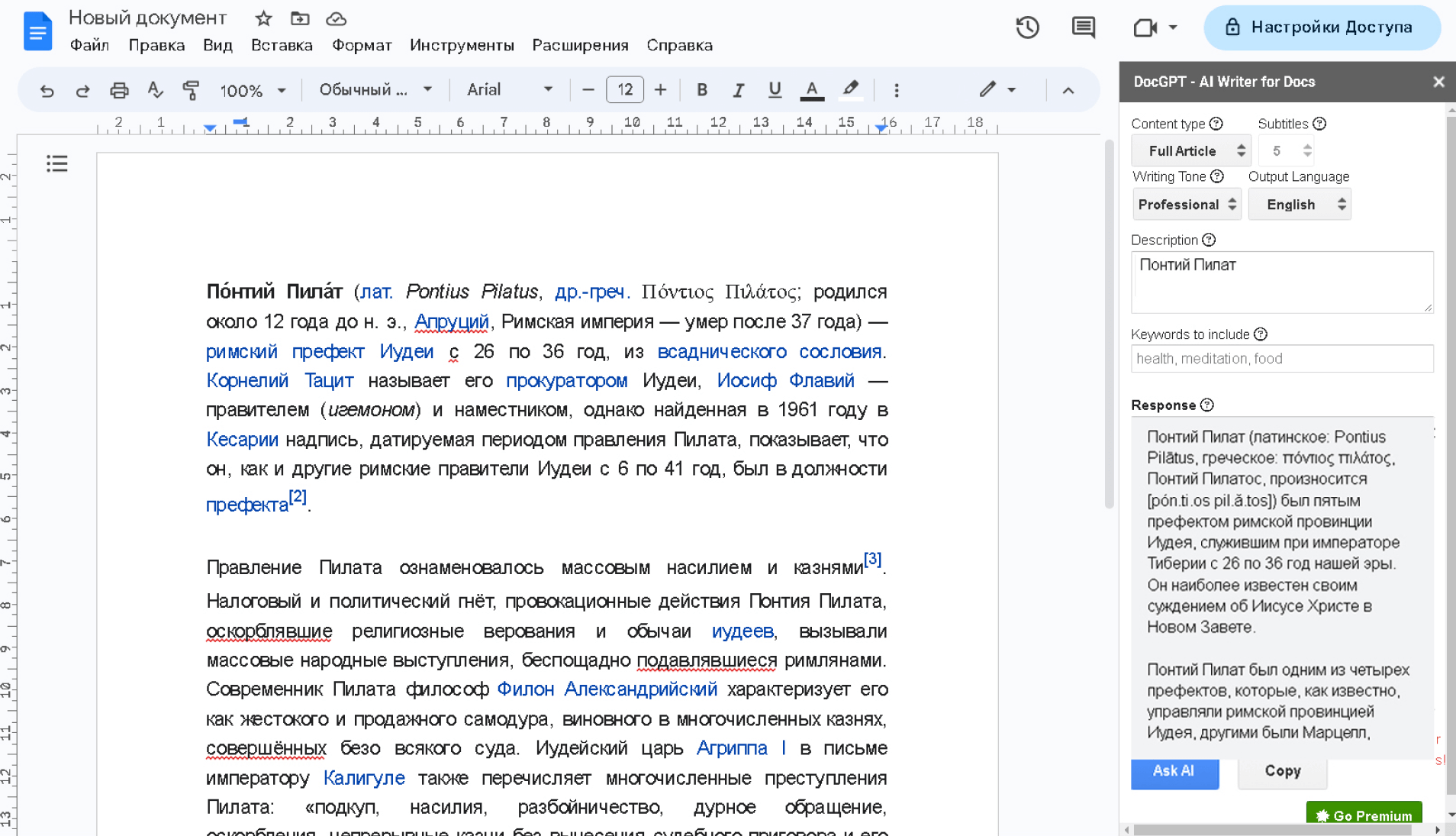
DocGPT — AI Writer for Docs
Помощник по генерации контента и написанию текстов. На основе заданной темы и ключевых слов искусственный интеллект может отредактировать имеющийся текст под SEO-задачи или тезисно написать новый, составить план или сценарий, в том числе и для видеороликов, создать заголовки и описания, изменить документ под определенный стиль и т. д. Всего не перечесть — лучше попробовать.
Интерфейс английский, но с русским плагин работает замечательно. Основные функции доступны только по подписке, но попробовать можно бесплатно.
«Свежий Взгляд»
Помощник редакторов и писателей для проверки текстов на стилистические погрешности: тавтологию и близкое расположение однокоренных или фонетически близких слов. При этом диапазон проверки — в пределах какой длины будет осуществляться поиск — вы устанавливаете сами.

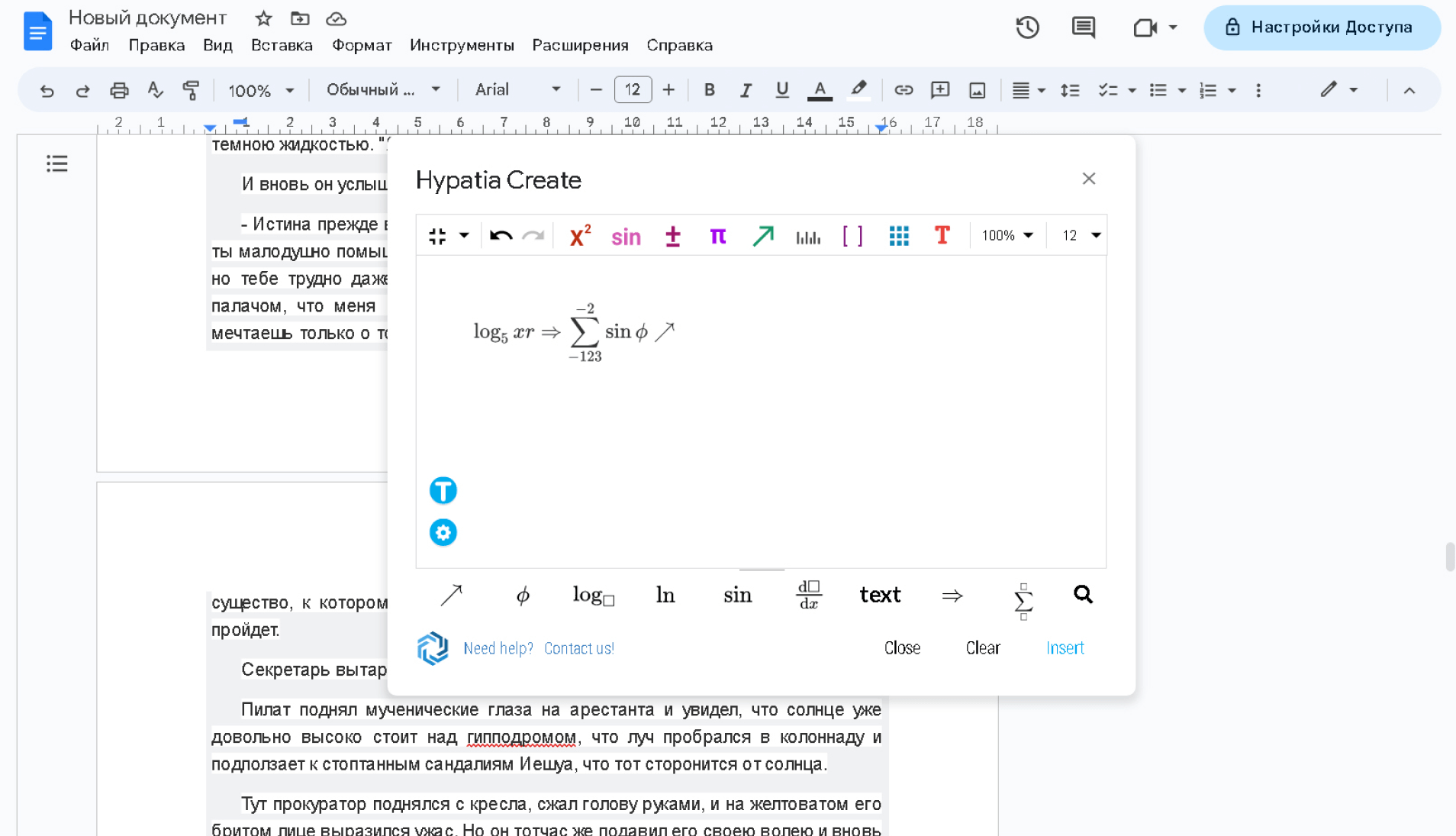
Hypatia Create
Дополнение для тех, кто часто работает с математическими формулами, позволяющее преобразовывать текст — например, уравнения — в изображение, с которым впоследствии можно работать, меняя масштаб и оформление. Интерфейс несколько напоминает калькулятор — просто выбираете необходимые символы и выстраиваете их в нужном порядке. Очень удобный и быстрый математический редактор, который пригодится учителям и преподавателям, школьникам и студентам.
Да, в самом Google Docs есть возможность вставить формулу, но назвать это полноценным инструментом язык не поворачивается. Hypatia Create в этом плане — ракета против топора.
Music Snippet
Дополнение для музыкантов (и не только), позволяющее вставлять в документ ноты и создавать полноценные нотные партитуры. Все написанное или скопированное можно тут же прослушать прямо в окошке дополнения.
Большинство функционала бесплатно, для использования некоторых возможностей потребуется покупка лицензии.

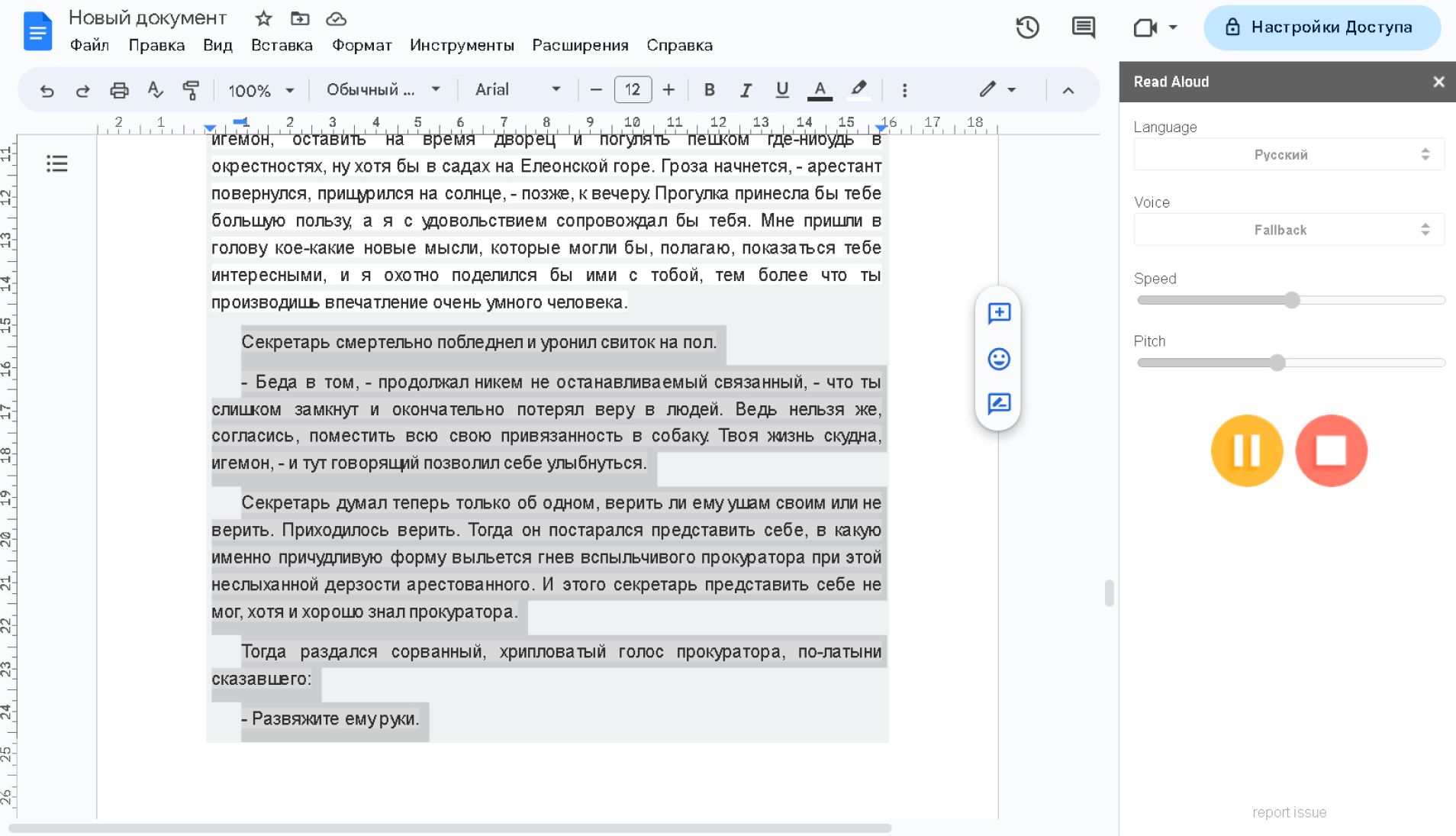
Read Aloud TTS
Расширение для прослушивания текста непосредственно из документа. Это, конечно, не аудиокнига, но для того, чтобы, например, составить представление о том, как будет звучать ваша речь (если вы готовите выступление), этого вполне достаточно. При запуске можно выбрать язык, скорость речи и голос чтеца.
Кстати, дополнение вполне неплохо распознает знаки препинания и реагирует на них.
Надеемся, теперь работа с «Google Документами» станет для вас еще проще и удобнее. Но, конечно, список возможностей сервиса и дополнений для него этим не ограничивается: скачивайте, пробуйте сами — и вы наверняка найдете что-то новое. Делитесь вашими открытиями в комментариях.