Обновляем драйвера материнской платы: для чего и зачем это нужно делать

Приветствую! Мы много говорили о материнских платах и том, как обеспечить стабильную связь между ней и компонентами ПК. И также говорили, что иногда сбои в этой связи можно решить обновлением драйверов материнки, но не раскрывали тему подробнее. Самое время подробнее рассказать, как обновить драйвера материнской платы, чем я и займусь сегодня.
Когда следует обновляться и зачем это нужно
Драйверы — это интерфейсы, с помощью которых обеспечивается взаимодействие между ОС и установленным оборудованием. Они помогают ОС понять, как именно нужно использовать подключённое устройство, и буквально у всего, что вы подключаете к ПК, есть эти интерфейсы.
Поэтому понять, зачем обновлять их на ПК, не трудно. Ведь сделав это, вы напомните ОС, как правильно нужно идентифицировать и использовать материнку и подключённое к ней оборудование.
Перед началом работы
Чтобы скачать правильные драйвера и вообще знать, откуда их брать, нужно узнать модель вашей материнской платы. Это можно сделать множеством способов, например, посмотреть информацию в BIOS или Сведениях о системе, которые открываются с помощью команды «msinfo32» (вводится после нажатия Win+R).

Также вы можете воспользоваться программами, которые предоставляют основную информацию о вашем ПК и состоянии его компонентов. Я говорю, конечно, об AIDA64, HWiNFO32, Speccy, CPU-Z и других.
Самый надёжный способ — посмотреть нужную информацию на коробке от системной платы или на ней самой, если сохранились соответствующие наклейки.
Как узнать нынешнюю версию драйверов
Стоит заранее упомянуть, что вы не найдёте ничего единого и конкретного для всей материнки. На ней расположено слишком много элементов и устройств, чтобы обновлялось всё вместе, поэтому дров для системных плат всегда много. Вы можете убедиться в этом, перейдя в Диспетчер устройств Windows, где практически всё будет связано с материнской платой, особенно список внутри раздела «Системные устройства».
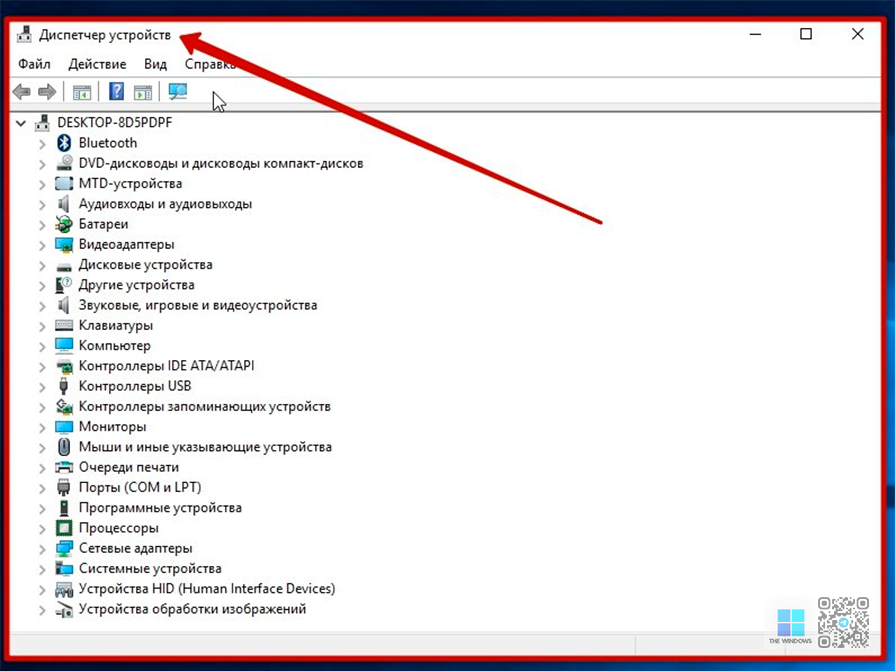
Не пугайтесь, не со всеми из них нужно что-то делать. Лучше сначала определиться, для чего конкретно вы ищите драйвера, а уже потом искать этот компонент в списке, через «Свойства» — они вызываются после нажатия правой кнопкой мыши по нужной строчке.
Это лучший способ посмотреть, чем пользуется системная плата на вашем ПК, потому что сторонние программы могут привирать или вообще не получить данных о нужных вам компонентах. Так что сами решайте, стоит ли рисковать.
Нужно ли удалять старый драйвер перед установкой нового
Перед установкой дров всегда возникает вопрос о том, нужно ли предварительно удалить старые. И я бы рекомендовал это делать.
Да, производители иногда делают так, чтобы при установке новых старые удалялись, но вы не сможете знать наверняка, нормально ли всё прошло, не возникло ли конфликтов.
Поэтому лучше удалите старые дрова, тем более что это не так сложно. Можно снова отправиться в «Диспетчер задач», там найти нужное устройство и через «Свойства» всё удалить.
Как обновить драйверы материнской платы в Windows 10
Как и Виндовс 7, в Windows 10 вы можете найти раздел с обновлением дров в Настройках. Здесь есть классический выбор — либо ОС сама пытается всё найти в интернете, либо вы делаете это за неё, а она только ищет нужные файлы на ПК.
Конечно, надёжнее будет самостоятельно найти нужные дрова и установить их. Далее я расскажу, где их брать для материнок разных производителей, а вы можете устанавливать их самостоятельно или просить ОС распорядиться файлами. Результат всё равно будет один и тот же.
Как обновить на ASRock
Вы можете попробовать поискать нужные дрова на сайте производителя ASRock, но лучше сразу скачать с него приложение APP Shop, которое позволит поставить все необходимые и обновить уже имеющиеся дрова.
На официальном сайте, в разделе «Поддержка», а далее — «Обновление драйверов» можно найти некоторые, но не все. Так что лучше скачать официальный софт от производителя и воспользоваться им.

Приложения для установки ПО
Современные пользователи все чаще прибегают к подобному методу, когда им необходимо установить драйвера для любого устройства. Это не удивительно, ведь данный способ является универсальным и глобальным. Дело в том, что программы, о которых мы расскажем ниже, сканируют автоматически вашу систему. Они выявляют все устройства, для которых требуется загрузить новое или обновить уже установленное ПО. После этого программа сама загружает нужные файлы и устанавливает софт. Причем это касается не только материнских плат ASRock, но и абсолютно любого оборудования. Таким образом за раз вы можете инсталлировать сразу все ПО. В сети подобных программ много. Для поставленной задачи подойдет практически любая из них. Но мы выделили лучших представителей и сделали отдельный обзор их достоинств и недостатков.
В текущем случае мы покажем процесс установки ПО с помощью приложения Driver Booster.
- Загружаем программу на компьютер и устанавливаем ее. Ссылку на официальный сайт приложения вы найдете в указанной чуть выше статье.
- По окончанию инсталляции вам нужно запустить программу.
- Плюс приложения в том, что при запуске оно автоматически начнет сканировать вашу систему. Как мы упоминали выше, подобное сканирование выявляет устройства без установленных драйверов. Прогресс проверки будет отображаться в появившемся окне программы в виде процентов. Просто дожидаемся окончания процесса.

Когда сканирование завершится, появится следующее окно приложения. В нем будет приведен список оборудования без ПО или с устаревшими драйверами. Вы можете установить сразу весь софт, или отметить лишь те компоненты, которые по вашему мнению требуют отдельной инсталляции. Для этого необходимо отметить нужное оборудование, после чего нажать напротив его названия кнопку «Обновить».

После этого на экране появится небольшое окошко с советами по инсталляции. Рекомендуем изучить их. Далее нажимаем в этом же окошке кнопку «OK».

Теперь начнется непосредственно сама установка. Ход действий и прогресс можно отслеживать в верхней области окна приложения. Тут же находится кнопка «Стоп», которая останавливает текущий процесс. Правда делать это без крайней надобности это не рекомендуем. Просто ждем, пока весь софт будет установлен.

По окончанию процедуры вы увидите сообщение в том же месте, где ранее отображался прогресс инсталляции. В сообщении будет указан результат операции. А с правой стороны будет кнопка «Перезагрузка». Ее нужно нажать. Как следует из названия кнопки, это действие перезагрузит вашу систему. Перезапуск необходим для того, чтобы все настройки и драйвера вступили окончательно в силу.

Такими нехитрыми действиями можно инсталлировать софт для всех устройств компьютера, в том числе, и для материнской платы ASRock.
Как обновлять драйвера на Gigabyte
Чтобы установить дрова на вашу системную плату Gigabyte, нужно:
- Перейти на официальный сайт производителя материнки.
- Выбрать в верхнем меню раздел «Поддержка».
- Выбрать «Материнские платы» в меню устройств.
- Указать свою материнку можно через название модели. Но можно и через выбор сокета и чипсета, здесь большой список из Intel, AMD, NVIDIA и других марок. Потом нужно уточнить вид устройства.

Далее откроется список, где вы сможете посмотреть всё, что доступно для вашей материнки. Здесь могут быть программы для видео и аудио устройств, чипсета, LAN и SATA, BIOS и т. д. Скачивайте и устанавливайте всё, что посчитаете нужным.
Также посмотрите на возможности специальных утилит APP Center или Gigabyte Control Center, иногда их рекомендуют к скачиванию.
Как обновить на ASUS
Перейдите в «Центр загрузки» на официальном сайте ASUS. Далее:
- Введите в поисковую строку модель вашей материнки или выберите её по типу, серии и модели устройства.
- Нажмите справа на «Утилиты».
- Выберите в списке, какая ОС и с какой разрядностью у вас стоит. Сейчас можно выбрать от Windows 7 до 10.
Дальше вы получите целый список дров, как для чипсетов, так и для BIOS, контроллеров USB и многого другого, а зависимости от того, что предлагает производитель. Останется только скачать файл и установить его.
Также вы можете воспользоваться программой EasyUpdate или Armoury Crate, если у вас игровое устройство.
Если у вас материнской платы MSI
Дрова для материнки MSI скачиваются с официального сайта производителя. Для этого:
- Перейдите в «Центр поддержки».
- Выберите в поиске продуктовую линейку, категорию устройства, его тип и модель, а потом вас перебросит на нужную страницу.
- Выберите раздел «Драйверы», потом укажите, какая операционная система у вас стоит. Учитывайте, что старше Windows 10 здесь обычно ничего не предлагают. Вы можете скачать их для чипсета, LAN, SATA, а также для аудио и видео устройств.
Удалив старые дрова, новые потребуется только установить, следуя подсказкам программы установки.
Знать, как обновить драйверы материнской платы стоит, потому что это может быть полезно для решения проблем с ПК. Иногда это даже единственный работающий способ. А чтобы узнать больше подобных методов, подписывайтесь на мои социальные сети — я ещё не раз буду писать об этом в следующих публикациях. Всего хорошего!