5 способов исправить ошибку -Это приложение не может быть запущено на вашем компьютере
Если вы постоянно получаете ошибку "Это приложение не может быть запущено на вашем компьютере" при открытии приложений и программ на компьютере с Windows 11? Если вам повезет, вы сможете устранить ошибку, просто перезагрузив компьютер. Однако если это не сработает, вам нужно будет изучить сообщение об ошибке и предпринять необходимые шаги для ее устранения.

Проблемы совместимости, поврежденные системные файлы и неправильная установка приложений - вот несколько причин, по которым Windows может выдать эту ошибку. Чтобы помочь вам справиться с ними, мы привели несколько советов по устранению ошибки.
1. ЗАПУСТИТЕ ПРИЛОЖЕНИЕ ОТ ИМЕНИ АДМИНИСТРАТОРА
Если приложение не имеет необходимых разрешений для работы на вашем компьютере, оно может не запуститься и вызвать ошибку "This app can’t run on your PC". Один из способов решить эту проблему - запустить приложение от имени администратора. Вот как это сделать.
Шаг 1: Щелкните правой кнопкой мыши на значке ярлыка приложения и выберите в контекстном меню пункт "Запуск от имени администратора".

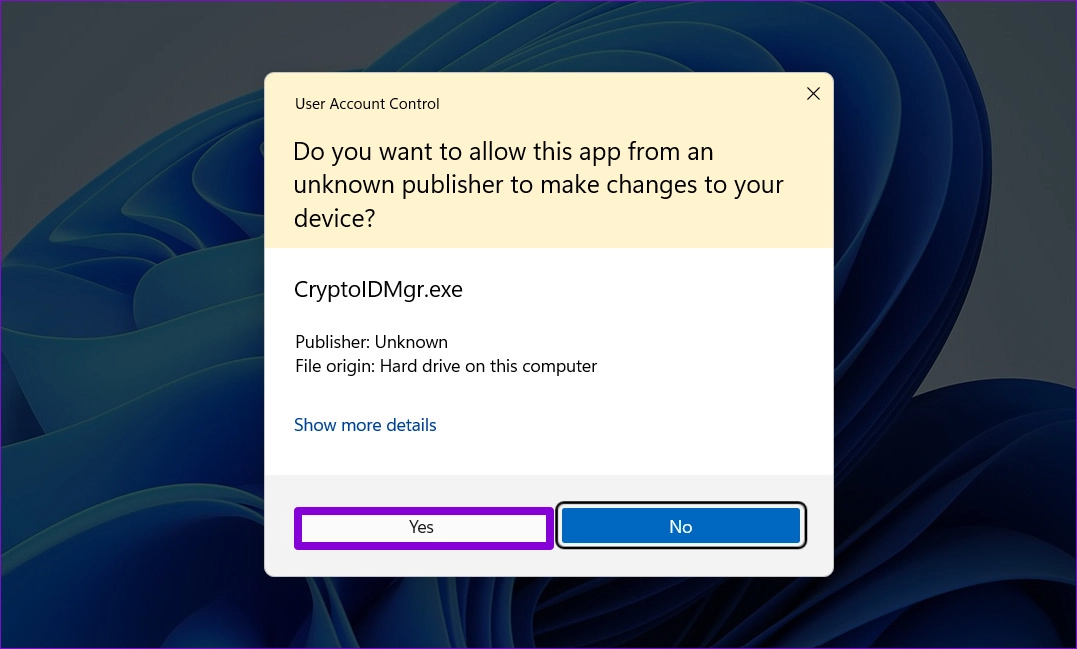
Шаг 2: Выберите Да, когда появится запрос User Account Control (UAC).
Если приложение работает без проблем, вы сможете настроить его так, чтобы оно всегда запускалось с правами администратора. Для этого щелкните правой кнопкой мыши на ярлыке приложения и выберите Свойства. На вкладке Совместимость установите флажок "Запускать эту программу от имени администратора" и нажмите кнопку Применить.

2. ЗАПУСТИТЕ СРЕДСТВО УСТРАНЕНИЯ НЕПОЛАДОК СОВМЕСТИМОСТИ
Если запуск приложения с правами администратора не помог, возможно, приложение слишком устарело для работы на компьютере с Windows 11. К счастью, в Windows встроен механизм совместимости, позволяющий запускать приложения в режиме более старой версии Windows. Для этого вы можете запустить средство устранения неполадок "Совместимость программ" в Windows, чтобы определить подходящую версию. Он автоматически обнаружит и устранит все проблемы совместимости с вашим приложением и поможет вам устранить ошибку.
Шаг 1: Щелкните правой кнопкой мыши на приложении, которое не запускается, и выберите Свойства.

Шаг 2: На вкладке Совместимость нажмите кнопку Запустить средство устранения неполадок совместимости.

Шаг 3: Выберите Попробовать рекомендуемые настройки.

Шаг 4: Нажмите на Test the program, чтобы запустить ваше приложение в режиме совместимости.

Шаг 5: Если приложение открывается и работает как ожидалось, нажмите "Да, сохранить эти настройки для этой программы". Если нет, нажмите "Нет, попробуйте еще раз, используя другие настройки", чтобы снова запустить средство устранения неполадок.

3. ВКЛЮЧИТЕ РЕЖИМ РАЗРАБОТЧИКА
Включение режима разработчика в Windows 11 позволяет загружать и запускать приложения практически из любого источника. Обычно это означает, что приложения не из Microsoft Store, и вы знаете, с какими рисками это связано. Вы можете попробовать включить эту опцию и посмотреть, будет ли работать ваше приложение.
Шаг 1: Щелкните правой кнопкой мыши на значке Пуск и выберите в списке пункт "Параметры".

Шаг 2: Перейдите на вкладку Конфиденциальность и безопасность и нажмите Для разработчиков.

Шаг 3: Включите тумблер рядом с режимом разработчика.

Попробуйте запустить приложение снова и посмотрите, загрузится ли оно нормально.
4. ПРОВЕРЬТЕ НАЛИЧИЕ ПОВРЕЖДЕННЫХ СИСТЕМНЫХ ФАЙЛОВ
Другой возможной причиной этой ошибки являются поврежденные системные файлы. В этом случае необходимо запустить на компьютере сканирование SFC (System File Check) и DISM (Deployment Image Servicing and Management) для обнаружения и восстановления поврежденных системных файлов.
Шаг 1: Нажмите клавишу Windows + X, чтобы открыть меню Power User и выберите Terminal (Admin) из списка.

Шаг 2: Выберите Да, когда появится запрос User Account Control (UAC).

Шаг 3: Введите следующую команду в консоли и нажмите Enter.
SFC /scannow

Шаг 4: После завершения сканирования SFC выполните следующие команды по очереди и нажмите Enter после каждой команды:
DISM /Online /Cleanup-Image /CheckHealth
DISM /Online /Cleanup-Image /ScanHealth
DISM /Online /Cleanup-Image /RestoreHealth

Дождитесь завершения сканирования DISM, а затем перезагрузите компьютер. После этого попробуйте снова открыть приложения.
5. ПЕРЕУСТАНОВИТЕ ПРОБЛЕМНОЕ ПРИЛОЖЕНИЕ
Если ошибка 'This app can't run on your PC' возникает только при попытке запустить определенную программу, можно попробовать переустановить ее на компьютере. Это поможет устранить любые проблемы, вызванные неправильной установкой.
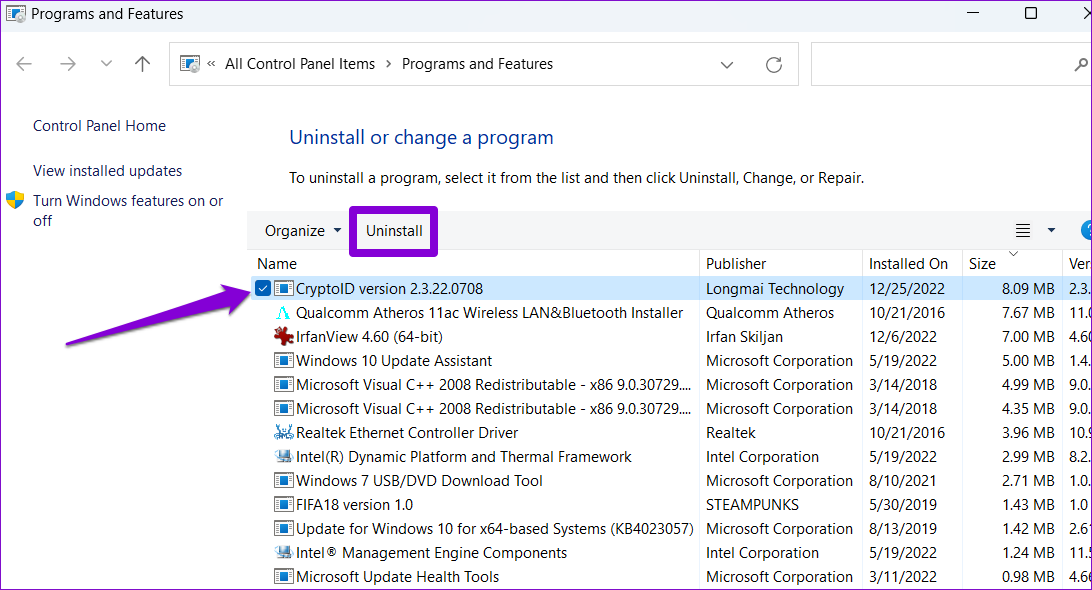
Шаг 1: Нажмите клавиши Windows + R, чтобы открыть диалоговое окно "Выполнить". Введите appwiz.cpl в поле и нажмите Enter.

Шаг 2: Выберите проблемное приложение из списка и нажмите кнопку Uninstall в верхней части. Затем следуйте подсказкам на экране, чтобы удалить приложение с компьютера.
Установите приложение или программу снова, и ошибка больше не будет вас беспокоить.