Как заблокировать и разблокировать компьютер с помощью USB
Итак, сегодня мы поделимся с вами простым приемом, с помощью которого вы сможете заблокировать/разблокировать свой компьютер, используя флешку. А что, если мы скажем вам, что USB-накопитель может заменить все ваши пароли? Это возможно с помощью приложения PREDATOR. Чтобы узнать об этом, прочтите весь пост.
Обычно мы входим в компьютер с помощью паролей и пинов, но сегодня у нас есть новый способ блокировки и разблокировки компьютера, который намного круче этих традиционных методов. Знаете ли вы? Вы можете войти в свой компьютер с помощью USB-накопителя. Да, это возможно. Вы можете заставить свой компьютер запускаться с помощью флешки. Процесс прост, и вы можете осуществить его за несколько шагов, о которых пойдет речь ниже. Итак, посмотрите статью "Как заблокировать/разблокировать компьютер с помощью флэш-накопителя USB".
В этом методе мы будем использовать программу PREDATOR. PREDATOR блокирует ваш ПК, когда вы отсутствуете, даже если сеанс Windows все еще активен. Когда вы находитесь вдали от компьютера, вам нужно извлечь USB-накопитель, после чего клавиатура и мышь отключаются, а экран темнеет.
Когда вы возвращаетесь на ПК, нужно вставить USB-накопитель, клавиатура и мышь сразу же разблокируются, а экран включается.
Использование софта Predator
1. Сначала скачайте и установите на свой компьютер программу Predator, которая будет в формате zip, распакуйте и установите ее.

2. Теперь вам будет предложено установить пароль и ключ восстановления, вставьте USB и нажмите OK.

3. Здесь вы можете установить любой пароль по своему выбору и выбрать конкретную флешку, которая будет открывать ваш компьютер, чтобы избежать злоупотреблений при использовании любой другой флешки.

4. Теперь ваш USB-накопитель готов к использованию. Вы можете использовать его настройки, чтобы расширить дополнительные возможности.

Каждый раз, когда будете входить в компьютер, вставляйте USB, запускайте программу, оставайтесь на месте, выполняйте свою работу и извлекайте ее после завершения работы. Компьютер будет автоматически заблокирован, а когда вы вставите USB обратно, компьютер снова разблокируется.
Использование Rohos USB Logon Key
Это решение для двухфакторной аутентификации превращает любой USB-накопитель в маркер безопасности для вашего компьютера. Оно позволяет безопасно входить в Windows с помощью USB-токена, заменяя вход в Windows.
1. Вам необходимо загрузить и установить Rohos Logon Key на свой компьютер, и когда вы запустите приложение, вы увидите следующий экран. Теперь нажмите на кнопку "Установить USB-ключ".

2. Теперь вы увидите экран, показанный ниже. Вы должны выбрать 'USB Flash Drive' из второго выпадающего меню.

3. Теперь вам нужно вставить USB-носитель. Здесь введите пароль Windows и нажмите на кнопку Setup USB Key.

4. После этого вы увидите следующий экран: "Ваш USB-носитель успешно настроен".

Вот и все! Вы закончили! Теперь вы можете использовать свой USB-накопитель для входа в Windows и разблокировки рабочего стола.
USB Raptor
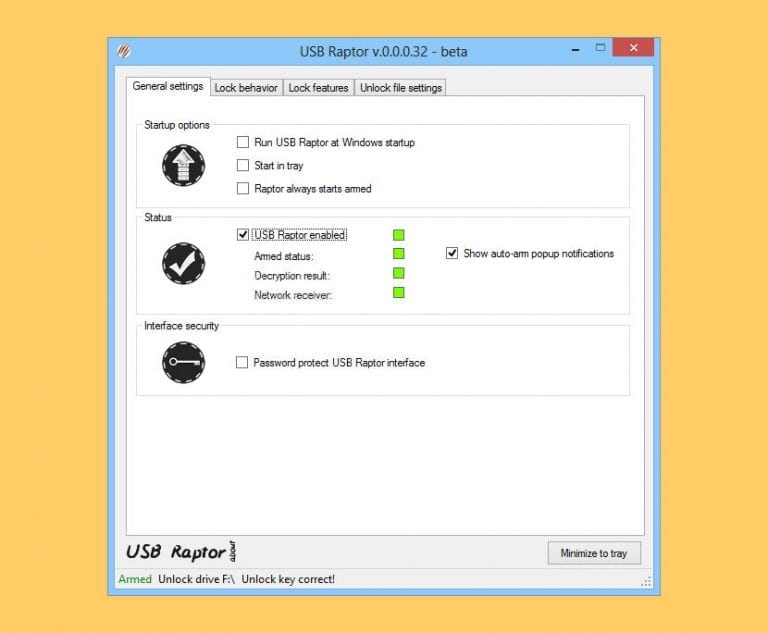
USB Raptor - один из популярных инструментов, доступных для операционной системы Windows. Он также позволяет пользователям блокировать и разблокировать компьютер через USB-накопитель. Он закрывает всю систему после отключения USB-накопителя и открывает ее, когда накопитель подключен к компьютеру.
Инструмент работает в фоновом режиме, где он проверяет наличие определенного файла разблокировки с зашифрованным содержимым.
🌎 Телеграм канал - схемы заработка в интернете