Как удалить hiberfil.sys чтобы освободить место в Windows
Когда вы используете устройство в течение длительного периода времени, у вас неизбежно закончится объем памяти. Хотя существует множество способов устранения таких проблем с нехваткой памяти, мы готовы поспорить, что вы не знали, что есть некоторые файлы резервной памяти системы, которые можно удалить, чтобы освободить место для накопителей. Один из таких файлов называется hiberfil.sys.

Hiberfil.sys - это системный файл, который можно безопасно удалить, чтобы освободить место. Прочитав эту статью, вы поймете, для чего используется этот файл и как его можно удалить, чтобы освободить место.
ЧТО ТАКОЕ ФАЙЛ HIBERFIL.SYS
Если вы когда-нибудь сталкивались с режимами питания в Windows, вы наверняка сталкивались с режимом Hibernate. Это функция энергосбережения, которая сохраняет текущую сессию на жестком диске перед выключением компьютера. После его загрузки вы можете продолжить работу, не открывая заново приложения и программы.
Теперь вашему компьютеру необходимо выделить место для хранения всех этих данных, связанных с сессиями. Вот почему у нас есть файлы hiberfil.sys. Более того, эти данные программы должны быть перемещены из оперативной памяти на жесткий диск, где они и хранятся.
Размер файла близок к размеру оперативной памяти и обычно составляет около 50-75% от размера оперативной памяти. Это означает, что он занимает несколько гигабайт памяти. Если вам интересно узнать, сколько места он занимает, переходите к следующему разделу.
СКОЛЬКО МЕСТА В ПАМЯТИ ЗАНИМАЮТ ФАЙЛЫ HIBERFIL.SYS
Шаг 1: Откройте приложение " Параметры" в Windows и нажмите " Память".

Шаг 2: Теперь перейдите в раздел Показать больше категорий.

Шаг 3: Выберите Система и резервирование.

Теперь вы можете посмотреть, сколько места занимает файл гибернации в вашей системе. В моей системе он занимает около 6 ГБ. На вашем компьютере он может быть больше или даже меньше, в зависимости от устройств и конфигурации.

БЕЗОПАСНО ЛИ УДАЛЯТЬ HIBERFIL.SYS
Проще говоря, да, удалять файл гибернации безопасно, если только вы не уверены, что не будете использовать режим гибернации. Поэтому вы можете спокойно удалить этот файл и освободить несколько гигабайт памяти в вашей системе.
Теперь, если вы передумаете и в любой момент захотите перейти в спящий режим, вы сможете легко восстановить и этот файл.
В последующих разделах статьи мы приводим пошаговую процедуру удаления и восстановления файла. Более того, и для удаления, и для восстановления не требуется ничего, кроме командной строки. Таким образом, процедура может считаться безопасной.
Основное различие между спящим режимом и гибернацией заключается в том, что гибернация использует значительно меньшее количество энергии. Поэтому, если эта функция кажется полезной, мы не рекомендуем удалять hiberfil.sys.
Если же эта функция не нужна, а освобождение места в памяти важно, удалите эти файлы. Более того, если вы являетесь пользователем с правами администратора, вы можете зайти в Командную строку и удалить эти файлы.
КАК УДАЛИТЬ HIBERFIL.SYS
Мы упоминали об использовании Командной строки для удаления файла. Вот пошаговая процедура, как это сделать.
Шаг 1: Найдите Командную строку в меню Пуск.
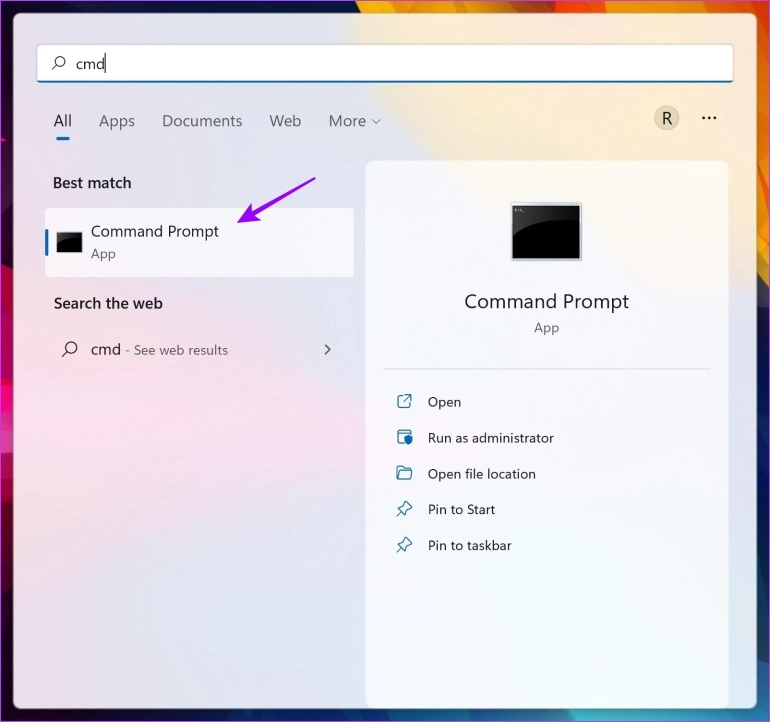
Шаг 2: Щелкните правой кнопкой мыши и выберите "Запуск от имени администратора".

Шаг 3: После открытия введите powercfg -h off и нажмите enter.

Вот и все. Гибернация теперь эффективно отключена, и вы можете увидеть, что она также невидима в системных файлах. Это также помогло мне сэкономить 6 ГБ, о которых я упоминал ранее.

КАК ВОССТАНОВИТЬ HIBERFIL.SYS
Восстановить hiberfil.sys тоже очень просто.
Если вы используете Windows 7, 8, 9, 10 и 11: откройте Командную строку от имени администратора и введите Powercfg - h on. Это позволит вернуть гибернацию на ваш ПК.
