Как получить доступ и использовать Dropbox из Gmail January
Если Gmail - король электронной почты, то Dropbox - король облачных хранилищ. Да, я знаю, о чем вы думаете. Но как насчет Google Drive и OneDrive? А как же iCloud? Не зря же Стив Джобс хотел купить Dropbox, пока Дрю Хьюстон вежливо не отказал ему.
Даже с мизерными 2 ГБ бесплатного хранилища Dropbox продолжает оставаться фаворитом как среди разработчиков, так и среди пользователей.
Вполне естественно, что вы захотите получить доступ и использовать Dropbox из Gmail, чтобы извлечь максимальную пользу из этих двух инструментов. Тогда вы сможете легко загружать и сохранять важные вложения электронной почты в Dropbox напрямую или прикреплять ссылки на большие файлы перед отправкой письма поставщику.
Представьте, сколько времени и пропускной способности вы могли бы сэкономить, если бы использовали это решение. Это действительно упростит жизнь многим людям, которые ежедневно пользуются Gmail и Dropbox.
Есть два способа добиться этого, и мы обсудим оба.
1. РАСШИРЕНИЕ ДЛЯ ХРОМА DROPBOX FOR GMAIL
Dropbox for Gmail - это расширение для Chrome, которое вы можете легко установить в своем браузере. Перейдите в магазин Chrome, нажмите на кнопку Добавить в Chrome и подтвердите, когда появится запрос. Вы увидите новый значок рядом с адресной строкой.

Нажав на новый значок Dropbox, вы сразу запустите Gmail в новой вкладке. Теперь откройте Gmail и нажмите на "Составить", чтобы создать новое письмо. Вы увидите сероватый значок Dropbox рядом с кнопкой "Отправить". Нажмите на него, чтобы войти в систему.

Появится новое всплывающее окно с опцией входа в систему. Вы также можете создать новый аккаунт Dropbox в этом разделе, если у вас его еще нет. Я использую свой аккаунт Google (Gmail) для входа в Dropbox, потому что так мне гораздо проще управлять всем.
Я отвлекусь на минутку и порекомендую вам включить 2FA в вашем аккаунте Dropbox/Google, чтобы сделать его более безопасным.

После входа в систему вас поприветствует новое всплывающее окно со всеми папками, которые вы создали в Dropbox. Здесь вы сможете легко выбрать любой файл из Dropbox при составлении нового письма в Gmail.

Вверху имеется удобная функция поиска, позволяющая искать прикрепляемые файлы по имени.
Обратите внимание, что когда вы делитесь любым файлом с помощью расширения Dropbox for Gmail Chrome, вы загружаете или прикрепляете не сам файл, а ссылку на него. Это сократит пропускную способность канала, время и поможет вам отправлять письма быстрее и безопаснее.

Чтобы сохранить вложения из Gmail в Dropbox, выполните те же действия. Откройте письмо и наведите курсор мыши на вложение. Вы увидите Dropbox и Google Drive. Нажмите на кнопку Dropbox, чтобы открыть всплывающее окно, и выберите местоположение файла для сохранения вложения непосредственно в облаке.

2. АДДОН DROPBOX ДЛЯ GMAIL
Приведенное выше решение отлично подходит для тех, кто использует Chrome, но как насчет приложения Gmail для Android? Как быть тем, кто использует Firefox или Safari, или тем, кто работает в команде?
Dropbox также предлагает бизнес-решения, когда доступ к аккаунту имеют несколько человек. Что с ними делать?
Чтобы решить эти распространенные проблемы, вы можете воспользоваться аддоном Dropbox for Gmail. Это позволит интегрировать Dropbox прямо в приложение Gmail, сделав его доступным везде.
Откройте Gmail в любом удобном для вас браузере и нажмите на значок шестеренки, под которым вы найдете опцию Получить дополнения.

Откроется торговая площадка G Suite Marketplace. Здесь вы найдете аддоны для ряда популярных сервисов. Используйте строку поиска, чтобы найти аддон Dropbox для Gmail.

Нажмите на аддон один раз, чтобы открыть область описания, и нажмите на синюю кнопку Установить в правом верхнем углу.
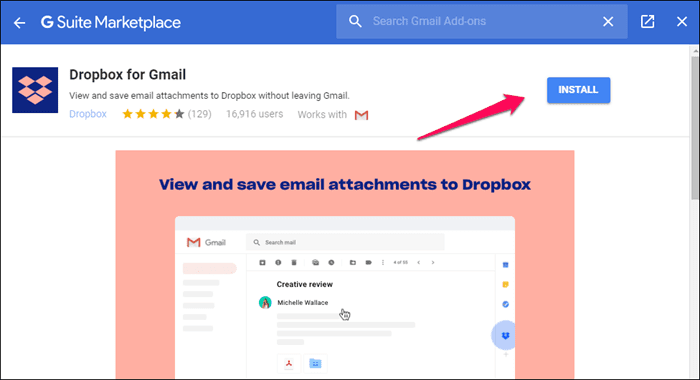
Нажмите кнопку Подтвердить, если появится запрос, и войдите в свой аккаунт Dropbox в следующем окне. Gmail запросит различные разрешения на доступ к вашему аккаунту Dropbox. Нажмите Разрешить в нижней части окна и продолжите.
Теперь вы увидите сообщение о завершении установки. Давайте посмотрим, как это работает.
Откройте любое письмо с вложением в браузере, и вы увидите значок Dropbox справа. Вам будет предложено войти в систему, чтобы разрешить Gmail доступ к файлам, хранящимся на серверах Dropbox. Вам нужно сделать это только один раз, чтобы предоставить необходимые разрешения.

Теперь каждый раз, когда вы получаете письмо с вложением, щелкните на значке Dropbox, чтобы сохранить его прямо в облаке.

Если вы откроете то же письмо в приложении Gmail на Android, то увидите опцию Dropbox в нижней части экрана. Нажмите на нее один раз, чтобы сохранить вложение непосредственно в Dropbox.

Аддон Dropbox for Gmail будет работать во всех браузерах и ОС, включая Android и iOS, поскольку он интегрирован непосредственно в Gmail. На мой взгляд, это гораздо лучшее решение по сравнению с расширением для Chrome.