Как установить Windows 10 с USB с поддержкой UEFI
Эти инструменты помогут создать совместимый USB-накопитель и установить Windows 10 на ПК на базе UEFI.

При установке свежей копии Windows 10 обычно используется флэш-накопитель USB для запуска мастера "Установка Windows", чтобы продолжить процесс установки. Однако на устройстве с унифицированным расширяемым интерфейсом микропрограммы (UEFI) вместо устаревшей базовой системы ввода/вывода (BIOS) очень важно использовать правильный носитель для типа микропрограммы, чтобы успешно завершить установку.
В Windows 10 для создания загрузочного USB-накопителя можно использовать как минимум два инструмента. Можно использовать Microsoft Media Creation Tool для загрузки файлов на съемный диск с поддержкой обоих типов прошивок (UEFI и устаревшего BIOS). Или можно использовать Rufus, инструмент стороннего производителя, который упрощает создание флэш-накопителя для установки Windows с поддержкой UEFI.
В этом руководстве мы расскажем о создании USB-накопителя Windows 10 с поддержкой UEFI с помощью Microsoft Media Creation Tool и Rufus.
КАК СОЗДАТЬ ЗАГРУЗОЧНЫЙ НОСИТЕЛЬ WINDOWS 10 UEFI С ПОМОЩЬЮ MEDIA CREATION TOOL
Media Creation Tool - это лучший вариант для создания загрузочного USB-носителя для выполнения обновления или чистой установки Windows 10.
Чтобы создать USB-носитель Windows 10, подключите флэш-накопитель объемом не менее 8 ГБ, а затем выполните следующие действия:
Откройте страницу загрузки Windows 10 (открывается в новой вкладке).
В разделе "Создание установочного носителя Windows 10" нажмите кнопку Загрузить инструмент сейчас, чтобы сохранить файл.

Дважды щелкните файл MediaCreationToolxxxx.exe, чтобы запустить программу установки.
Нажмите кнопку "Принять", чтобы согласиться с условиями лицензирования.
Выберите опцию "Создать установочный носитель (USB-накопитель, DVD или ISO-файл) для другого ПК".

(Необязательно) Снимите флажок "Использовать рекомендуемые параметры для этого ПК".

Выберите правильный язык, архитектуру и редакцию Windows 10 (если применимо).
Совет: если вы планируете установить Windows на несколько компьютеров с 32- и 64-разрядной архитектурой, воспользуйтесь раскрывающимся меню "Архитектура" и выберите опцию Both, чтобы создать носитель, который будет работать на обеих системах.
Выберите вариант USB-накопителя.

Выберите флэш-накопитель из списка. (Если устройство не отображается, щелкните опцию "Обновить список накопителей").

После выполнения этих шагов Media Creation Tool загрузит файлы и создаст загрузочный USB-накопитель, который можно использовать для установки Windows 10 на компьютерах с поддержкой UEFI и BIOS.
КАК СОЗДАТЬ ЗАГРУЗОЧНЫЙ НОСИТЕЛЬ WINDOWS 10 UEFI С ПОМОЩЬЮ RUFUS
Если Media Creation Tool не работает или вы не хотите его использовать, то можно попробовать Rufus, популярный бесплатный инструмент сторонних разработчиков, который позволяет создать установочный носитель с поддержкой устройств UEFI. Утилита предлагает два способа создания установочного носителя, включая использование существующего ISO-файла или загрузку образа с серверов Microsoft непосредственно из приложения.
Создание флеш-накопителя с существующим ISO Windows 10
Чтобы создать USB-носитель с существующим ISO-файлом Windows 10, подключите флэш-накопитель объемом не менее 8 ГБ и выполните следующие действия:
Откройте страницу загрузки Rufus.
В разделе "Загрузка" нажмите на последнюю версию (первая ссылка) и сохраните файл.

Дважды щелкните файл Rufus-x.xx.exe, чтобы запустить инструмент.
В разделе "Устройство" выберите флэш-накопитель USB.
В разделе "Выбор загрузки" нажмите кнопку Выбрать.
Выберите ISO-файл Windows 10 из папки.
Воспользуйтесь выпадающим меню "Вариант образа" и выберите вариант "Стандартная установка Windows".
Используйте выпадающее меню "Схема разделов" и выберите вариант GPT.
Используйте раскрывающееся меню "Целевая система" и выберите вариант UEFI (не CSM).
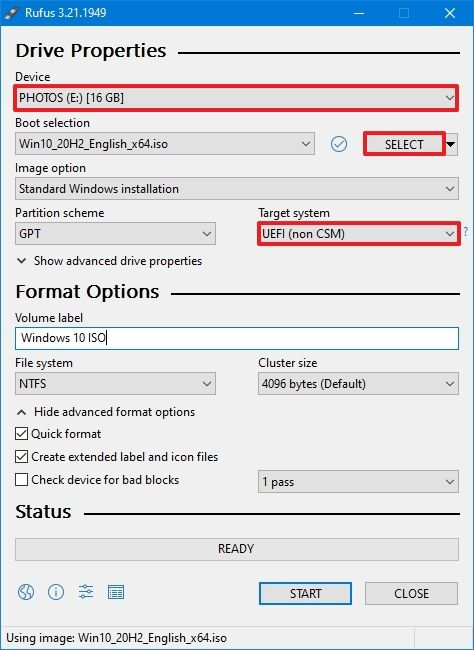
В разделе "Показать дополнительные свойства диска" не изменяйте параметры по умолчанию (если вы не знаете, что делаете).
В поле "Метка тома" подтвердите имя диска - например, "Windows 10 USB".

Не изменяйте настройки по умолчанию в параметрах "Файловая система" и "Размер кластера".
Щелкните параметр "Показать расширенные параметры форматирования".
Отметьте параметр "Быстрый формат".
Отметьте опцию "Создавать расширенные файлы ярлыков и значков".
Оставьте параметры установки персонализации не отмеченными.

Нажмите кнопку OK для подтверждения.
После выполнения этих действий Rufus создаст флэш-накопитель USB для установки Windows 10 на устройство с использованием UEFI.
Создание флэш-накопителя с загрузкой Windows 10 ISO
В инструменте также есть функция загрузки ISO-файла Windows 10, который затем можно использовать для создания USB-накопителя для установки Windows 10.
Чтобы создать установочный носитель с поддержкой UEFI с помощью Rufus, выполните следующие действия:
Откройте страницу загрузки Rufus.
В разделе "Загрузка" нажмите на последнюю версию (первая ссылка) инструмента, чтобы сохранить файл.
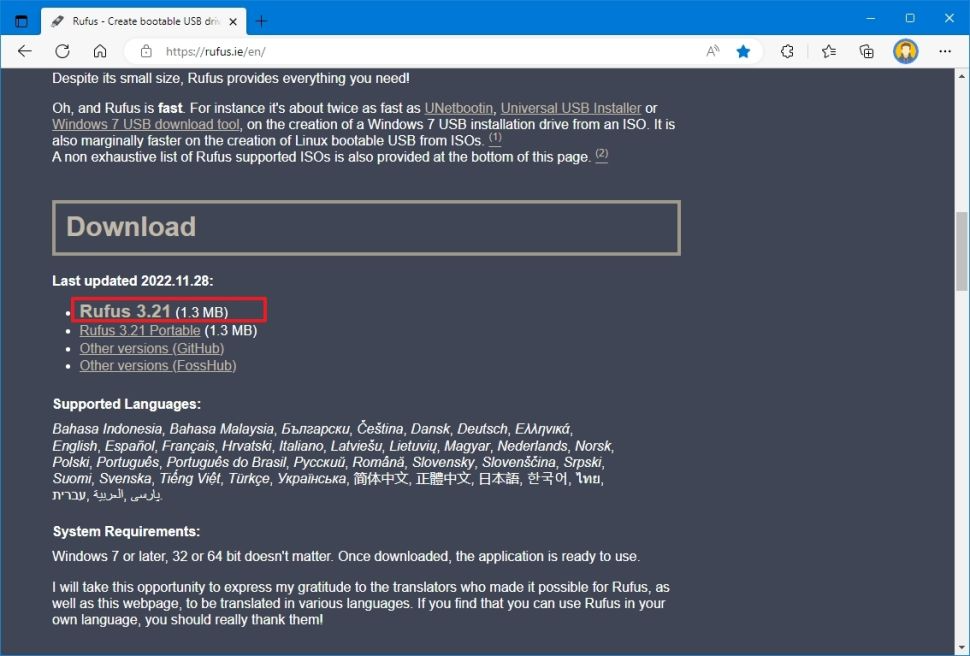
Дважды щелкните файл Rufus-x.xx.exe, чтобы запустить инструмент.
Нажмите кнопку Настройки в нижней части страницы.

В разделе "Настройки" воспользуйтесь выпадающим меню "Проверять наличие обновлений" и выберите опцию Ежедневно.

Дважды щелкните файл Rufus-x.xx.exe, чтобы снова открыть утилиту.
В разделе "Устройство" выберите флэш-накопитель USB из списка.
В разделе "Выбор загрузки" нажмите кнопку со стрелкой рядом с опцией "Выбрать" и выберите опцию Загрузка.

Воспользуйтесь выпадающим меню "Версия" и выберите вариант Windows 10.
Выберите вариант 22H2 (Build 19045.xxx - xxxx.xx), чтобы загрузить обновление Windows 10 November 2021 Update.
Воспользуйтесь раскрывающимся меню "Издание" и выберите вариант Windows 10 Home/Pro/Edu.
Воспользуйтесь раскрывающимся меню "Язык" и выберите язык установки.

Краткое примечание: Если вы находитесь в США, выберите вариант "Английский". В противном случае выберите вариант "Английский международный" или язык, который вам подходит.
Воспользуйтесь выпадающим меню "Архитектура" и выберите 32- или 64-разрядную версию (рекомендуется).
Совет: Вы можете проверить архитектуру вашего компьютера на странице Настройки > Система > О системе, и в разделе "Характеристики устройства" проверьте, является ли "Тип системы" 64-битным или 32-битным.
Выберите папку для сохранения ISO-файла.
Используйте выпадающее меню "Опция образа" и выберите опцию "Стандартная установка Windows".
Используйте раскрывающееся меню "Схема разделов" и выберите вариант GPT.
Используйте раскрывающееся меню "Целевая система" и выберите вариант UEFI (не CSM).

В разделе "Показать дополнительные свойства диска" не изменяйте параметры по умолчанию.
В поле "Метка тома" подтвердите имя загрузочного диска - например, "Windows 10 USB".
В разделах "Файловая система" и "Размер кластера" не изменяйте параметры по умолчанию.
Нажмите кнопку "Показать дополнительные параметры форматирования".
Отметьте параметр "Быстрое форматирование".
Отметьте опцию "Создавать расширенные файлы ярлыков и значков".

Оставьте не отмеченными параметры установки персонализации.
После выполнения этих шагов Rufus запустит автоматизированный сценарий для загрузки ISO-файла Windows 10 с серверов Microsoft и создания загрузочного носителя для установки операционной системы на устройство UEFI без использования инструмента Media Creation Tool.
Когда у вас есть загрузочный USB-носитель с поддержкой систем UEFI, вы можете запустить мастер "Установка Windows", чтобы выполнить чистую установку Windows 10 или обновление на месте. Однако, поскольку "UEFI:NTFS bootloader" не включает цифровую подпись для безопасной загрузки, необходимо временно отключить безопасную загрузку в прошивке материнской платы, прежде чем загружаться в установку. Обычно это делается в UEFI, доступ к которому можно получить, нажав одну из функциональных клавиш (F1, F2, F3, F10 или F12), Esc или клавишу Delete, как только вы перезапустите компьютер.
Настройки микропрограммы отличаются в зависимости от производителя и даже от модели устройства. Поэтому за более конкретными инструкциями обращайтесь на веб-сайт поддержки производителя устройства. После установки Windows 10 можно снова включить безопасную загрузку.
✅Telegram - раздачи полезного смотреть