Drag и Swipe в RecyclerView. Часть 2: контроллеры перетаскивания, сетки и пользовательские анимации

В первой части мы рассмотрели ItemTouchHelper и реализацию ItemTouchHelper.Callback, которая добавляет базовые функции drag & drop и swipe-to-dismiss в RecyclerView. В этой статье мы продолжим то, что было сделано в предыдущей, добавив поддержку расположения элементов в виде сетки, контроллеры перетаскивания, выделение элемента списка и пользовательские анимации смахивания (англ. swipe).
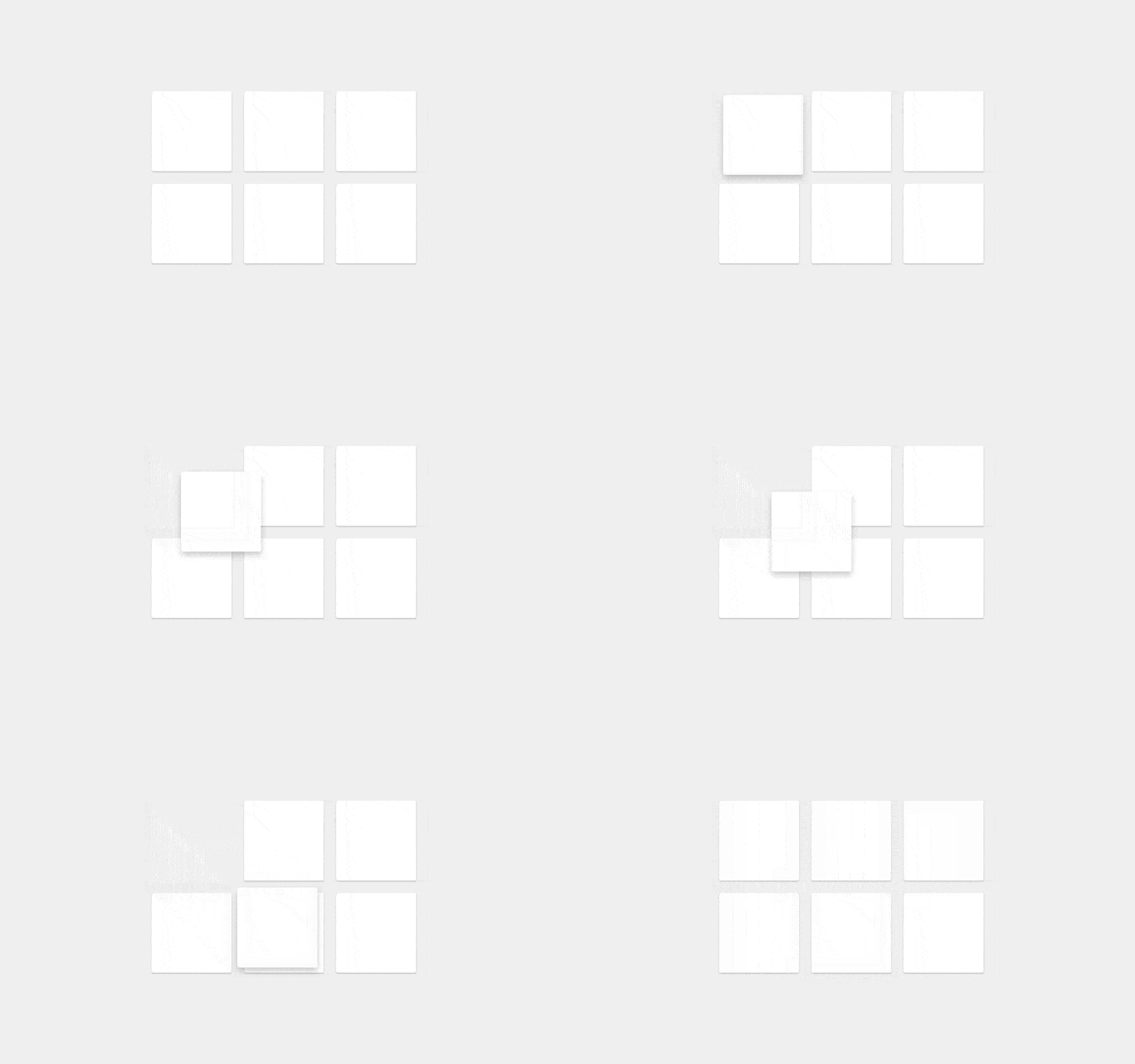
Контроллеры перетаскивания
При создании списка, поддерживающего drag & drop, обычно реализуют возможность перетаскивания элементов по касанию. Это способствует понятности и удобству использования списка в «режиме редактирования», а также рекомендуется material-гайдлайнами. Добавить контроллеры перетаскивания в наш пример сказочно легко.

Сперва обновим layout элемента (item_main.xml).
<?xml version="1.0" encoding="utf-8"?>
<FrameLayout
    xmlns:android="http://schemas.android.com/apk/res/android";
    android:id="@+id/item"
    android:layout_width="match_parent"
    android:layout_height="?listPreferredItemHeight"
    android:clickable="true"
    android:focusable="true"
    android:foreground="?selectableItemBackground">

    <TextView
        android:id="@+id/text"
        android:layout_width="wrap_content"
        android:layout_height="wrap_content"
        android:layout_gravity="center_vertical"
        android:layout_marginLeft="16dp"
        android:textAppearance="?android:attr/textAppearanceMedium" />

    <ImageView
        android:id="@+id/handle"
        android:layout_width="?listPreferredItemHeight"
        android:layout_height="match_parent"
        android:layout_gravity="center_vertical|right"
        android:scaleType="center"
        android:src="@drawable/ic_reorder_grey_500_24dp" />

</FrameLayout>
Изображение, используемое для контроллера перетаскивания, можно найти в Material Design иконках и добавить в проект с помощью удобного плагина генератора иконок в Android Studio.
Как кратко упоминалось в прошлой статье, вы можете использовать ItemTouchHelper.startDrag(ViewHolder), чтобы программно запустить перетаскивание. Итак, всё, что нам нужно сделать, это обновить ViewHolder, добавив контроллер перетаскивания и настроить простой обработчик касаний, который будет вызывать startDrag().
Нам понадобится интерфейс для передачи события по цепочке:
interface OnStartDragListener {
    /**
     * Called when a view is requesting a start of a drag.
     *
     * @param viewHolder The holder of the view to drag.
     */
    fun onStartDrag(RecyclerView.ViewHolder viewHolder)
}
Затем определите ImageView для контроллера перетаскивания в ItemViewHolder:
class ItemViewHolder(private val itemView: View): RecyclerView.ViewHolder(itemView) {
    val handleView = itemView.findViewById<ImageView>(R.id.handle)
}
и обновите RecyclerListAdapter:
class RecyclerListAdapter(
    private val dragStartListener: OnStartDragListener
): RecyclerView.Adapter<ItemViewHolder>() {

    override fun onBindViewHolder(holder: ItemViewHolder, position: Int) {
        // ...
        holder.handleView.setOnTouchListener(object : OnTouchListener() {
            override onTouch(v: View, event: MotionEvent): Boolean {
                if (MotionEventCompat.getActionMasked(event) == MotionEvent.ACTION_DOWN) {
                    dragStartListener.onStartDrag(holder)
                }
                return false
            }
        })
    }

    // ...
}
RecyclerListAdapter теперь должен выглядеть примерно так.
Всё, что осталось сделать, это добавить OnStartDragListener во фрагмент:
class RecyclerListFragment: Fragment(), OnStartDragListener {
    // ...

    override fun onViewCreated(view: View, bundle: Bundle) {
        super.onViewCreated(view, bundle)
        val adapter = RecyclerListAdapter(this)
        // ...
    }

    override fun onStartDrag(viewHolder: RecyclerView.ViewHolder) {
        mItemTouchHelper.startDrag(viewHolder)
    }
}
RecyclerListFragment теперь должен выглядеть следующим образом. Теперь, когда вы запустите приложение, то сможете начать перетаскивание, коснувшись контроллера.
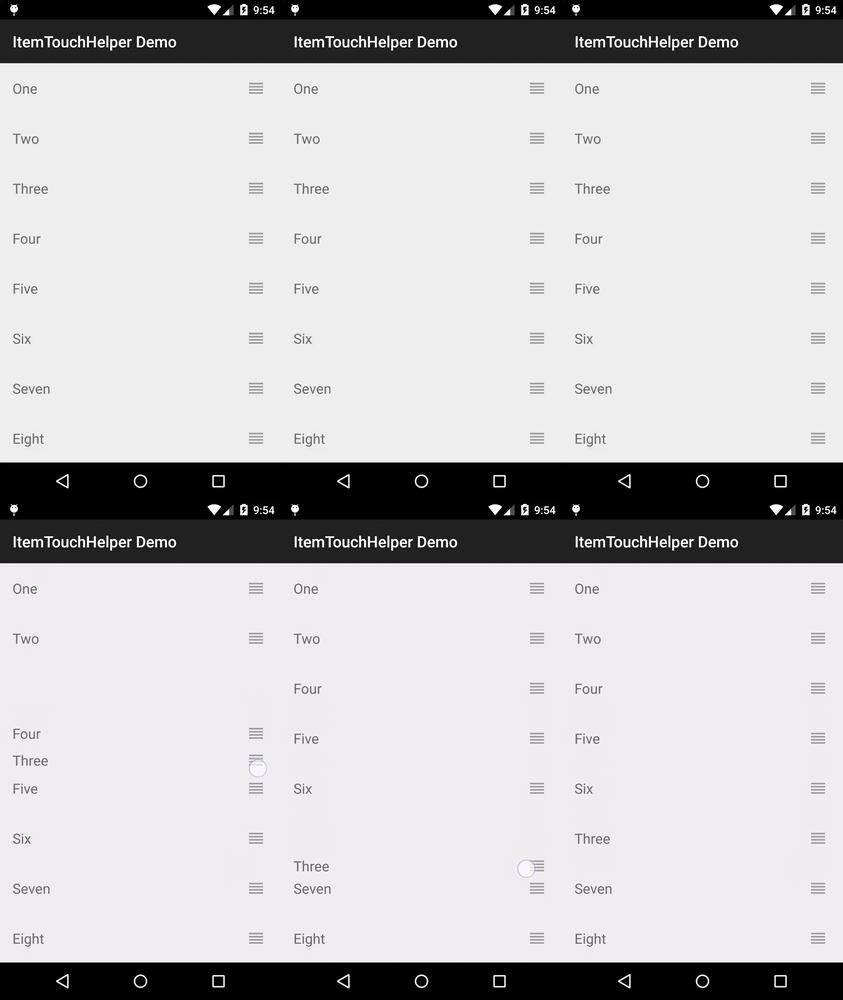
Выделение элемента списка
Сейчас в нашем примере нет никакой визуальной индикации элемента, который перетаскивается. Очевидно, так быть не должно, но это легко исправить. С помощью ItemTouchHelper можно использовать стандартные эффекты подсветки элемента. На Lollipop и более поздних версиях Android подсветка «расплывается» по элементу в процессе взаимодействия с ним; на более ранних версиях элемент просто меняет свой цвет на затемнённый.
Чтобы реализовать это в нашем примере, просто добавьте фон (свойство background) в корневой FrameLayout элемента item_main.xml или установите его в конструкторе RecyclerListAdapter.ItemViewHolder. Это будет выглядеть примерно так:
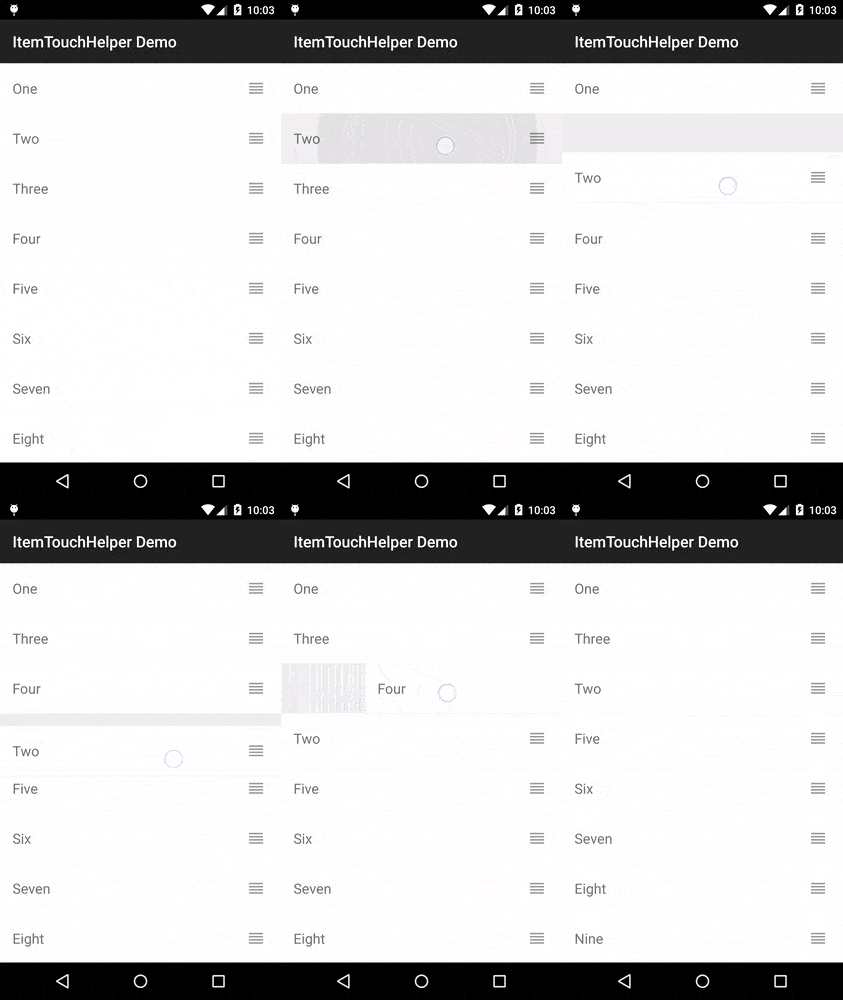
Выглядит круто, но, возможно, вы захотите контролировать ещё больше. Один из способов сделать это — позволить ViewHolder обрабатывать изменения состояния элемента. Для этого ItemTouchHelper.Callback предоставляет ещё два метода:
- onSelectedChanged(ViewHolder, int) вызывается каждый раз, когда состояние элемента меняется на drag (ACTION_STATE_DRAG) или swipe (ACTION_STATE_SWIPE). Это идеальное место, чтобы изменить состояние view-компонента на активное.
- clearView(RecyclerView, ViewHolder) вызывается при окончании перетаскивания view-компонента, а также при завершении смахивания (ACTION_STATE_IDLE). Здесь обычно восстанавливается изначальное состояние вашего view-компонента.
А теперь давайте просто соберём всё это вместе.
Сперва создайте интерфейс, который будут реализовывать ViewHolder'ы:
/**
 * Notifies a View Holder of relevant callbacks from
 * {@link ItemTouchHelper.Callback}.
 */
interface ItemTouchHelperViewHolder {

    /**
     * Called when the {@link ItemTouchHelper} first registers an
     * item as being moved or swiped.
     * Implementations should update the item view to indicate
     * it's active state.
     */
    fun onItemSelected()

    /**
     * Called when the {@link ItemTouchHelper} has completed the
     * move or swipe, and the active item state should be cleared.
     */
    fun onItemClear()
}
Затем в SimpleItemTouchHelperCallback реализуйте соответствующие методы:
override fun onSelectedChanged(viewHolder: RecyclerView.ViewHolder, actionState: Int) {
    // We only want the active item
    if (actionState != ItemTouchHelper.ACTION_STATE_IDLE) {
        if (viewHolder is ItemTouchHelperViewHolder) {
            viewHolder.onItemSelected()
        }
    }
    super.onSelectedChanged(viewHolder, actionState)
}

override fun clearView(recyclerView: RecyclerView, viewHolder: RecyclerView.ViewHolder) {
    super.clearView(recyclerView, viewHolder)

    if (viewHolder is ItemTouchHelperViewHolder) {
        viewHolder.onItemClear()
    }
}
Теперь осталось только, чтобы RecyclerListAdapter.ItemViewHolder реализовал ItemTouchHelperViewHolder:
class ItemViewHolder(
    private val itemView: View
): RecyclerView.ViewHolder(itemView), ItemTouchHelperViewHolder {
    // ...
    override fun onItemSelected() {
        itemView.setBackgroundColor(Color.LTGRAY)
    }

    override fun onItemClear() {
        itemView.setBackgroundColor(0)
    }
}
В этом примере мы просто добавляем серый фон во время активности элемента, а затем его удаляем. Если ваш ItemTouchHelper и адаптер тесно связаны, вы можете легко отказаться от этой настройки и переключать состояние view-компонента прямо в ItemTouchHelper.Callback.
Сетки
Если теперь вы попытаетесь использовать GridLayoutManager, вы увидите, что он работает неправильно. Причина и решение проблемы просты: мы должны сообщить нашему ItemTouchHelper, что мы хотим поддерживать перетаскивание элементов влево и вправо. Ранее в SimpleItemTouchHelperCallback мы уже указывали:
override fun getMovementFlags(
    recyclerView: RecyclerView,
    viewHolder: RecyclerView.ViewHolder
): Int {
    val dragFlags = ItemTouchHelper.UP or ItemTouchHelper.DOWN
    val swipeFlags = ItemTouchHelper.START or ItemTouchHelper.END
    return makeMovementFlags(dragFlags, swipeFlags)
}
Единственное изменение, необходимое для поддержки сеток, заключается в добавлении соответствующих флагов:
val dragFlags = ItemTouchHelper.UP or ItemTouchHelper.DOWN or
        ItemTouchHelper.LEFT or ItemTouchHelper.RIGHT
Тем не менее, swipe-to-dismiss – не очень естественное поведение для элементов в виде сетки, поэтому swipeFlags разумнее всего обнулить:
override fun getMovementFlags(
    recyclerView: RecyclerView,
    viewHolder: RecyclerView.ViewHolder
): Int {
    val dragFlags = ItemTouchHelper.UP or ItemTouchHelper.DOWN or
        ItemTouchHelper.LEFT or ItemTouchHelper.RIGHT
    val swipeFlags = 0
    return makeMovementFlags(dragFlags, swipeFlags)
}
Чтобы увидеть рабочий пример GridLayoutManager, смотрите RecyclerGridFragment. Вот как это выглядит при запуске:
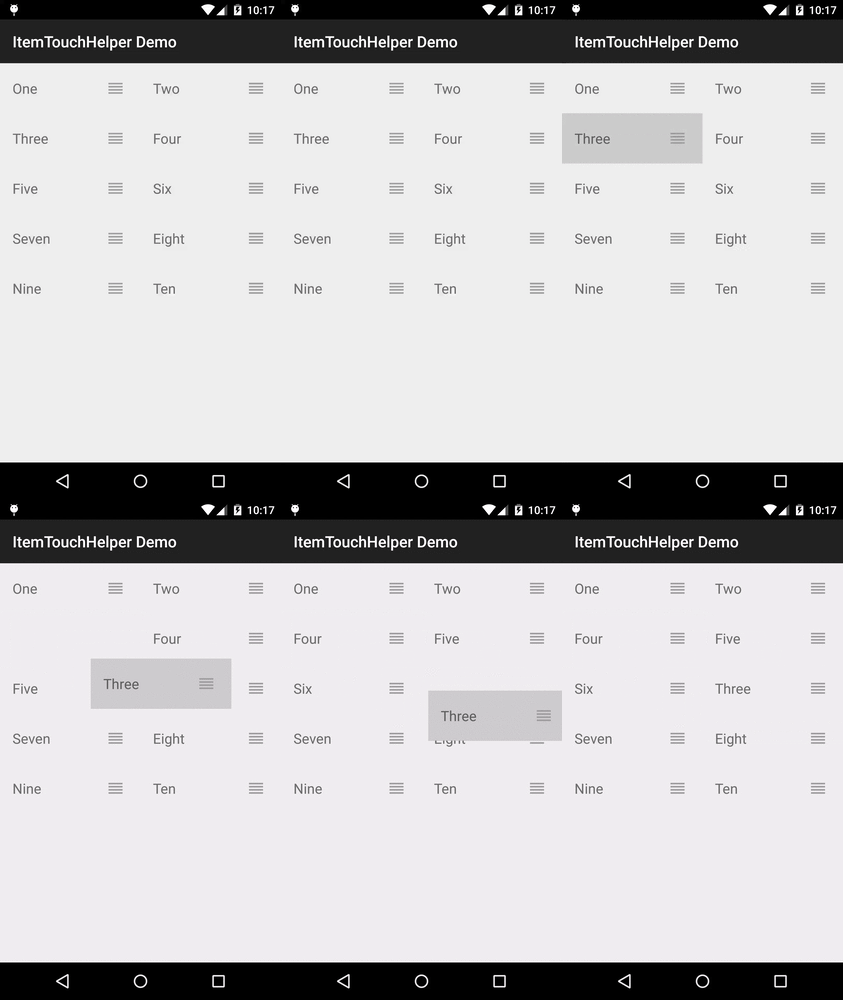
Пользовательские анимации смахивания
ItemTouchHelper.Callback предоставляет действительно удобный способ для полного контроля анимации во время перетаскивания или смахивания. Поскольку ItemTouchHelper — это RecyclerView.ItemDecoration, мы можем вмешаться в процесс отрисовки view-компонента похожим образом. В следующей части мы разберём этот вопрос подробнее, а пока посмотрим на простой пример переопределения анимации смахивания по умолчанию, чтобы показать линейное исчезновение.
override fun onChildDraw(
    c: Canvas,
    recyclerView: RecyclerView,
    viewHolder: ViewHolder,
    dX: Float,
    dY: Float,
    actionState: Int,
    isCurrentlyActive: Boolean
) {
    if (actionState == ItemTouchHelper.ACTION_STATE_SWIPE) {
        val width = viewHolder.itemView.getWidth().toFloat()
        val alpha = 1.0f - abs(dX) / width
        viewHolder.itemView.setAlpha(alpha)
        viewHolder.itemView.setTranslationX(dX)
    } else {
        super.onChildDraw(c, recyclerView, viewHolder, dX, dY,
                          actionState, isCurrentlyActive)
    }
}
Параметры dX и dY — это текущий сдвиг относительно выделенного view-компонента, где:
- -1.0f — это полное смахивание справа налево (от ItemTouchHelper.END к ItemTouchHelper.START);
- 1.0f — это полное смахивание слева направо (от ItemTouchHelper.START к ItemTouchHelper.END).
Важно вызывать super для любого actionState, который вы не обрабатываете, для того чтобы запускалась анимация по умолчанию.
Заключение
На самом деле, настройка ItemTouchHelper — это довольно весело. Чтобы не увеличивать объём этой статьи, я разделил её на несколько.
Исходный код
Весь код этой серии статей смотрите на GitHub-репозитории Android-ItemTouchHelper-Demo. Эта статья охватывает коммиты от ef8f149 до d164fba.
Источник: Drag и Swipe в RecyclerView. Часть 2: контроллеры перетаскивания, сетки и пользовательские анимации