Абузим дедики Hetzner
Для этого мы переходим сюда - Кошельки, верификация и создаём в этом разделе тему с верификацией аккаунта Hetzner.
Цена верификации - не более 400 рублей. В приоритете люди из Украины, так как у них льготы. ГЕО человека, который верифицирует аккаунта - любое, исключая Россию из-за санкций.
Ещё не мало важная деталь: дрoп должен сам зарегистрировать почту GMail, аккаунт на Hetzner и самому его верифицировать.
После верификации, ждём от 3 дней до создания дедика, иначе % блокировки аккаунт за абуз - возрастает.
Ну и после получения аккаунта меняем пароль как на почте, так и в Hetzner'e.
После получения учетной записи нам необходимо создать проект в облаке Hetzner Cloud.
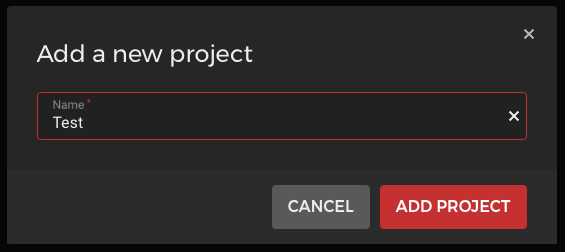
1. После входа в Hetzner Cloud нам нужно создать проект, нажав на "NEW PROJECT", а затем присвоить имя нашему проекту.

2. После создания проекта мы переходим во вкладку "SERVERS", поскольку в настоящее время у нас нет серверов, есть только кнопка "ADD SERVER", которую мы нажимаем, чтобы создать наш дедик.
После нажатия на кнопку "ADD SERVER" мы выбираем местоположение - Нюрмберг, так как Германия относительно близка к нам и скорость будет выше, а задержки меньше.

3. Далее выбираем OC - в моём случае Ubuntu 20.04.

4. Ну и самое сладкое - выбор тип сервера. Тут мы не мелочимся и выжимаем максимум - берём дедик 16CPU/32RAM/360GB SSD(CPX51)
5. И создаём дедик кнопкой справа снизу "CREATE & BUY NOW"
После создания дедика на почту придёт письмо такого формата:

Можно уже пользоваться дедиком, но, если вы предпочитаете Windows, то придётся затратить больше времени.
1. Нажимаем на дедик, который мы создали и переходим во вкладку: "ISO IMAGES", переходи в ней на вторую страницу и ищем:
"Windows Server 2022 Russian", а справа будет кнопка: "MOUNT".
2. Далее необходимо перезагрузить дедик кнопкой справа сверху.
3. Теперь необходимо открыть консоль кнопкой левее выключателя. В консольке жмём "GUI-Mode" - "Далеe" - "Установить" - "Windows Server 2022 Standart" - "Далее" - "Ставим галочку и опять далеe".
4. Тут мы выбираем "Другое: установка только операционной системы Microsoft Server(Дополнительно)".
5. Переходим опять в "ISO IMAGES" на первую страничку и выбираем "virtio-win-0.1.215", нажимая "MOUNT" напротив.
6. Переходим в консоль и нажимаем "Загрузить" - "Обзор" - "Дисковод virtio-win-0.1.215" - "NETVKM" - "2022" - "AMD64" - "Далее".
7. Все действия повторяете точно так же сначала с "Balloon", а потом с "Vioscsi".
8. Теперь необходимо удалить все диски, которые можем.
9. После удаления нажимаем на "Не занятое пространство на диске 0" - "Создать" - "Применить" - "Ок".
10. Заходим в "ISO IMAGES", находим систему, которую устанавливали, если вы забыли, то у нас это - "Windows Server 2022 Russian" - "MOUNT".
Теперь дело за малым: сменить пароль от дедика и дождаться открытия "Диспетчера серверов", после его открытия заходим в "Локальный сервер"(слева сверху) - "Удалённый рабочий стол" - "Отключено" - "Разрешить удалённые подключения к этому компьютеру" - "Применить".