Как работать в MetaMask
На примере блокчейна Ethereum. Инструкция к применению
Итак, как работать с кошельком MetaMask для Ethereum?
Разберем пошагово основные моменты:

Открываем кошелек MetaMask и вводим свой пароль от кошелька в поле Password (пароль) и заходим в кошелек.
Это стартовая (главная) страница кошелька MetaMask.
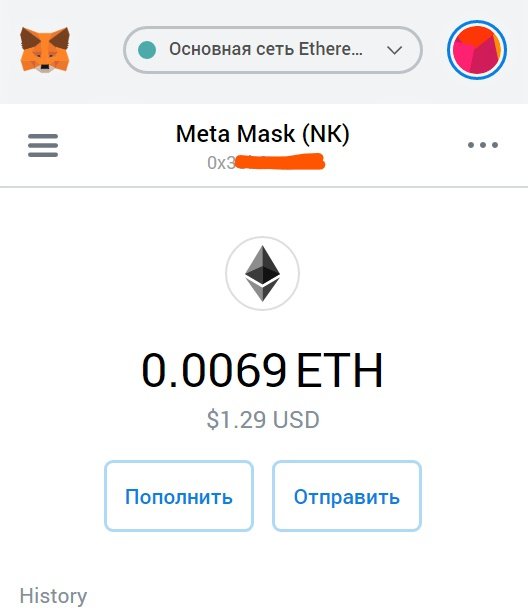
На ней мы видим следующие инструменты для управления и работы:
- Свой уникальный адрес кошелька (на скане адрес скрыт штрихом).
- Свой баланс в Ethereum (ETH) и его эквивалент в USD
- Опции "Пополнить" и "Отправить"
- Menu (меню) - (это вверху слева "три горизонтальные полоски")
- Account Options (настройки аккаунта) - это "три точки" вверху справа.
- Мои счета и выход из кошелька - это желто - красный кружок вверху справа.
Как найти и скопировать свой адрес для кошелька?
Ваш адрес кошелька находиться на главной (стартовой) странице кошелька (скан вверху). Подводим курсор мышки к адресу (на скане вверху - это под словами MetaMask), всплывает интерактивная надпись "Скопировать в буфер обмена" (смотрим на скан внизу). Копируем адрес и сохраняем его в текстовый документ (или еще где - либо) с целью, чтобы адрес при необходимости был легко доступе

Адрес необходим для пополнения вашего кошелька, для перевода средств в ваш кошелек от других пользователей, а также для перевода между своими счетами внутри кошелька (это тема следующей публикации).
Есть еще другой способ найти свой адрес или воспользоваться QR - кодом. Давайте рассмотри и этот вариант.

На стартовой (главной) странице кошелька MetaMask (смотрите первый скан), кликаем на Menu (меню), как писал выше - это "три горизонтальные полоски" (вверху - слева) и открывается новая страница кошелька (смотрите скан выше). Здесь просто копируем свой адрес (на скане он закрыт штрихом) или для копирования адреса используем QR - код.
Как создать в кошельке MetaMask новые (дополнительные) счета?
В процессе работы, иногда возникает необходимость открыть новый счет. Рассмотрим как создать в кошельке MetaMask еще один счет (новый счет).

Итак, кликаем на "Мои счета и выход из кошелька" - это желто - красный кружок (вверху справа). Жмем на опцию "+ Создать счет" и создаем свой новый (дополнительный) счет в кошельке MetaMask.

Название счета присваивается по умолчанию. В данном случае это "Счет 2" (вы можете изменить название счета на свое уникальное, как это сделать - разберем ниже). При необходимости вы можете создать необходимое количество своих счетов. У каждого нового счета свой новый (!) уникальный адрес. Как найти и скопировать свой адрес мы разбирали выше.
Как изменить название своего счета? А также опции "Expand View", "Детали счета" и "View Etherscan".
Чтобы изменить название своего счета на свое уникальное название, на главной (стартовой) странице кошелька MataMask (смотрим первый скан), кликаем на опцию "Account Options" (настройки аккаунта) - это "три точки" вверху справа. И открывается вкаладка со следующими опциями:
"Expand View" - Развернутый вид (полноформатный вид ) кошелька MetaMask. На нем удобно работать.
"Детали счета" - дает нам доступ к изменению названия счета, к своему адресу и возможности его копирования, а также к сканированию своего адреса через QR - код.
"View Etherscan" - "Вид Etherscan" ("эфирскан") - дает нам выход к блокчейну Ethereum, что дает нам: увидеть и скопировать свой адрес в буфер обмена, а также с помощью QR - кода. Покажет текущую стоимость криптовалюты Ethereum (ETH) - (эфира) по отношению к доллару. Покажет нам баланс нашего счета. Кроме того здесь мы можем посмотреть наши входящие и исходящие транзакции, а также статус нашей отправленной транзакции.
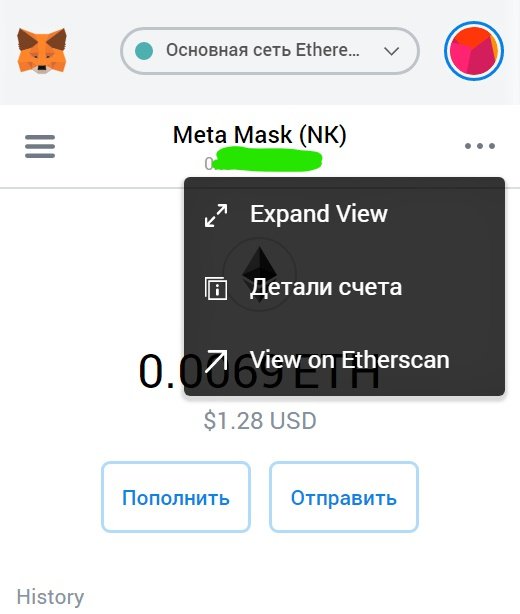
Кликаем на опцию "Детали счета" и выходит следующая страница:
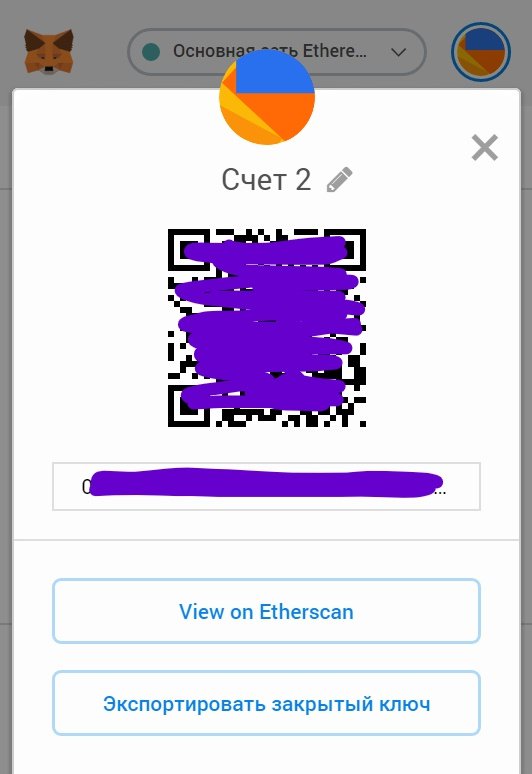
Нажимая на значок "карандаш" мы можем изменить название счета на свое уникальное название.
На этой вкладке также есть опция "View on Etherscan" - "Смотреть на Etherscan"(это функционал мы уже рассматривали - смотрите выше).
Как переключаться между своими счетами?
Допустим у нас открыто несколько счетов. Как же переключаться между своими счетами? Всегда сохраняем спокойствие:)) Это легко.
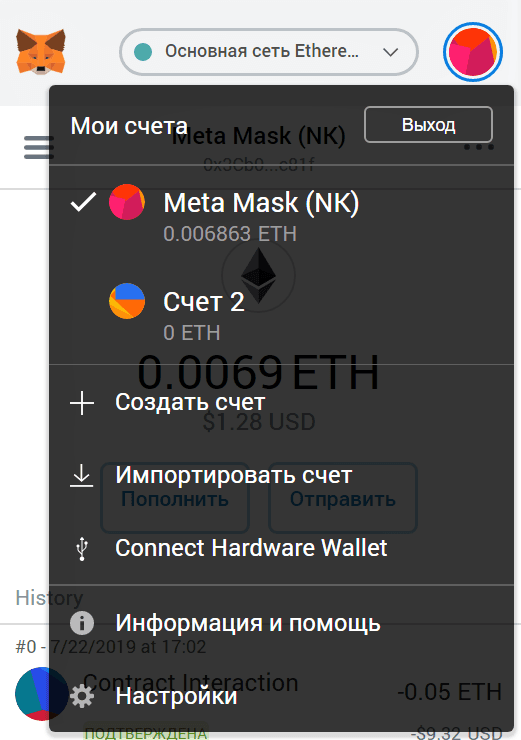
Жмем на главной (стартовой) странице опцию "Мои счета и выход из кошелька" - это желто - красный кружок вверху справа (смотрим самый первый скан). Открывается вкладка "Мои счета". Кликая на нужный счет - мы переключаемся со счета на счет (что подтверждается "галочкой" перед выбранным счетом).
Да, кстати, завершая работу обязательно выйдите из кошелька через опцию "Выход".
В этом, заключительном на сегодня разделе, рассмотрим функцию "Отправить". На главной (стартовой) страницы кошелька MetaMask (см. первый скан) расположены две главные для кошелька опции: "Получить" и "Отправить".
Опцию "Получить" мы уже разобрали. Разберем теперь опцию "Отправить". Опцию "Отправить" используем для оплаты какой- либо услуги, работы, перевода средств какому - либо пользователю. Или обналичиванию своей криптовалюты на "фиатные" деньги, допустим на доллары (USD).
Для выполнения операции "Отправить" необходимо иметь на счету определенный баланс криптовалюты Ethereum (ETH) с учетом минимальной комиссии за выполнение перевода (транзакции). И знать адрес получателя.
Итак, выполняем перевод средств через опцию "Отправить". На главной (стартовой) страницы кошелька MetaMask жмем опцию "Отправить".

Открывается новая вкладка "Add Recipient" - "Добавить получателя". В поле для адреса вносим адрес получателя. Или вносим адрес получателя через QR - код.
Как только внесли адрес получателя открывается новая вкладка "Отправить ETH"
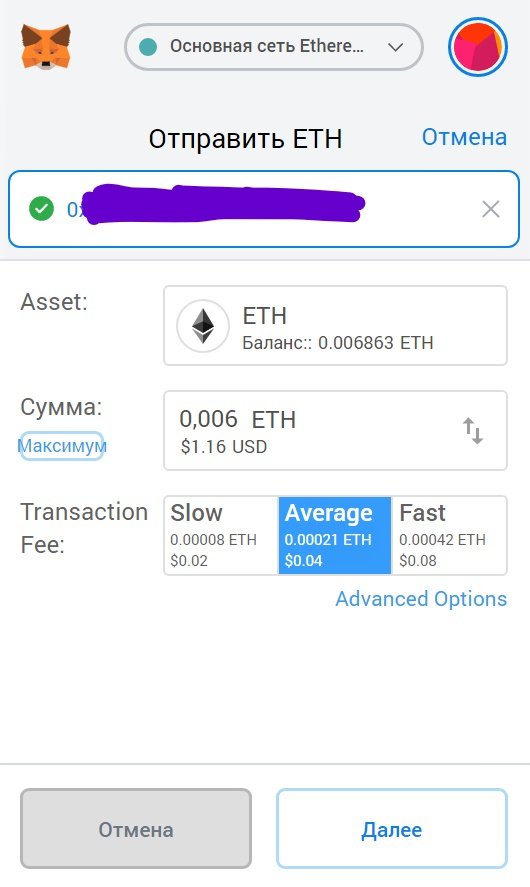
На этой вкладке мы видим: "Asset" (Актив) - баланс вашего счета.
Сумма: вносим необходимую сумму для отправки (перевода) получателю.
Transation Fee: (Комиссия за перевод) - здесь необходимо выставить комиссию за перевод (транзакцию).
Комиссия за перевод делиться на три вида (в зависимости от скорости перевода)
Slow (медленный) - 0,00008 ETH ($ 0.02) Просто смешная комиссия:))
Average (средний) - 0,00021 ETH ($ 0.04)
Fast (быстрый) - 0,00042 ETH ($ 0.08)
Выбираем одну из трех видов комиссию за перевод. Например, комиссия "Slow" и жмем опцию "Далее".
Об успешно выполненной транзакции (переводе) вам придет оповещение. Статус своей транзакции вы можете посмотреть в "View on Etherscan
Примечание: в последнее время для переводов использовал в основном комиссию "Slow" (медленный). Оповещение об успешном переводе приходило в считанные секунды. Но это мой опыт).
При завершении работы в кошельке MetaMask необходимо выйти из кошелька через опцию "Выход" (Как? Мы это уже рассматривали, смотрим второй скан)
P.S. Для лучшего закрепления материала, алгоритм рассмотренных вопросов вам в помощь)
- Основные моменты работы с кошельком MetaMask для Ethereum
- Вход в кошелек MetaMask
- Главная (стартовая) страница кошелька MetaMask
- Меню для управления кошельком MetaMask
- Как найти и скопировать свой адрес кошелька.
- Зачем нам нужен адрес кошелька. Опция "Получить"
- Второй вариант для поиска и копирования адреса кошелька
- Как создать в кошельке MetaMask новый (дополнительный) счет
- Как изменить название своего счета
- Рассмотрен функционал: "Expand View", "Детали счета" и "View on Etherscan"
- Как переключиться между своими счетами
- Функция "Отправить". Как отправить Ethereum (ETH)
- Комиссия за перевод (транзакцию). Варианты комиссии за перевод
- Использование "View Etherscan" для контроля за статусом транзакций
- Выход из кошелька MetaMask