Начало работы в Ordinals
Ordinals развивается очень быстро, маркетплейсы пытаются интегрировать NFT, продажи по 10+ Битков, рекордные комиссии. Что же нам надо знать чтобы начать свой путь в Ordinals?
Создание Ord-совместимого кошелька с помощью Sparrow Wallet
Пользователи, которые не могут или еще не настроили кошелек ord могут получать надписи и ординары с помощью альтернативных биткоин-кошельков, при условии, что они очень осторожны в том, как они тратят средства с этого кошелька.
В этом руководстве приведены основные шаги по созданию кошелька Sparrow Wallet который совместим с ord и может быть впоследствии импортирован в ord
Как правило, при таком подходе вы должны использовать этот кошелек с программным обеспечением Sparrow в качестве кошелька только для приема. Не тратьте сатоши из этого кошелька, если вы не уверены, что знаете, что делаете. Вы очень легко можете случайно потерять доступ к своим ординарам и надписям, если не прислушаетесь к этому предупреждению.
Настройка и получение кошелька
Скачайте Sparrow кошелек отсюда для вашей операционной системы.
Выберите File -> New wallet и создайте новый кошелек под названием ord
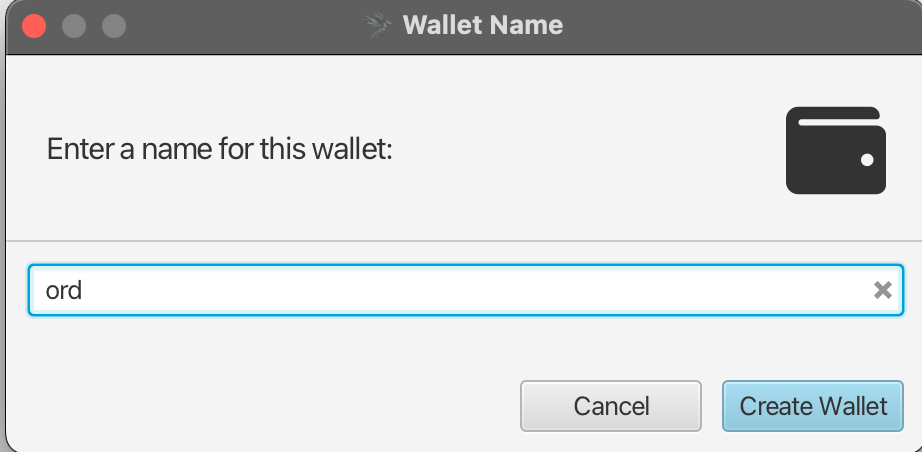
Смените Script Type на Taproot (P2TR) и выберите опцию New or Imported Software Wallet

Выберите Use 12 Wordsи кликните на Generate New Button, оставьтеpassphrase пустым.

Для вас будет сгенерирована новая сид фраза BIP39 из 12 слов. Запишите ее в надежном месте, так как это ваш запасной вариант для получения доступа к кошельку. НИКОГДА не сообщайте и не показывайте эту сид фразу никому другому.
После того как вы записали сид фразу, нажмите кнопку Confirm Backup

Повторно введите сид фразу, которую вы записали, а затем нажмите кнопку Create Keystore


Нажмите кнопкуApply. При необходимости добавьте пароль для кошелька.
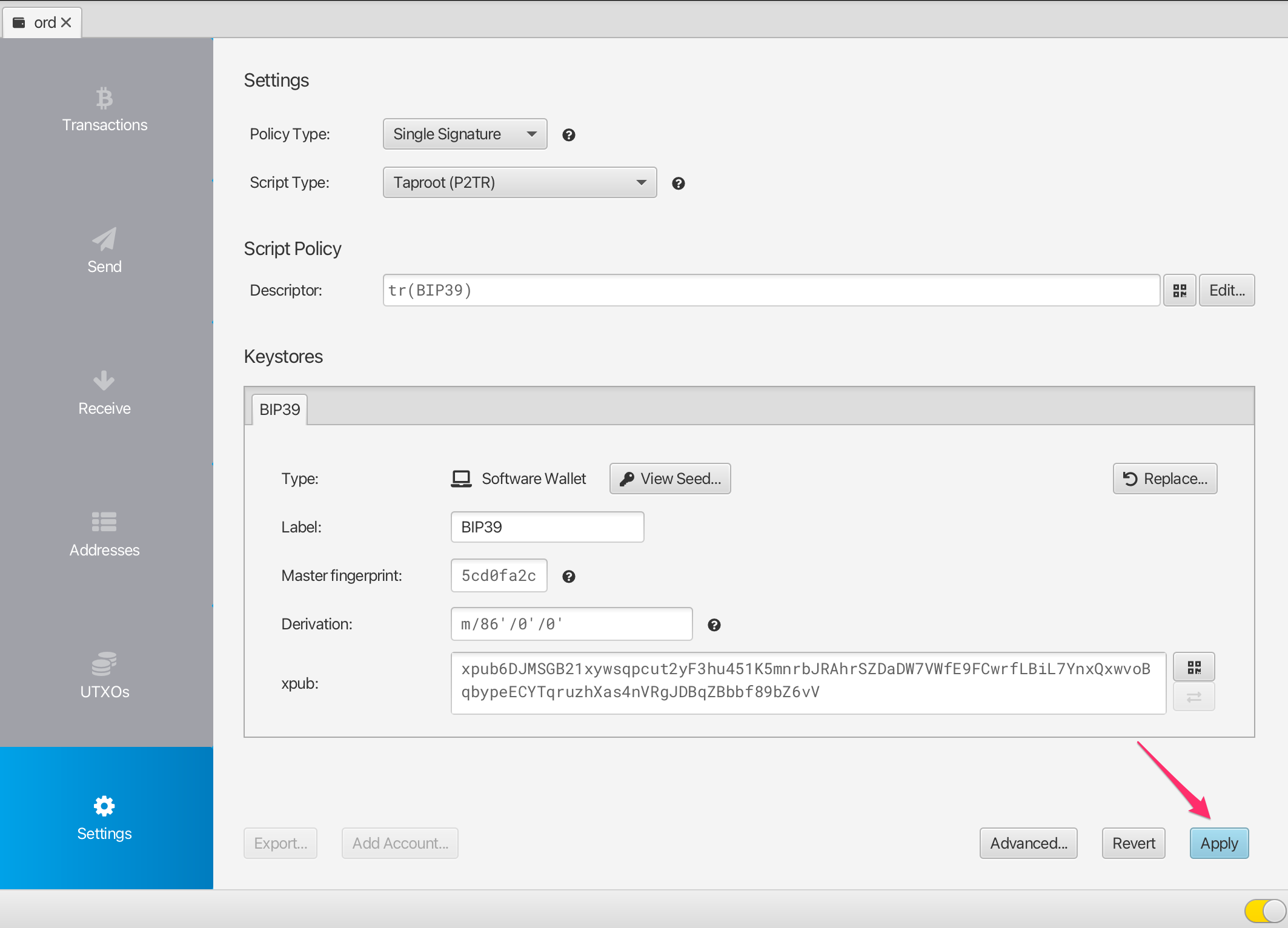
Теперь у вас есть кошелек, совместимый с ord, который можно импортировать в ord с помощью BIP39 сид фразы. Чтобы получать ординары или надписи, перейдите на вкладку Receive и скопируйте новый адрес.
Каждый раз, когда вы хотите получать, вы должны использовать совершенно новый адрес, а не повторно использовать существующие адреса.
Обратите внимание, что биткоин отличается от некоторых других блокчейн-кошельков тем, что этот кошелек может генерировать неограниченное количество новых адресов. Вы можете сгенерировать новый адрес, нажав на кнопку Get Next Address. Вы можете увидеть все свои адреса на вкладке Addresses приложения.
Вы можете добавить надпись к каждому адресу, чтобы отслеживать, для чего он был использован.

Проверка/просмотр полученных надписей
После получения надписи вы увидите новую транзакцию на вкладке Transactions в Sparrow, а также новый UTXO на вкладке UTXOs.
Первоначально эта транзакция может иметь статус "Неподтвержденная", и вам придется подождать, пока она будет добыта в блоке биткоина, прежде чем она будет полностью получена.

Для отслеживания статуса вашей транзакции вы можете щелкнуть на неё правой кнопкой мыши, выбрать Copy Transaction ID и затем вставить этот идентификатор транзакции в mempool.space
Каждая из ваших надписей хранится в Неизрасходованном транзакционном выходе (UTXO), который можно просмотреть на вкладке UTXOs.
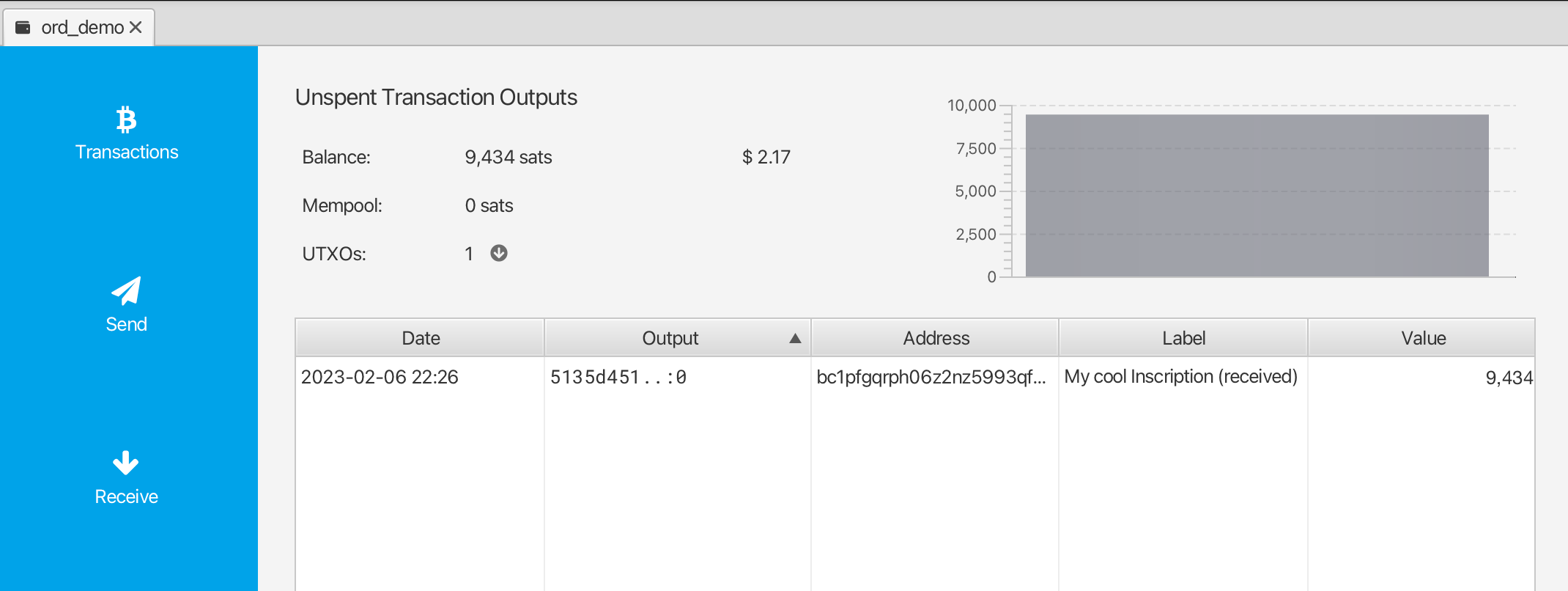
После подтверждения транзакции вы можете проверить и просмотреть свою надпись, перейдя на вкладку UTXOs, найдя UTXO, который вы хотите проверить, щелкнув правой кнопкой мыши на Output и выбрав Copy Transaction Output. Затем этот идентификатор транзакции можно вставить в поиск на сайте ordinals.com.
Заморозка UTXO'с
Как объяснялось выше, каждая из ваших надписей хранится в Неизрасходованном транзакционном выходе (UTXO). Вы должны быть очень осторожны, чтобы случайно не потратить свои надписи, и один из способов затруднить это - заморозить UTXO.
Для этого перейдите на вкладку UTXOs, найдите UTXO, который вы хотите заморозить, щелкните правой кнопкой мыши на Output и выберите Freeze UTXO.
Теперь этот UTXO (надпись) не может быть потрачен в кошельке Sparrow, пока вы не разморозите его.
Импорт в ord кошелек
Подробную информацию о настройке Bitcoin Core и кошелька ord можно найти в руководстве Ordinals Handbook.
При настройке ord, вместо того чтобы запускать ord wallet create для создания нового кошелька, вы можете импортировать существующий кошелек с помощью ord wallet restore "BIP39 SEED PHRASE", используя сид фразу, которую вы создали в Sparrow кошельке.
В настоящее время существует баг, из-за которого импортированный кошелек не будет автоматически пересканирован на блокчейн. Чтобы обойти эту проблему, вам нужно вручную запустить повторное сканирование с помощью bitcoin core cli: bitcoin-cli -rpcwallet=ord rescanblockchain 767430
Затем вы можете проверить надписи в вашем кошельке, используя ord wallet inscriptions
Обратите внимание, что если вы ранее создали кошелек с помощью ord, то у вас уже будет кошелек с именем по умолчанию, и вам нужно будет дать импортированному кошельку другое имя. Вы можете использовать параметр--wallet во всех командах ord для ссылки на другой кошелек, например:
ord --wallet ord_from_sparrow restore "BIP39 SEED PHRASE"
ord --wallet ord_from_sparrow wallet inscriptions
bitcoin-cli -rpcwallet=ord_from_sparrow rescanblockchain 767430
Устранение неполадок
Кошелек Sparrow не показывает транзакцию/UTXO, но я вижу ее на mempool.space!
Убедитесь, что ваш кошелек подключен к ноде биткоина. Чтобы проверить это, зайдите в Preferences-> Server settings, и к кликните на Edit Existing Connection

Отсюда вы можете выбрать ноду и нажать Test Connection, чтобы убедиться, что кошель Sparrow может успешно подключиться.

Гайд по надписям Ординала
На отдельные сатоши можно наносить надписи произвольного содержания, создавая цифровые артефакты (NFT) на основе Bitcoin, которые можно хранить в кошельке Bitcoin и передавать с помощью транзакций Bitcoin. Надписи так же долговечны, неизменяемы, безопасны и децентрализованы, как и сам Биткойн.
Для работы с надписями требуется полная нода Bitcoin, чтобы вы могли видеть текущее состояние блокчейна Bitcoin, и кошелек, который может создавать надписи и осуществлять контроль саташи при создании транзакций для отправки надписей на другой кошелек.
Bitcoin Core предоставляет как полную ноду Биткойна, так и кошелек. Однако кошелек Bitcoin Core не может создавать надписи и не выполняет управление сатоши.
Для этого требуется ord, утилита ординала ord не реализует свой собственный кошелек, поэтому подкоманды кошелька ord взаимодействуют с кошельками Bitcoin Core.
1. Установка Bitcoin Core
2. Синхронизация блокчейна Биткойна
3. Создание кошелька Bitcoin Core
4. Использование кошелька ord wallet receive для получения сатов
5. Создание надписей с помощью ord wallet inscribe
6. Отправка надписей с помощью ord wallet send
7. Получение надписей с помощью кошелька ord wallet receive
Установка Bitcoin Core
Bitcoin Core доступен на сайте bitcoincore.org на странице загрузки.
Для создания надписей требуется Bitcoin Core 24 или новее.
В этом гайде не рассматривается подробная установка Bitcoin Core. После установки Bitcoin Core вы должны быть в состоянии успешно запустить bitcoind -version из командной строки.
Настройка Bitcoin Core
ord требуется индекс транзакций Bitcoin Core.
Чтобы настроить свою ноду Bitcoin Core на использование поддержания индекса транзакций, добавьте следующее в свою ноду bitcoin.conf:
txindex=1
Или, запустите bitcoind с -txindex:
bitcoind -txindex
Синхронизация блокчейна биткойна
Чтобы синхронизировать цепочку, выполните команду:
bitcoind -txindex
...и оставить его работать до тех пор, пока getblockcount:
bitcoin-cli getblockcount
согласуется с количеством блоков в проводнике блоков, например mempool.space block explorer. ord взаимодействует с bitcoind, так что вам лучше оставить bitcoindработатьв фоновом режиме, когда вы используетеord.
Установка ord
ord утилити написана в Rust и может быть построена из источника. Предварительно собранные двоичные файлы доступны на страницах релизов.
Вы можете установить последний предварительно собранный двоичный файл из командной строки с помощью:
curl --proto '=https' --tlsv1.2 -fsLS https://ordinals.com/install.sh | bash -s
Как только ord установлен, вы сможете запустить:
ord --version
Создание кошелька Bitcoin Core
ord использует Bitcoin Core для управления закрытыми ключами, подписания транзакций и трансляции транзакций в сеть Bitcoin.
Чтобы создать Bitcoin Core кошелек с названием ord чтобы использовать cord, запустите:
ord wallet create
Получение сатоши
Надписи делаются на отдельных сатоши, используя обычные транзакции Bitcoin, которые оплачиваются в сатоши, поэтому вашему кошельку понадобится некоторое количество сатоши.
Получите новый адрес из кошелька ord выполнив команду :
ord wallet receive
И отправьте туда немного денег.
Вы можете видеть отложенные транзакции с:
ord wallet transactions
Как только транзакция подтвердится, вы сможете увидеть выходы транзакций с ord wallet outputs.
Создание содержимого надписей
Сатоши могут быть надписаны любым видом контента, но кошелек ordподдерживает только те типы контента, которые могут быть отображены в проводнике блокчейна ord.
Кроме того, надписи включаются в транзакции, поэтому чем больше контент, тем выше плата за транзакцию с надписями.
Содержание надписи включается в свидетели сделки, которые получают скидку свидетеля. Чтобы рассчитать приблизительный размер комиссии, который будет уплачен за транзакцию с надписями, разделите размер содержимого на четыре и умножьте на ставку текущей комиссии.
Создание надписей
Чтобы создать надпись с содержимым FILE, запустите:
ord wallet inscribe FILE
Ord выведет два идентификатора транзакций, один для транзакции фиксации, другой для транзакции ревила, а также идентификатор надписи. Идентификаторы надписей имеют вид TXIDiN, где TXID - идентификатор транзакции ревила, а N - индекс надписи в транзакции ревила.
Транзакция фиксации запускают тапскрипт, содержащий надписи, а транзакция ревила проводит из этого тапскрипта, раскрывая содержимое по цепочке и записывая его на первый сатоши первого выхода транзакции ревила.
Подождите, пока транзакция раскрытия не будет замайнена. Вы можете проверить статус транзакций commit и revealс помощью проводника блоков.
После того как транзакция ревила будет замайнена, при запуске должен быть напечатан ID надписи:
ord wallet inscriptions
Отправка надписей
Попросите получателя сгенерировать новый адрес путем выполнения:
ord wallet receive
ord wallet send ADDRESS INSCRIPTION_ID
Посмотреть транзакцию в ожидании с помощью:
ord wallet transactions
После подтверждения операции отправки получатель может подтвердить получение, выполнив команду:
ord wallet inscriptions
Получение надписей
Сгенерируйте новый адрес получения с помощью:
ord wallet receive
Отправитель может передать надпись на ваш адрес, используя:
ord wallet send ADDRESS INSCRIPTION_ID
Увидеть ожидающую транзакцию с:
ord wallet transactions
Как только транзакция отправки подтвердится, вы можете подтвердить получение, выполнив команду:
ord wallet inscriptions
Видео которые помогут вам разобраться лучше:
https://www.youtube.com/watch?v=wWbHk-mm6VI&t https://www.youtube.com/watch?v=j5V33kV3iqo
Статья создана с использованием источников:
https://ordinals.com/
https://gist.github.com/windsok/5b53a1ced6ef3eddbde260337de28980
https://docs.ordinals.com/guides/inscriptions.html
Полностью переведена мной (https://t.me/sorryover)