Настройка DoH (шифрование DNS запросов) для Windows 11
1. Перейти в 'Настройки' → 'Сеть и Интернет'.
2. Если компьютер/ноутбук подключен к интернету с помощью Wi-Fi, то в разделе 'Сеть и Интернет' нужно выбрать 'Wi-Fi' → 'Свойства оборудования'.
Если компьютер подключен к интернету по проводу, то в разделе 'Сеть и Интернет' нужно выбрать 'Ethernet'.
3. В строке 'Назначение DNS-сервера' нажать 'Изменить'. Далее изменяем параметр с 'Автоматически (DHCP)' на 'Вручную' и включаем IPv4 и IPv6.
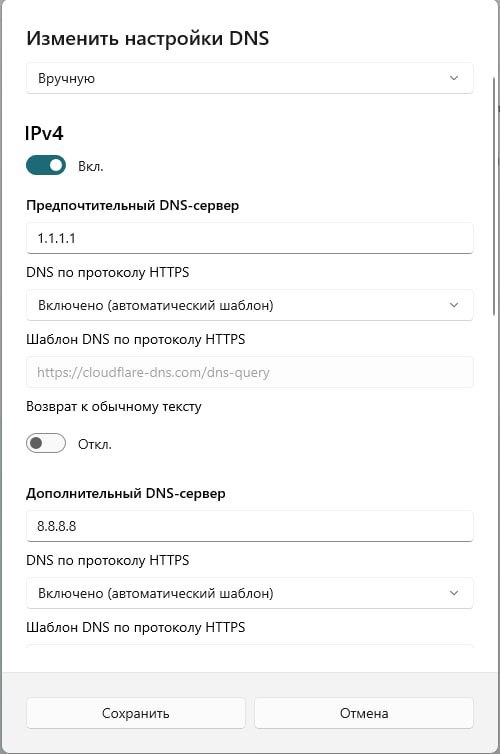
4. Для IPv4 в параметре 'Предпочтительный DNS-сервер' заполняем 1.1.1.1, а в 'DNS по протоколу HTTPS' выбираем 'Включено (автоматический шаблон)'.
В 'Дополнительный DNS-сервер' заполняем 8.8.8.8, а в 'DNS по протоколу HTTPS' также выбираем 'Включено (автоматический шаблон)'.
5. Для IPv6 в параметре 'Предпочтительный DNS-сервер' заполняем 2606:4700:4700::1111, а в 'DNS по протоколу HTTPS' выбираем 'Включено (автоматический шаблон)'.
В 'Дополнительный DNS-сервер' заполняем 2001:4860:4860::8888, а в 'DNS по протоколу HTTPS' также выбираем 'Включено (автоматический шаблон)'.


6. Сверьте результат со скриншотами 1-3. Если все совпадает, нажимайте 'Сохранить'.
7. Все готово. Перезагрузите компьютер и проверьте работоспособность сайтов.