Смена региона в App Store
Смена региона в вашем на вашем аккаунте:
Несколько вещей нужно подготовить, иначе смена региона не пройдёт:
Потратьте или обнулите баланс Apple ID. Сделать это можно через приложение - https://apps.apple.com/us/app/zero-balance-обнулить-баланс/id6761912988?l=ru Если на счету остались деньги (даже несколько рублей), система не даст сменить страну. Остаток нельзя перевести в другой регион — его придётся потратить либо обратиться в поддержку Apple.
Отмените все активные подписки. Apple Music, iCloud+, подписки из приложений и т. п. Лучше дождаться окончания оплаченного периода, чтобы не потерять деньги.
Дождитесь завершения покупок и возвратов. Не должно быть незавершённых транзакций или ожидающих предзаказов.
Подготовьте способ оплаты новой страны — либо банковскую карту, выпущенную в этой стране, либо выберите вариант «Нет» (None), если он доступен (об этом ниже).
Лайфхак: если выйти из аккаунта, найти любое бесплатное приложение, нажать «Загрузить» и в этот момент выбрать «Создать новый Apple ID», то вариант оплаты «Нет» появляется чаще, чем при обычной регистрации.
Где искать в свежей iOS
- Откройте Настройки.
- Нажмите на своё имя в самом верху экрана.
- Найдите пункт «Контент и покупки»
- Нажмите «Просмотреть». Может потребоваться ввести пароль или подтвердить через Face ID / Touch ID.
- Нажмите «Страна/регион».
- Выберите «Изменить страну или регион».
- Укажите новую страну, дважды нажмите «Принимаю» для согласия с условиями.
- В способе оплаты выберите «Нет» (если выполнены условия — нулевой баланс, нет подписок).
- Заполните адрес: реальная улица, дом и правильный индекс выбранной страны.
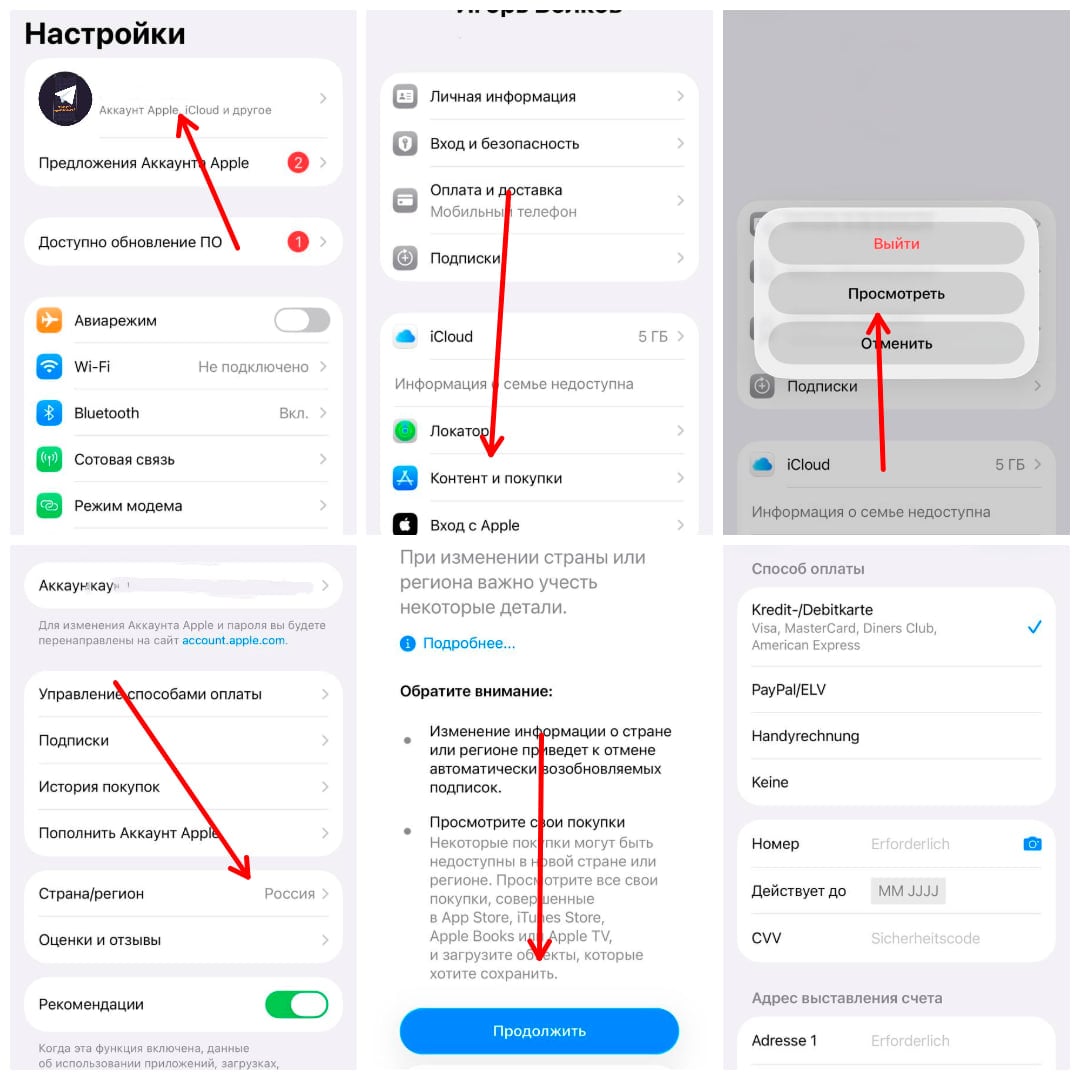
Пример адреса для США:
Street: 1612 N DuPont Hwy
City: New Castle
State: Delaware (DE)
ZIP: 19720
Phone: можно указать российский номер, но который не привязан к Apple ID
Если появляется обязательное поле для карты, а варианта «Нет» нет, это значит, что у вас есть активная подписка, незавершённая покупка или ненулевой баланс — вернитесь в начало. Или попробуйте создать новый Apple ID, об этом ниже.
Что важно учитывать
Контент, купленный в старом регионе, обычно остаётся доступным, но некоторые приложения и подписки могут пропасть из доступа, если их нет в новом регионе. Приложения, скачанные ранее, как правило, остаются на устройстве, но обновления могут стать недоступны.
Альтернативный способ: Создайте новый Apple ID
Самый надёжный способ — создавать аккаунт прямо в App Store, тогда сразу можно выбрать страну.
- На устройстве откройте App Store.
- Нажмите на иконку профиля вверху справа.
- Если вы вошли в старый аккаунт — прокрутите вниз и нажмите Выйти.
- Теперь нажмите Создать новый Apple ID (или используйте отдельную почту на appleid.apple.com).
- Введите новый email (можно тот же ящик не получится — нужен email, не привязанный к другому Apple ID), пароль, дату рождения.
- На этапе выбора страны/региона укажите нужную страну.
Шаг 2: Платёжная информация
Здесь та же логика, что и при смене региона:
- Если хотите без карты — выберите «Нет» (None) как способ оплаты. Этот вариант обычно доступен при создании свежего аккаунта, особенно если регистрироваться через попытку скачать любое бесплатное приложение.
- Укажите адрес выбранной страны с корректным почтовым индексом. Без правдоподобного локального адреса форма может не приняться.
Шаг 3: Подтверждение
- Apple отправит письмо для подтверждения email — перейдите по ссылке или введите код.
- Возможно, потребуется подтвердить номер телефона (можете указать российский номер)
После подтверждения войдите в новый Apple ID только в App Store, не меняя основной аккаунт во всей системе.
Если App Store показывает только "Войдите" создаем аккаунт через сайт.
Пошагово
- Откройте браузер (Safari или Chrome) — можно прямо на телефоне, но с компьютера стабильнее.
- Зайдите на appleid.apple.com.
- Нажмите «Создать Apple ID» / «Создание Apple ID» (Create Your Apple Account).
- Введите имя и фамилию.
- В поле «Страна/регион» выберите нужную страну — это ключевой шаг, именно он определяет ваш App Store.
- Укажите дату рождения (выбирайте возраст старше 18 лет).
- Введите email (он станет логином) и придумайте пароль — минимум 8 символов, с заглавными буквами и цифрами.
- Укажите номер телефона (российский подходит) для двухфакторной аутентификации.
- Подтвердите регистрацию: введите код из письма на почте и код из SMS.
- Готово — аккаунт создан. Способ оплаты на этом этапе указывать не нужно.
Привязка к iPhone
После создания аккаунта на сайте:
- Откройте App Store → иконка профиля вверху справа.
- Прокрутите вниз → «Выйти» (если вошли в старый аккаунт под покупки).
- Войдите под новым Apple ID — email и пароль, которые только что создали.
- При первой загрузке приложения App Store попросит способ оплаты — выберите «Нет» (None) и заполните адрес выбранной страны с правильным индексом.
«Выйти» делайте именно внутри App Store, а не в Настройках под вашим именем, чтобы iCloud и фото остались на основном аккаунте.


