Инструкция по установке Trade Fox Pro 2.0
Шаг 1. Открываем основную папку с роботом, разархивируем и вставляем на рабочий стол удаленного сервера. Скачиваем файл с роботом именно с настройками на того брокера, где будет происходить торговля.

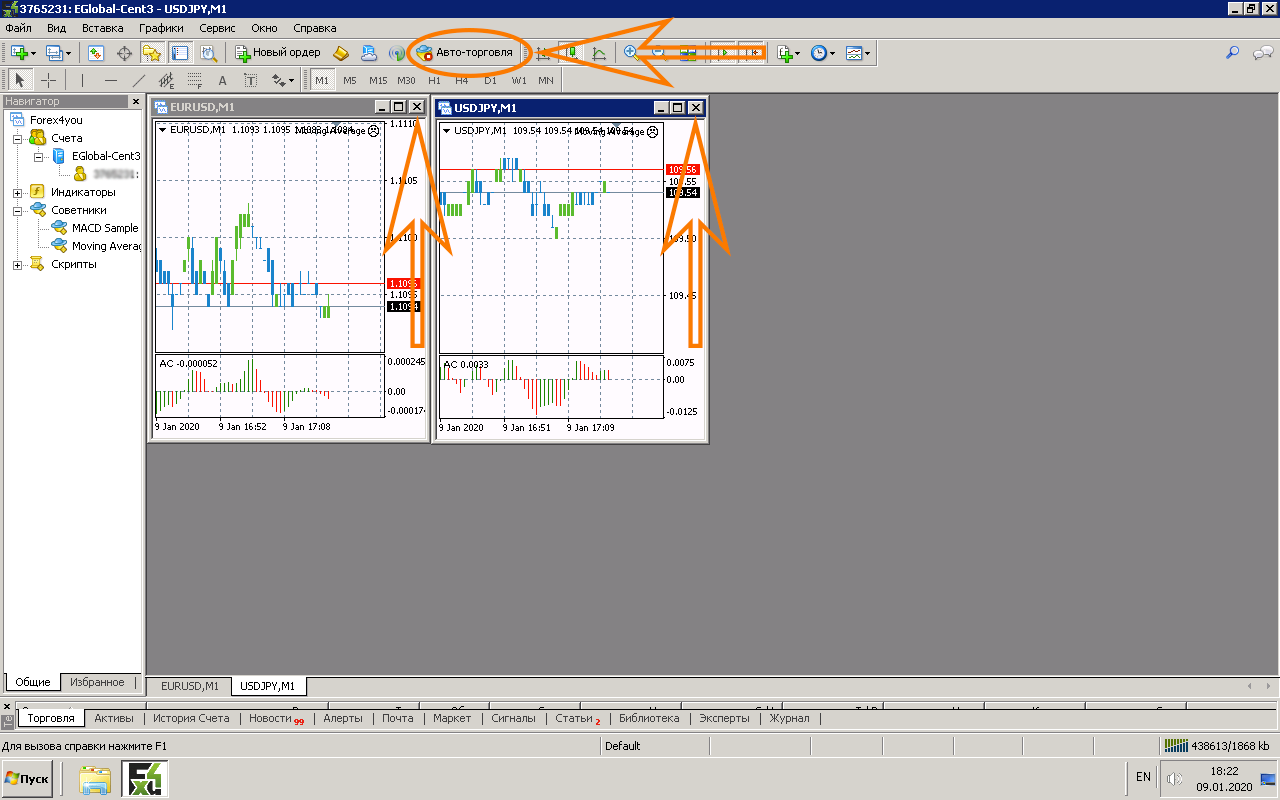
Шаг 2. Запускаем терминал MT4. Если открыты пары (окна) с валютами, закрываем их с помощью крестика в правом верхнем углу каждой пары. Проверяем, чтобы авто-торговля на терминале была отключена. (горела красным цветом).
Шаг 3. Открываем папку робота и копируем всю папку MQL 4.

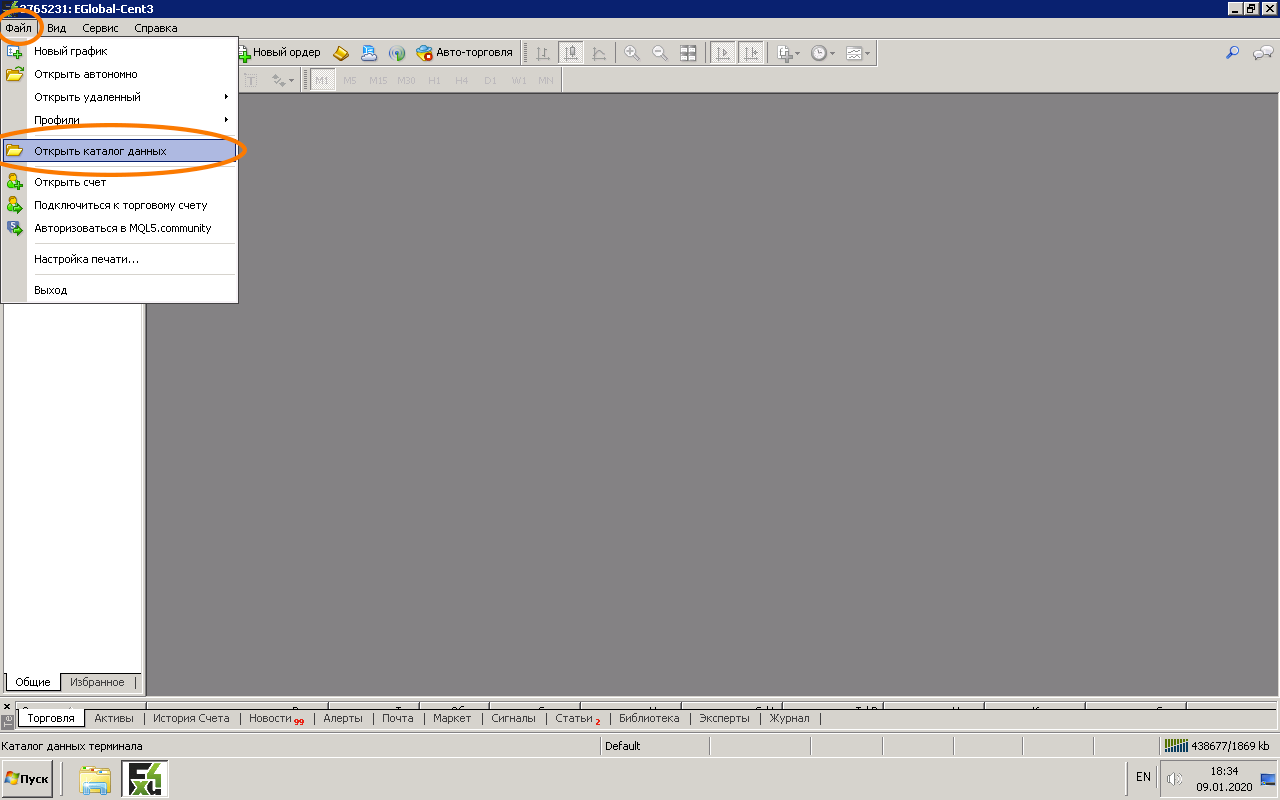
Шаг 4. На терминале выбираем меню «Файл», раскрываем «Открыть каталог данных».
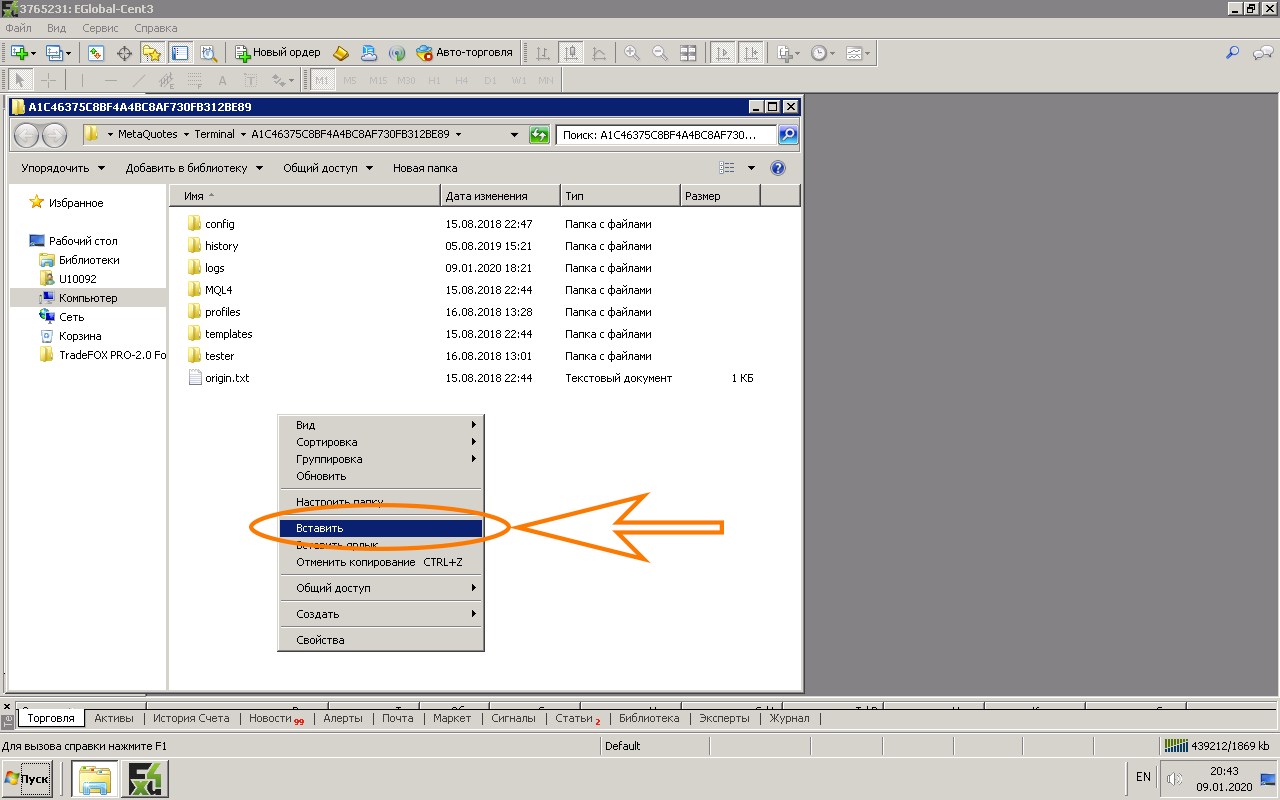
Шаг 5. В свободном поле нажимаем правую кнопку мыши и выбираем «Вставить».
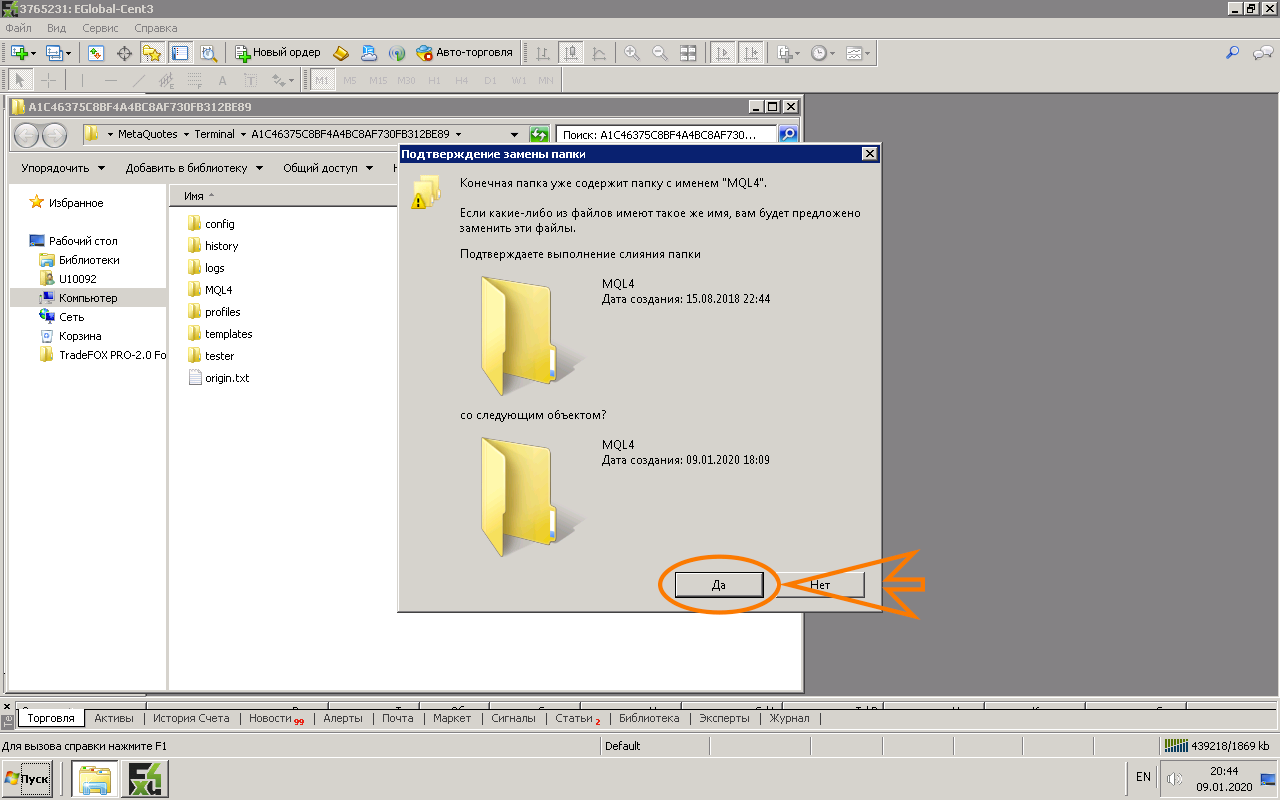
Шаг 6. Подтверждаем слияние папок, нажатием на кнопку «Да». Затем закрываем окно.
Шаг 7. В окне «Навигатор», нажимаем правой кнопкой мыши на «Советники» и выбираем «Обновить».
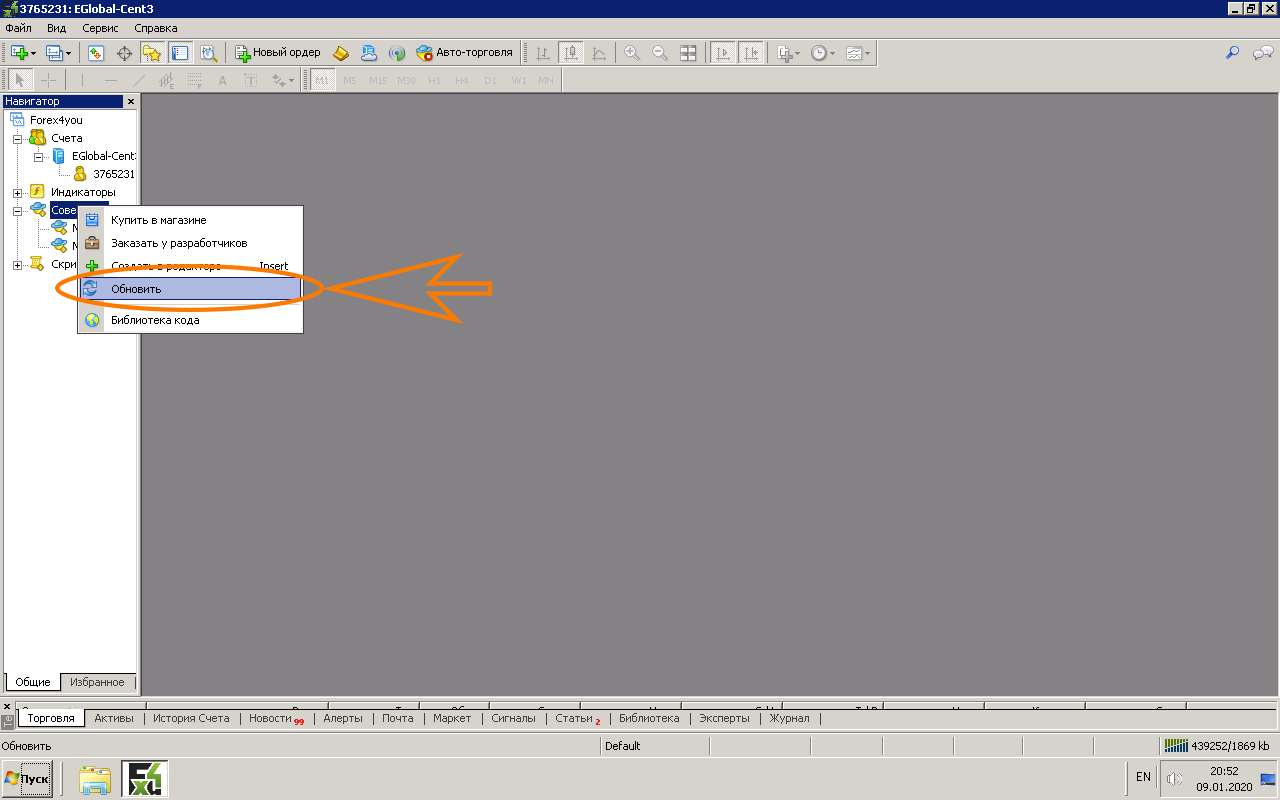
Шаг 8.
В разделе «Советники» должны появиться:
TradeFOX PRO (Forex4you EURCHF)
TradeFOX PRO (Forex4you EURJPY)
TradeFOX PRO (Forex4you EURUSD)
TradeFOX PRO (Forex4you USDCAD)
TradeFOX PRO (Forex4you USDJPY)
В скобках прописан брокер где происходит торговля и валютная пара на которую будет установлен робот.

Шаг 9. В меню «Сервис» выбираем раздел «Настройки».

Шаг 10.
Выбираем пункт «Советники»
Ставим галочку «Разрешить WebRequest для следующих URL:»
Нажимаем на крестик в поле для ввода URL адреса.
В открывшееся поле для ввода вводим адрес 1 сервера: «http://tradefox1.ru»
Нажатием на крестик, под введенным URL адресом, открываем поле для ввода еще одного адреса сервера.
В открывшееся поле для ввода вводим адрес 2 сервера: «http://tradefox2.ru».
Нажимаем «Ок».
Ссылки серверов можно посмотреть и с копировать в папке с роботом, раздел MQL 4, папка «Presets», файл с текстовым документом «адреса серверов».

Шаг 11. Выбираем валютные пары для торговли.
Нажимаем на зеленый крестик в левом верхнем углу терминала. Выпадает окно с валютными парами.

Шаг 12.
В открывшемся окне выбираем нужные пары:
1 - EURCHF
2 - EURJPY
3 - EURUSD
4 - USDCAD
5 - USDJPY

Шаг 13.
На оставшихся парах, в окне «Навигатор», раздел «Советники» выбираем робота с настройками именно той пары, на которую производим установку.
1) Выбрать пару EURCHF
2) Два раза жмем на «TradeFOX PRO(Forex4you EURCHF)».
3) Проверяем чтобы в открывшемся окне была указана именно та пара, на которую производим установку.
4) В открывшемся окне нажимаем «Да».

Шаг 14. Выбираем раздел «Общие», ставим галочку «Разрешить советнику торговать», нажимаем «Ок».

Шаг 15.
На всех парах, где установлен робот, в правом нижнем углу должна появиться надпись «Trade FOX PRO: TRUE».

Шаг 16.
Производим установку на все оставшиеся пары, которые мы открыли на терминале.
Шаг 17.
Включаем "Автоторговлю" иконка должна загореться зеленым светом.

Установка завершена.
Хорошего профита! Команда Trade Fox.