Phantom - руководство по кошельку сети Solana

Всем привет, друзья! Сейчас всё чаще появляются новые ивенты на Solana от вайтлистов до минта NFT, и для участия в них нам требуется иметь кошелёк, работающий в сети Solana.
В этой статье вы узнаете о том, как создать и пользоваться самым удобным и универсальным кошельком Phantom.
Как создать Phantom?
Пока что кошельком Phantom можно пользоваться только с компьютера.
Сам кошелёк, как и знакомый нам Metamask, имеет браузерное расширение.
Чтобы добавить расширение в свой браузер:
- Заходим на этот сайт
- Нажимаем «Add to Chrome»


- Далее вы увидите вашу seed-фразу для восстановления, её необходимо скопировать или записать и хранить в надёжном месте (если вы потеряете доступ к кошельку, то эта фраза поможет вам его восстановить)

После этого придумываем пароль и нажимаем «Save»


Отлично, кошелёк готов к использованию.
Пополнение
Для оплаты комиссий в сети Solana используется монета SOL.
Чтобы пополнить ваш кошелёк вы можете воспользоваться биржами: Binance, FTX, Huobi.
- Нажав на кнопку «Receive», вы сможете узнать адрес своего кошелька, на который сможете отправить свои монеты в сети Solana


Если вы новичок и никогда не пополняли баланс мобильного кошелька с биржи, эта статья для вас.
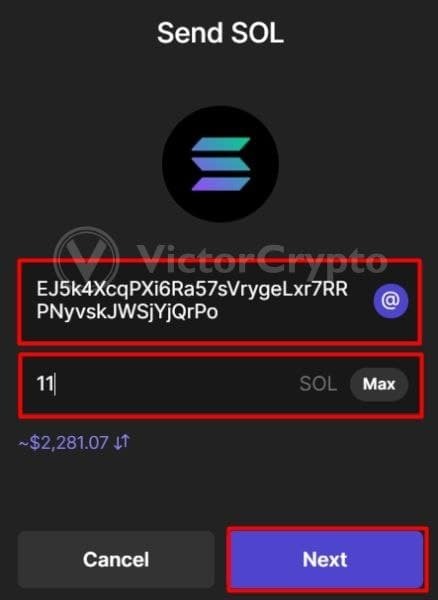
Отправка монет



Обмен монет
В кошельке Phantom есть встроенная функция обмена монет в сети Solana.
- Чтобы обменять монеты нажмите на значок со стрелочками на нижней панели, выбери токен, который хотите отдать и тот, который хотите получить, сумму и подтвердите обмен

Где хранятся NFT?
Когда вы покупаете (минтите) нфт они появляются в вашей коллекции.

Настройки
В настройках вы cможете сменить пароль от кошелька, поменять сеть, добавить адрес в книгу и т.д.
Однако нас здесь интересует вкладка «Trusted Apps», а именно функция «Auto-approve». Эта функция позволяет автоматически подтверждать транзакции на выбранном сайте. То есть нам больше не нужно вручную нажимать апрув на различных NFT селйах и надеяться на чудо, транзакция подтвердится автоматически.

- Заходим сюда и видим список сайтов, к которым мы подключались, чтобы включить Auto-approve, нам нужно нажать на галочку напротив сайта. Всё, теперь транзакции вам не придётся подтверждать вручную и тратить на это драгоценное время на минте

Внимание! Используйте данную функцию только на проверенных сайтах.
А на этом всё! Надеюсь после прочтения данной статьи у вас не осталось вопросов по созданию и использованию данного кошелька. Всем удачи!