Vless - iPhone/iPad
Первым делом нам нужно скачать приложение. Мы рекомендуем несколько вариантов, но не одновременно - скачивайте сначала первое и только если оно вам по тем или иным причиным не подошло воспользуйтесь вторым.
Мы расскажем про каждое из них отдельно.
Первым идет HAPP - для него понадобиться аккаунт Apple региона НЕ РОССИЯ. Чтобы поменять регион инструкция в самом конце. Если регион менять не хочется то долистайте до второго приложения INCY.
1. Скачиваем приложение по ссылке: https://apps.apple.com/ru/app/happ-proxy-utility-plus/id6746188973

2. В нашем боте переходим в меню (команда - /menu) дальше в "Управление подпиской", там копируем ключ под названием VLESS(auto).
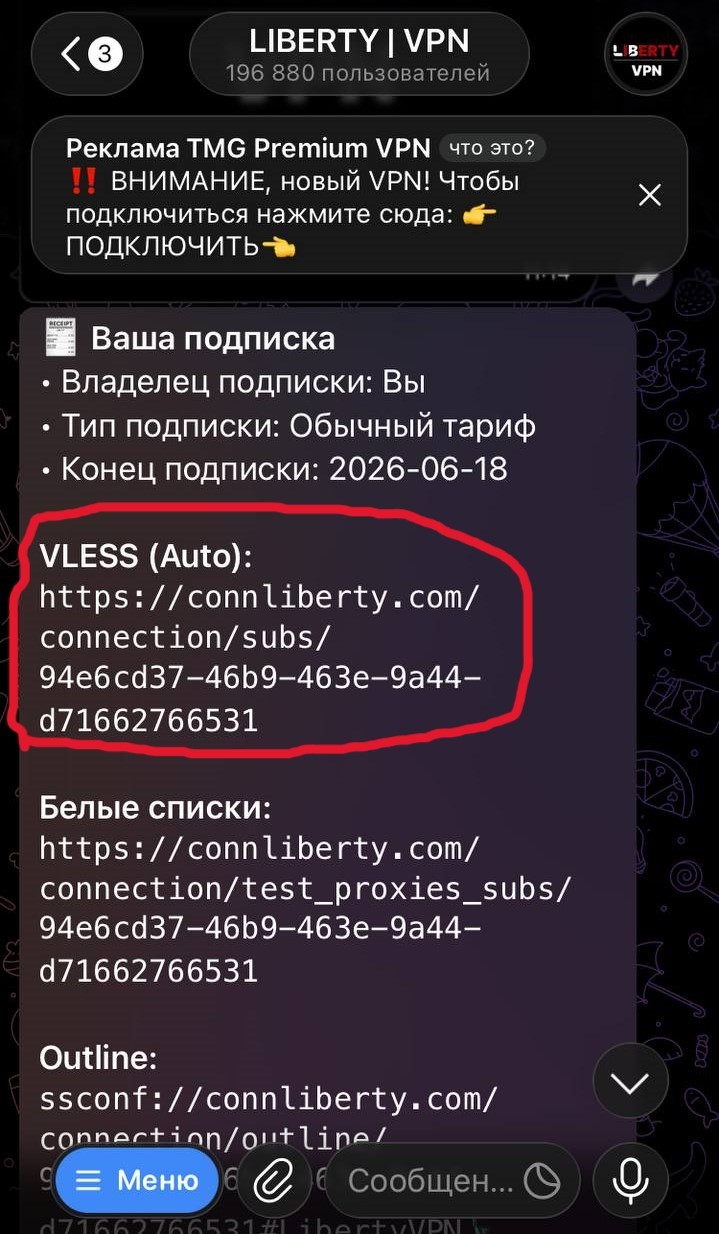
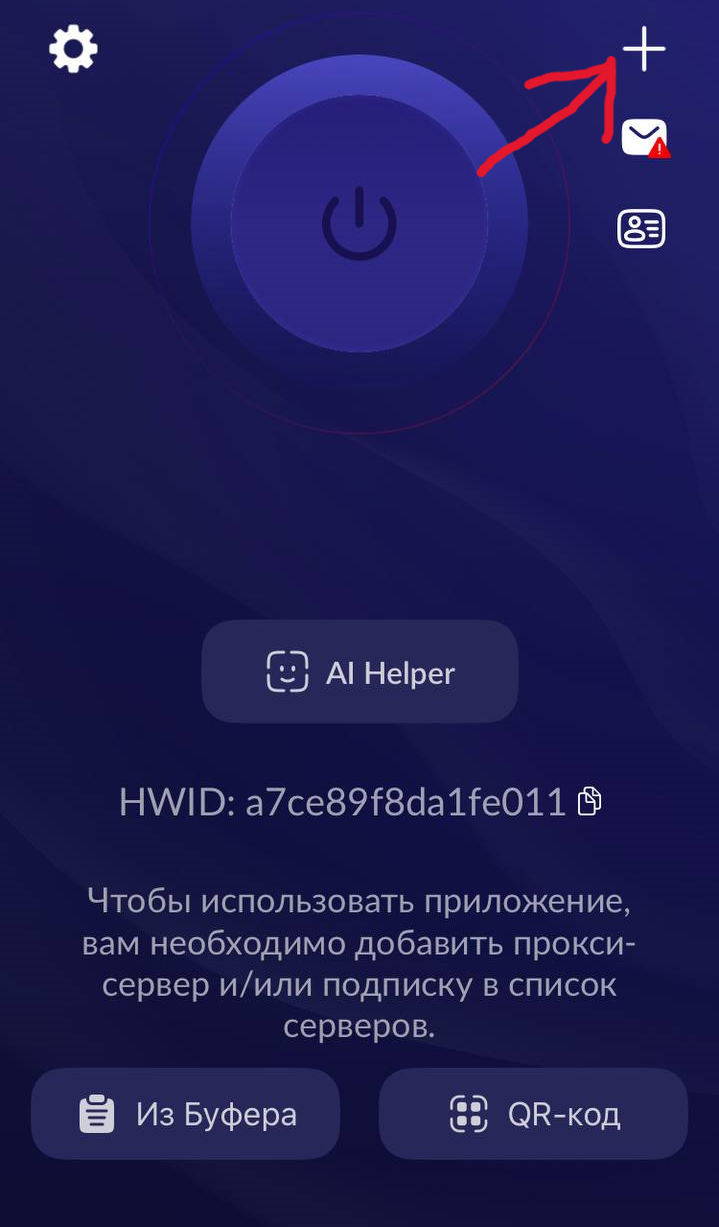
3. Переходим в приложение. Нажимаем на "+" → Вставить из буфера обмена. Разрешаем вставку. После этого ключ должен добавиться.
4. Как подключиться: нажимаем на желаемую локацию и затем на кнопку включения сверху.
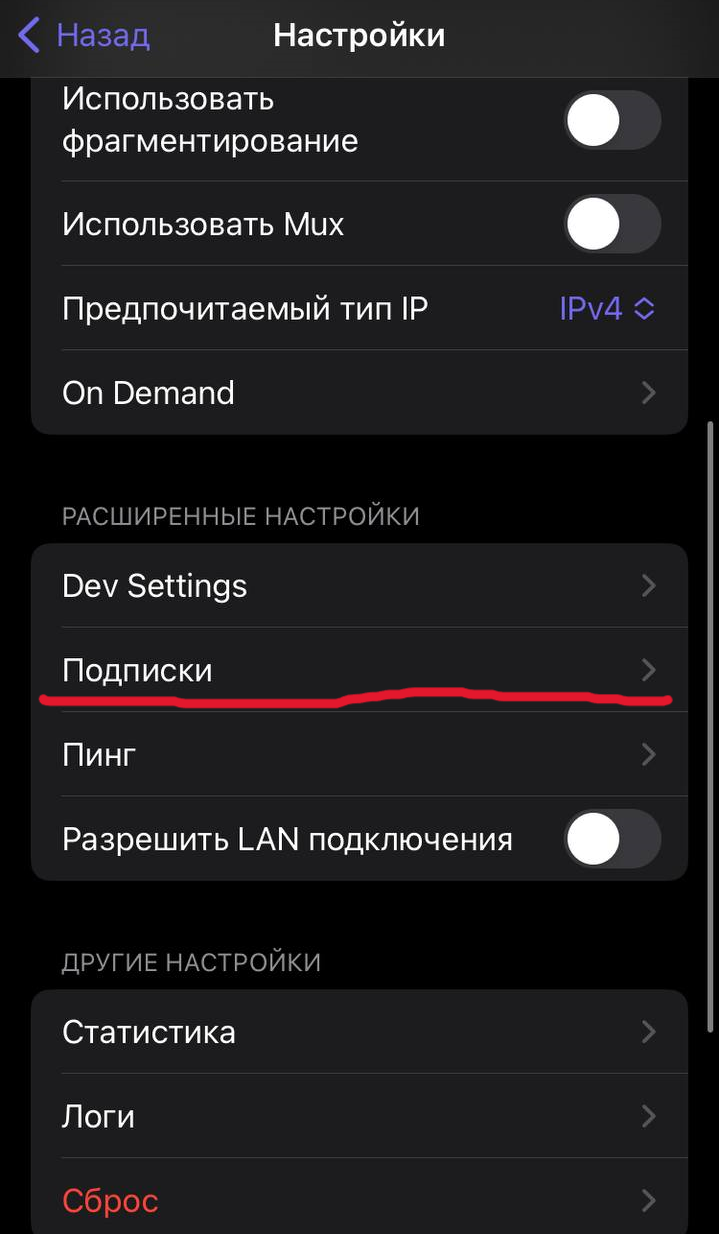
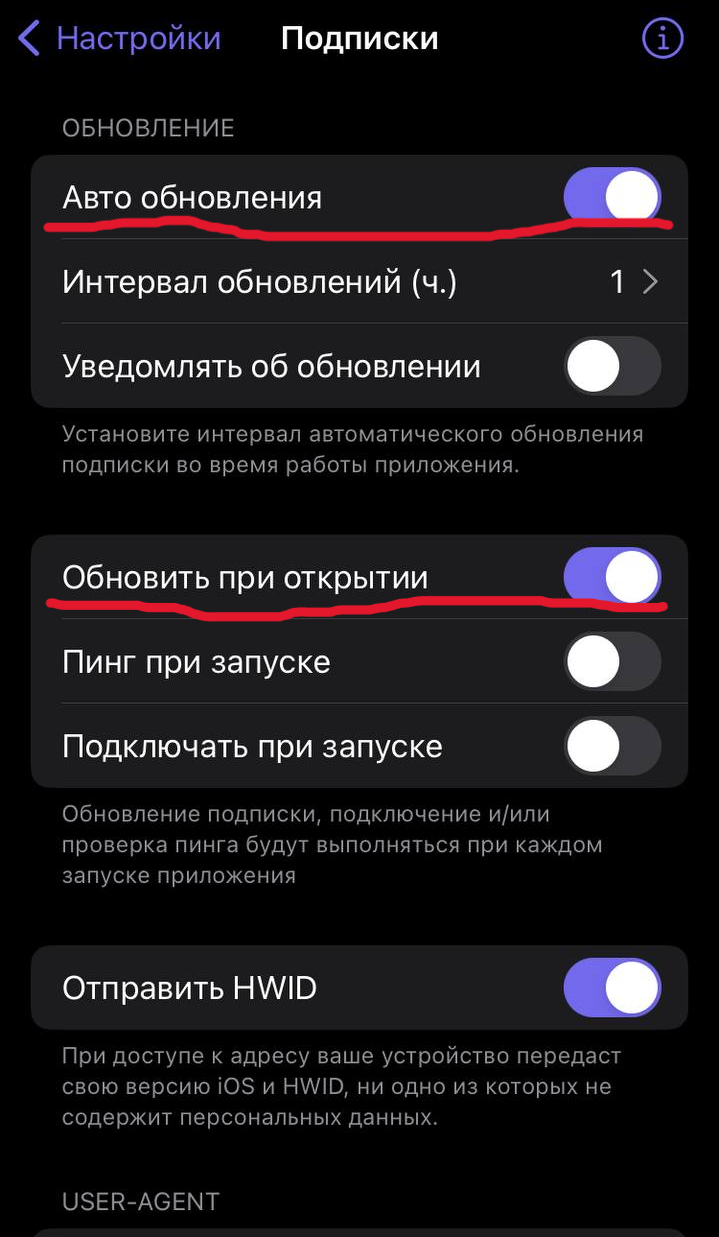
5. Включаем авто-обновление ключа. Нажимаем на шестеренку ⚙, проматываем до вкладки "Расширенные настройки" далее заходим во вкладку "Подписки"
Здесь включаем "Авто обновления" и "Обновить при открытии".
Заходим в настройки телефона → Обновление контента. В "Обновление контента" выставляем "WiFi и сотовые данные"

Далее ищем в списке приложений Happ и убеждаемся что он включен.
‼Важно‼ При включенном "Режиме энергосбережения" "Обновление контента"работать не будет и ключ не будет автоматически обновляться раз в час – только при заходе в приложение.
Альтернатива без смены региона:
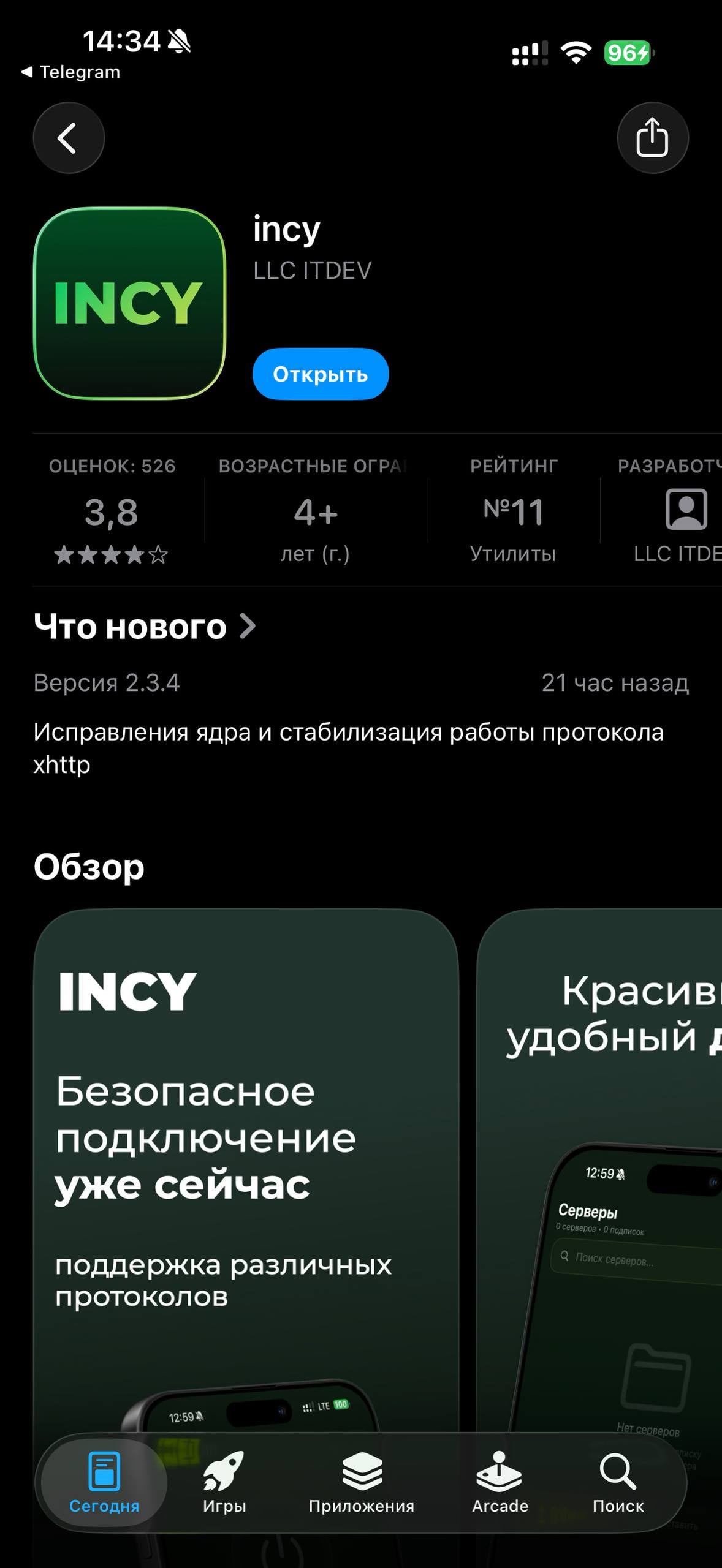
1. Скачиваем приложение по ссылке: https://apps.apple.com/ru/app/incy/id6756943388
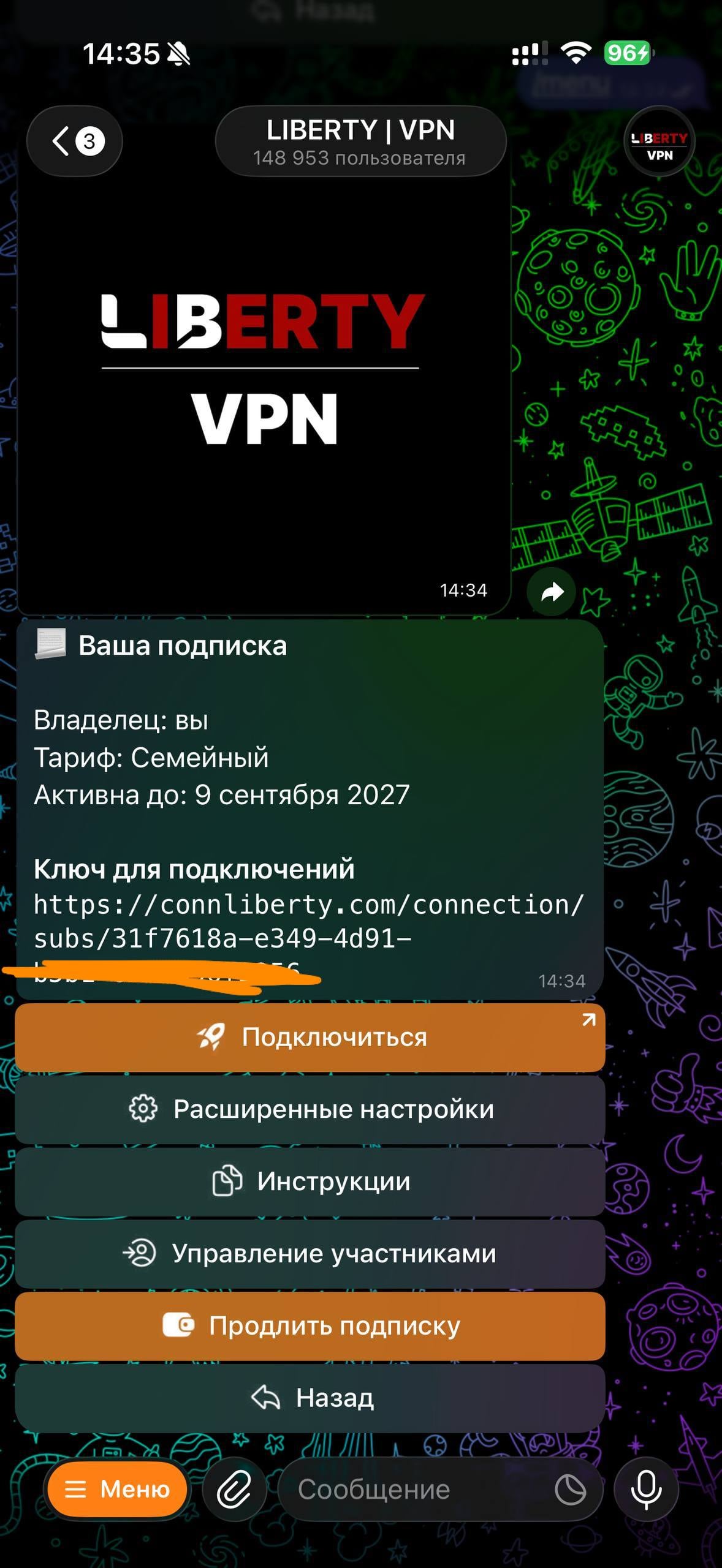
2. В нашем боте переходим в меню (команда - /menu) дальше в "Управление подпиской", там копируем ключ.
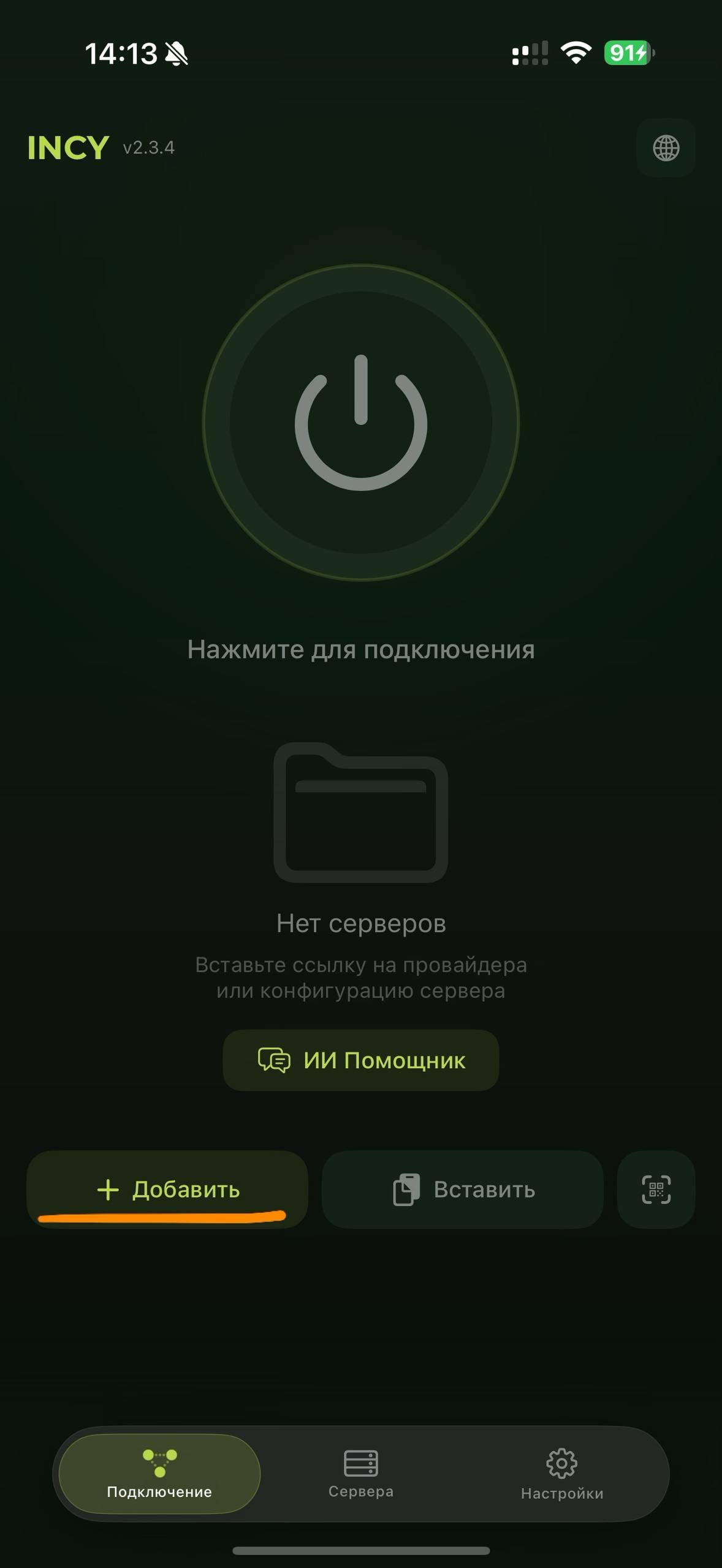
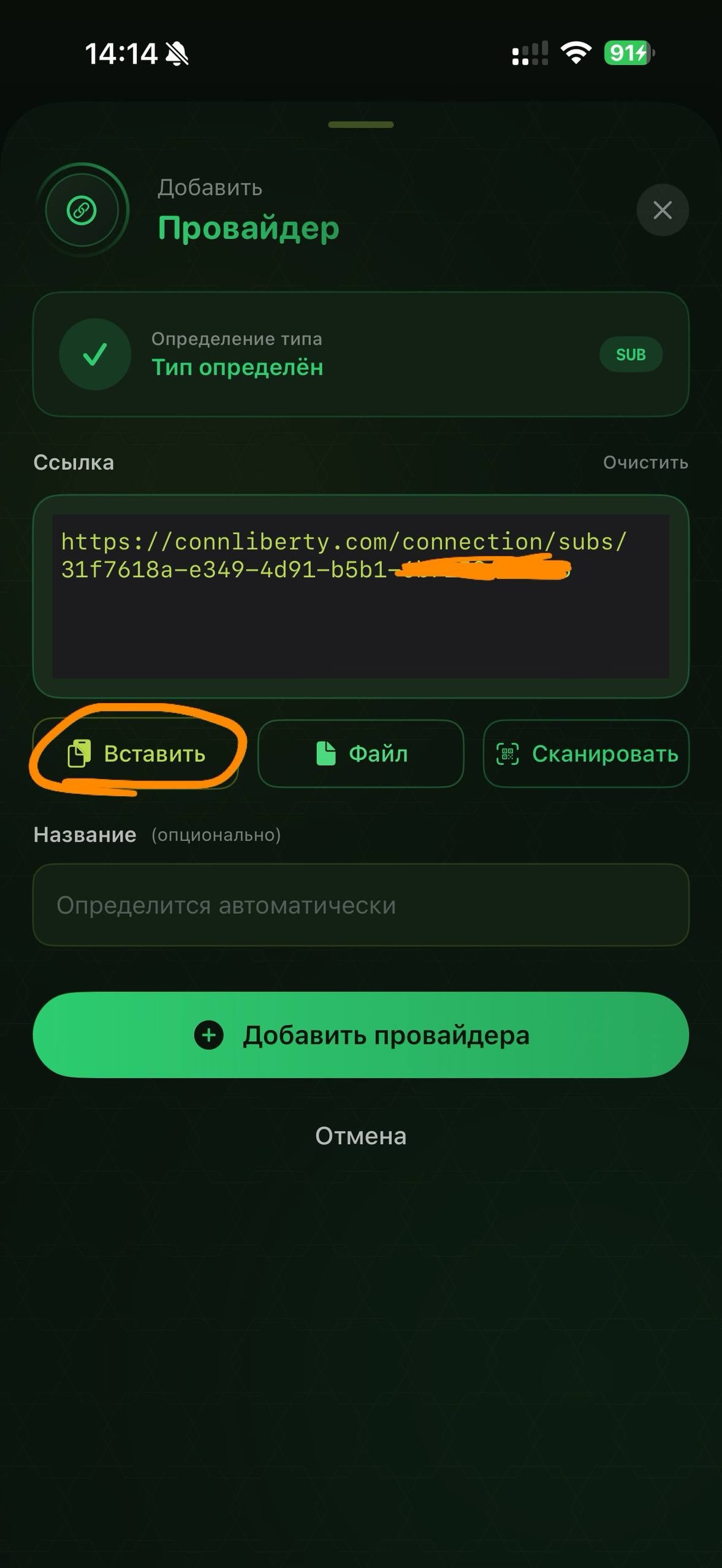
3. Переходим в приложение. Нажимаем на "+ добавить" → Вставить → добавить провайдера. Разрешаем вставку. После этого ключ должен добавиться.
4. Как подключиться: нажимаем на желаемую локацию и затем на кнопку включения сверху.
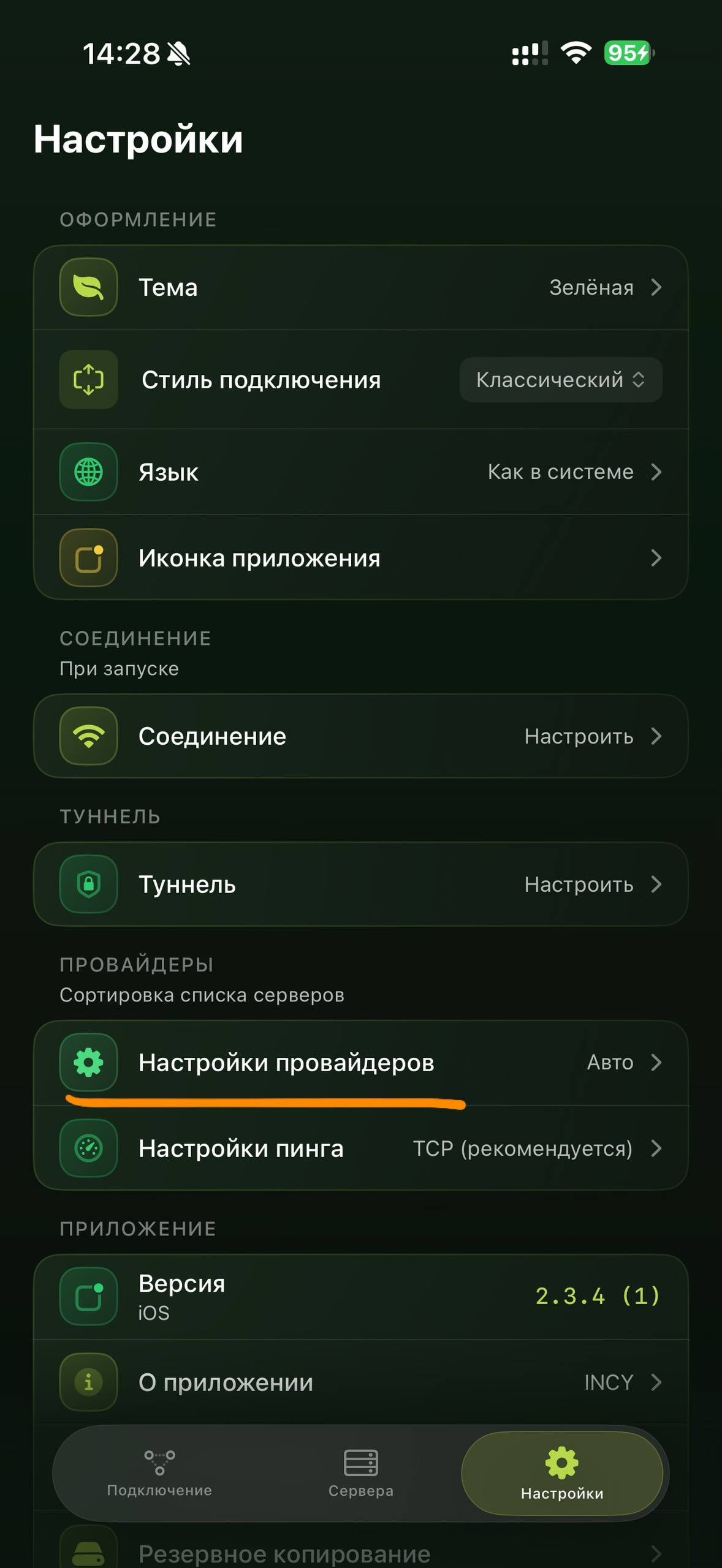
- Включаем авто-обновление ключа. Нажимаем на шестеренку ⚙, проматываем до вкладки "настройки провайдеров".
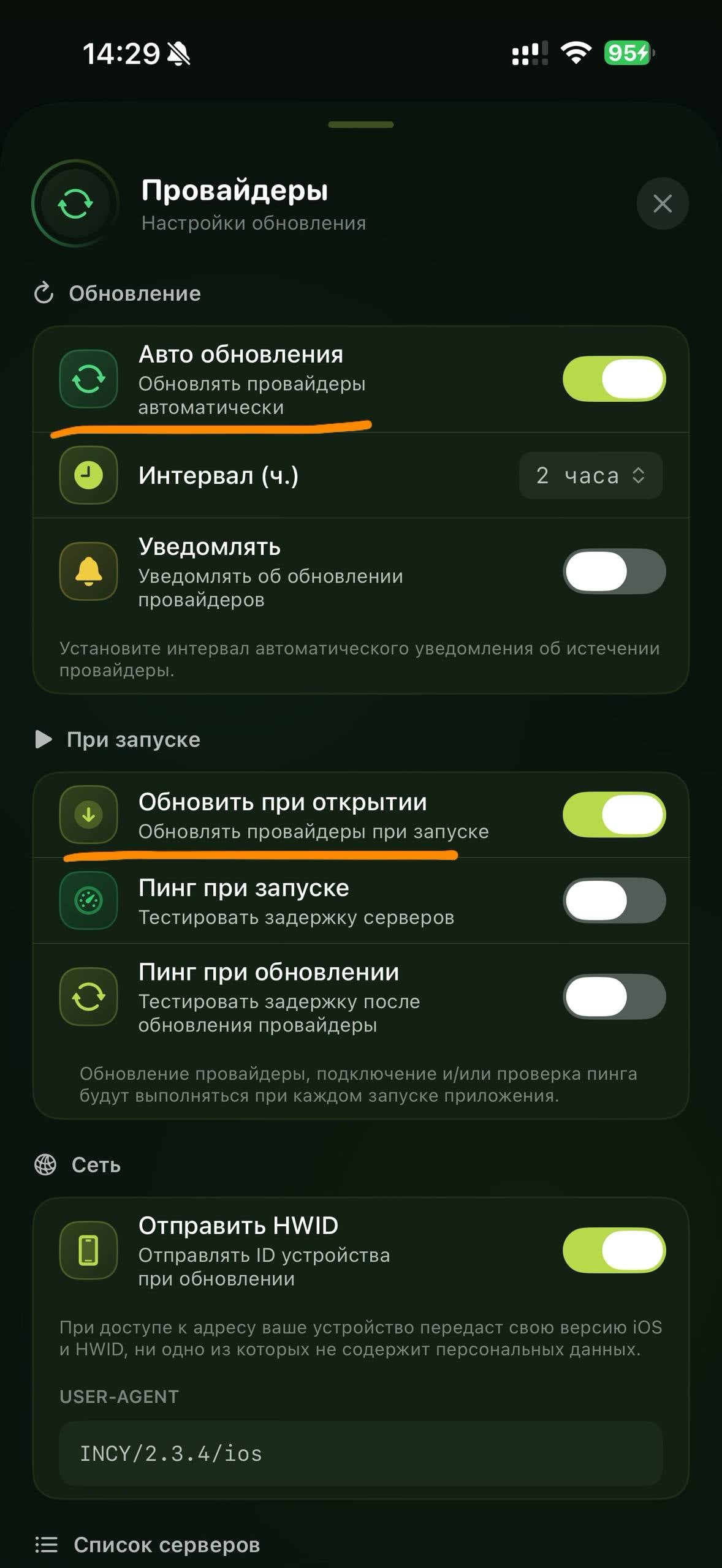
5. Здесь включаем "Авто обновления" и "Обновить при открытии".
Заходим в настройки телефона → Обновление контента. В "Обновление контента" выставляем "WiFi и сотовые данные".
Далее ищем в списке приложений INCY и убеждаемся что он включен.
‼Важно‼ При включенном "Режиме энергосбережения" "Обновление контента"работать не будет и ключ не будет автоматически обновляться раз в час – только при заходе в приложение.
v2rayTun - https://apps.apple.com/us/app/v2raytun/id6476628951?l=ru
Отличается тем, что режет скорость, но в нем нет рекламы и оно русифицировано.

2. Копируем наш ключ Vless и возвращаемся в приложение

3. Нажимаем плюсик в правом верхнем углу экрана и выбираем "Добавить из буфера"

4. Выбираем сервер и подключаемся


Готово, VPN подключен и готов открывать для вас сайты и медиа, а вы - прекрасны 🫵🫦
Streisand - https://apps.apple.com/us/app/streisand/id6450534064?l=ru

2. Копируем наш ключ Vless и возвращаемся в приложение

3. Нажимаем плюсик в правом верхнем углу экрана и выбираем "Добавить из буфера". В настройках -> "Туннель" -> "Настройки IP-адреса" -> выберите IPv4

4. Выбираем сервер и подключаемся

Третьей приложение: Shadowrocket - https://apps.apple.com/us/app/shadowrocket/id932747118?l=ru
Это единственное решение совместимое с AppleTV, полная синхронизация конфигураций на всех устройствах с одним Apple Account (бывший Apple ID), платное, 249₽ навсегда (не подписка).

2. Копируем наш ключ Vless и возвращаемся в приложение
3. Нажимаем плюсик в правом верхнем углу, в строке URL должен отобразиться ваш ключ, жмем "Сохранить"


4. После этого выбираем сервер и из списка и подключаемся

Готово, VPN подключен и готов открывать для вас сайты и медиа, а вы - прекрасны 🫵🫦
Важно: На старых устройствах (iPhone XS и ниже) могут встречаться не решаемые проблемы.
Откройте приложение App Store - в правом верхнем углу нажмите на иконку профиля (кружок с аватаркой), у вас откроется меню
• В самом верху нажмите на своё имя или почту Apple ID, если устройство попросит подтверждение, подтвердите вход через Face ID, Touch ID или пароль.
• Прокрутите страницу вниз и найдите пункт «Страна/регион». Нажмите на него → затем выберите «Изменить страну или регион».
• В списке стран выберите США и нажмите «Далее».
• Появится пользовательское соглашение, нажмите «Принять», затем ещё раз «Принять», откроется форма заполнения данных.
• Самый важный пункт, Способ оплаты: выберите None или Нет.
Если варианта None нет, значит Apple не позволяет сменить регион. Причины обычно следующие:
-На аккаунте есть активные подписки, их нужно отменить
-На балансе Apple ID остались деньги — баланс должен быть нулевым;
-Включён семейный доступ, необходимо выйти из семейной группы.
Пока эти ограничения не убраны, сменить регион не получится.
• После выбора None необходимо заполнить адрес. Фактический адрес проживания не проверяется, поэтому можно указать любой корректный адрес США, но это повлияет на стоимость услуг - в США налоги привязаны к конкретному штату, поэтому мы рекомендуем нагуглить адреса какой-нибудь Аляски, Монтаны, Делавэра.
Пример адреса если не хотите ломать голову:
• После заполнения нажмите «Далее».
App Store обновится, и регион вашего аккаунта будет изменён на США.