Как настроить VPN на Android через SSTP протокол
Нашли способ настроить VPN на Android протоколом SSTP. Для установки потребуется скачать бесплатное приложение Open SSTP Client из Google Plaу и установить сервер из нашего телеграм бота VPNTYPEbot.

Что такое протокол SSTP для Android?
SSTP (Secure Socket Tunneling Protocol) — это один из самых надежных и безопасных VPN-протоколов, разработанный компанией Microsoft. Он создает зашифрованный туннель для вашего интернет-трафика, используя стандартный HTTPS-порт 443, который обычно открыт для обычных сайтов. Благодаря этому SSTP отлично обходит блокировки и цензуру, а также обеспечивает стабильное и быстрое подключение.
🛠 Пошаговая инструкция установки VPN с протоколом SSTP на Android
Настройка займет всего пару минут — это быстро и просто, даже если вы никогда раньше не настраивали VPN.
Шаг 1/8 Скачайте приложение
Зайдите в Google Play на вашем телефоне и установите приложение Open SSTP Client. Это главный инструмент для подключения по протоколу SSTP.

Шаг 2/8 Получите данные и сертификат в VPNTYPEbot
- Откройте Telegram и найдите бота @vpntypebot.
- В меню выберите протокол SSTP. Бот выдаст вам все нужные данные для подключения, а также сертификат — специальный файл, который нужен для безопасного соединения.

Шаг 3/8 Скачайте сертификат на ваше устройство с телеграм боте VPNTYPE
Обратите внимание, что файл иногда попадает в папку в Telegram, поэтому проверьте там, если не видите сразу.
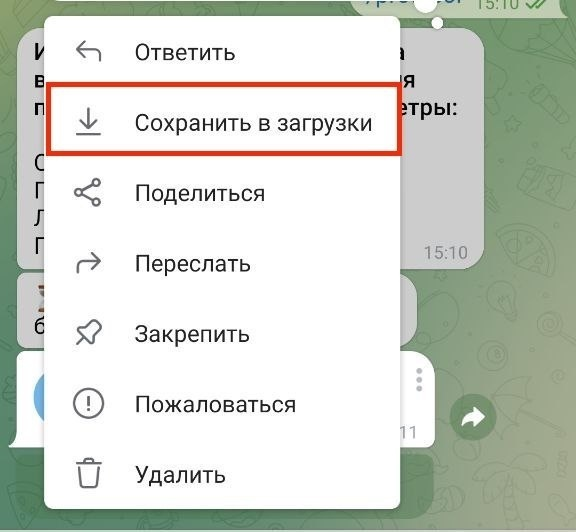
Шаг 4/8 Создайте новую папку для сертификата
На вашем смартфоне создайте новую папку, например, с именем sstpt — это удобно для организации и быстрого доступа к файлу сертификата.

Шаг 5/8 Перенесите сертификат в новую папку
Переместите скачанный сертификат из папки загрузок или спама в только что созданную папку sstpt. Запомните путь к этой папке — он понадобится для настройки приложения.

Шаг 6/8 Введите данные в приложении
Откройте приложение OpenVPN SSTP Client и создайте новый профиль подключения. Введите данные, которые прислал вам бот:

Шаг 7/8 Настройте параметры подключения
Перейдите в раздел Settings и сделайте следующие настройки:
- Установите порт на 443
- Выберите SSL Version: TLSv1.3
- Уберите галочку с Verify Hostname (убираем проверку имени хоста)
- Включите опцию Specify Trusted Certificate и укажите путь к папке sstpt, где лежит ваш сертификат (важно, чтобы в папке был только один файл сертификата)

Шаг 8/8 Включите VPN
Все настройки выполнены — теперь просто включайте VPN, переключив главный тумблер в приложении. Ваше соединение защитится протоколом SSTP!
