Обучение по покупке PUCO через BYBIT
Дорогие трейдеры, создал для вас обучение в виде инструкции по покупке PUCO Инструкция понятна и проста, нужно следовать каждому пункту поэтапно и у вас все получится!
— Для того чтобы купить PUCO мы должны зайти в приложение Bybit на своем смартфоне или ПК
— После того, как мы находимся уже на интерфейсе биржи нам необходимо купить BNB для обмена его на PUCO
1) Для этого мы выбираем вкладку Спот
2) Верху меняем торговую пару на BNB/USDT
5) Вводим сумму в USDT, на которую хотите купить BNB
6) Нажимаем на зеленую кнопку Купить BNB
7) Затем переходим на вкладку Главная
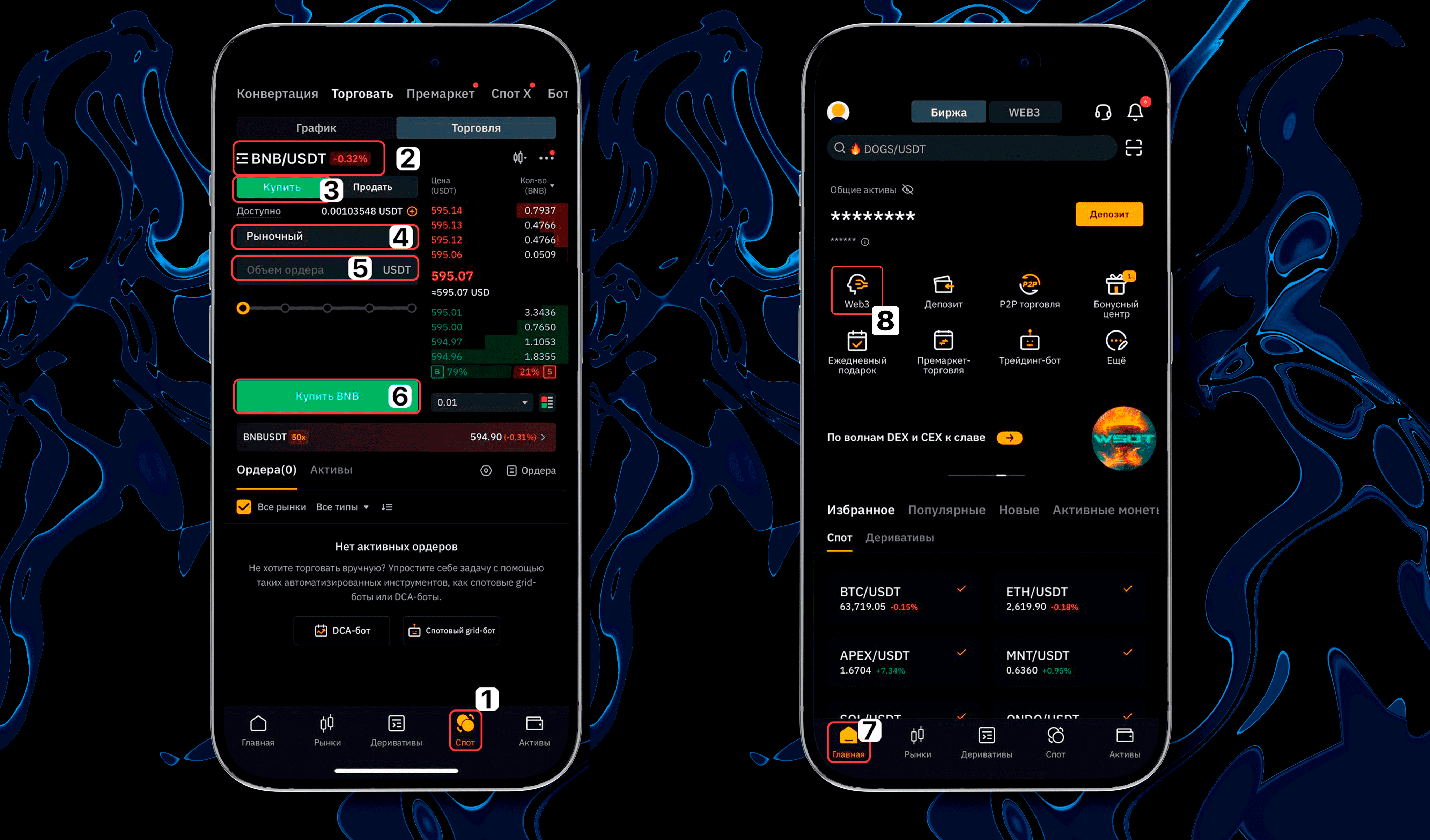
9) Затем вплывает окно, где нам необходимо создать кошелек WEB3, у кого он уже есть - переходим дальше, у кого нет - необходимо создать
10) На нижнем интерфейсе выбираем Кошелек 11) Затем выбираем Депозит

12) Далее выбираем Все сети, после вы увидите монету BNB справа будет копировать, копируем адрес

13) После того как взяли свой адрес кошелька BNB, на нижнем интерфейсе возвращаемся на главную и сверху переходим на биржу
14) На нижнем интерфейсе выбираем Активы
15) Выбираем Аккаунт Спот

16) Дальше выбираем монету BNB после Вывод средств

17) Вставляем наш адрес кошелька, который мы взяли на WEB3, указываем сеть BEP 20 и нужную сумму , после стандартная процедура верификации
18) После перевода себе на WEB3, переходим на нижний интерфейс и снова на главную, сверху у вас появилось окно WEB3, переходим на него

19) На главной WEB3, по середине выбираем Dapp
20) Сверху в поиске пишем Pancakeswap


22) После подключаем наш кошелёк WEB3 к Pancakeswap
23) Далее опускаемся ниже и выбираем окошко Trade now
24) Теперь мы видим окно покупки, перед покупкой нам необходимо сменить сеть на smart chain

25) Теперь снизу ищем наш токен
26) В поисковой строке вставляем наш адрес контракта
0x12145a79f569A7433910fC737f2457e0F97661e3
Не забывайте оставлять 20-40$ на комиссию для совершения сделки. В случае с проблемой покупки необходимо в правом верхнем углу нажать на шестеренку и увеличить процент проскальзывания.
26) Нажимаем Подтвердить обмен
Затем Далее. Проходим короткое подтверждение
28) Поздравляю, вы купили PUCO и теперь ожидайте сигнал о продаже на канале
Как добавить PUCO в отображение на кошельке:
1) Нажимаем Управление токенами
2) Добавить Пользовательский токен
0x12145a79f569A7433910fC737f2457e0F97661e3
Поздравляем, ваши токены PUCO отображаются у вас в кошельке.