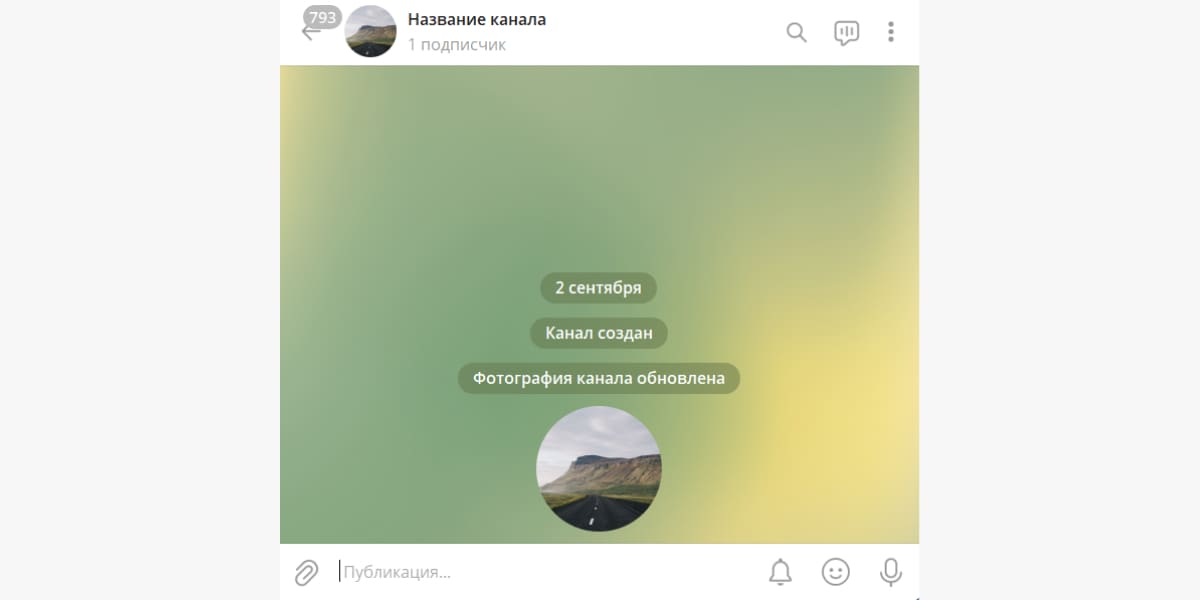
Как Создать Телеграм Канал (Инструкция для Новичков от А до Я)
Создание Telegram-канала
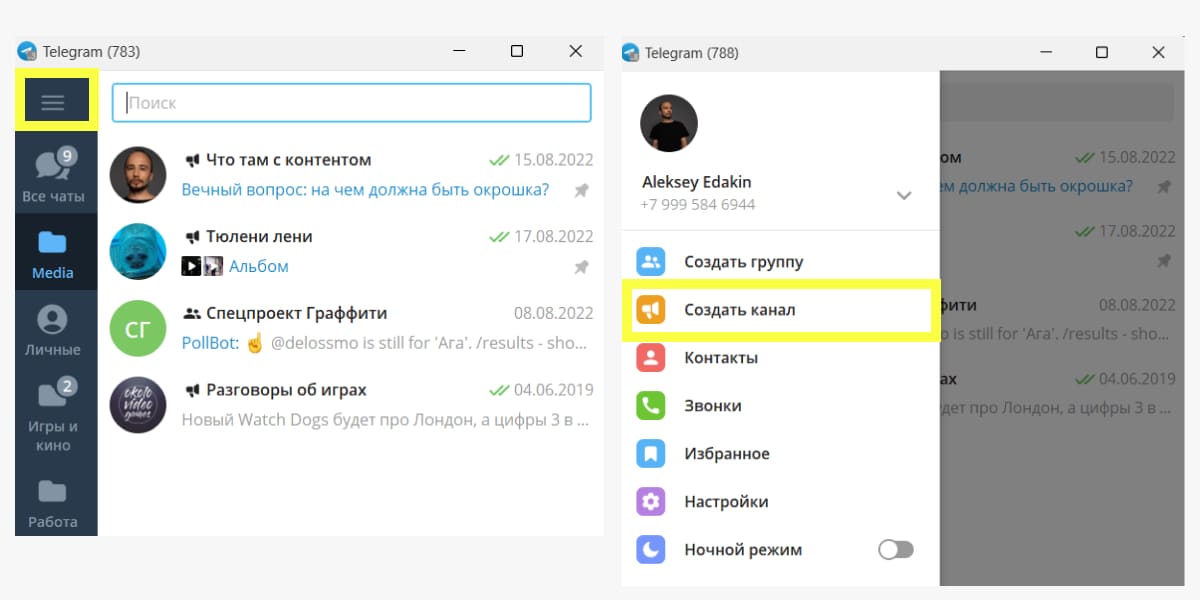
1. Нажимаем на кнопку справа от поисковой строки и в меню выбираем «Создать канал».
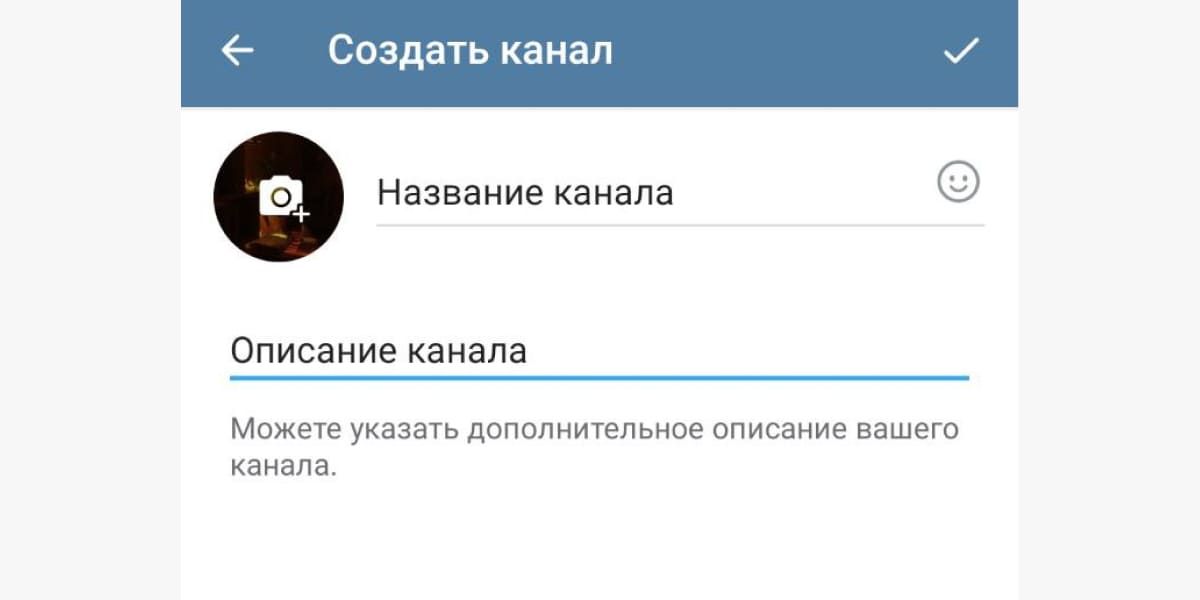
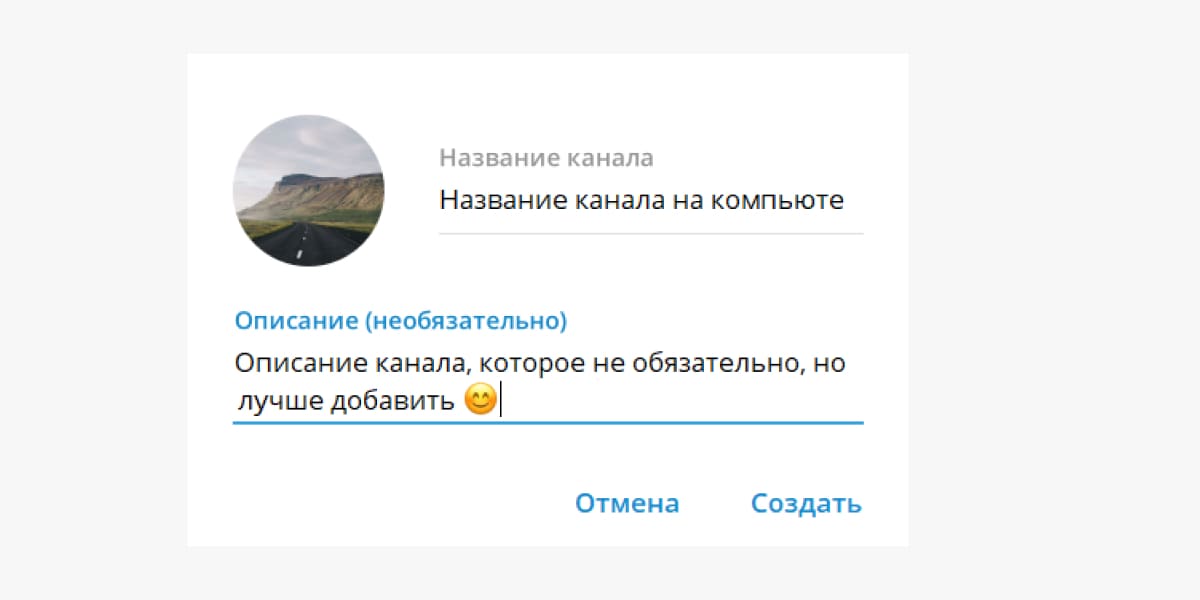
2. Открывается форма, в которой нужно указать название, описание канала и загрузить аватарку. После заполнения информации в правом верхнем углу нажимаем «Далее».
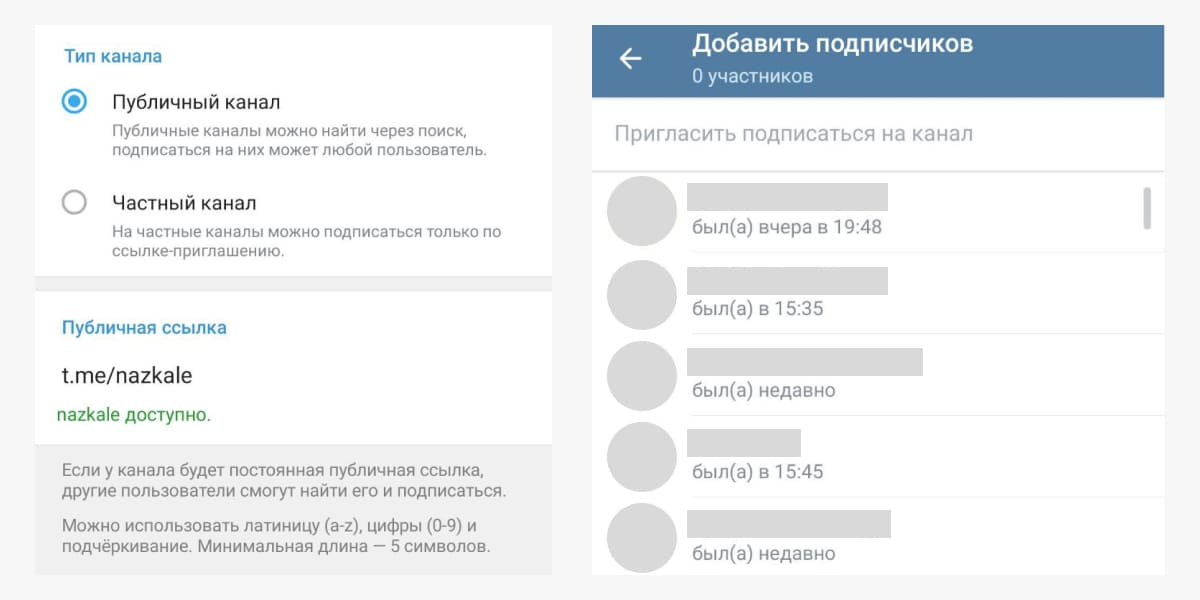
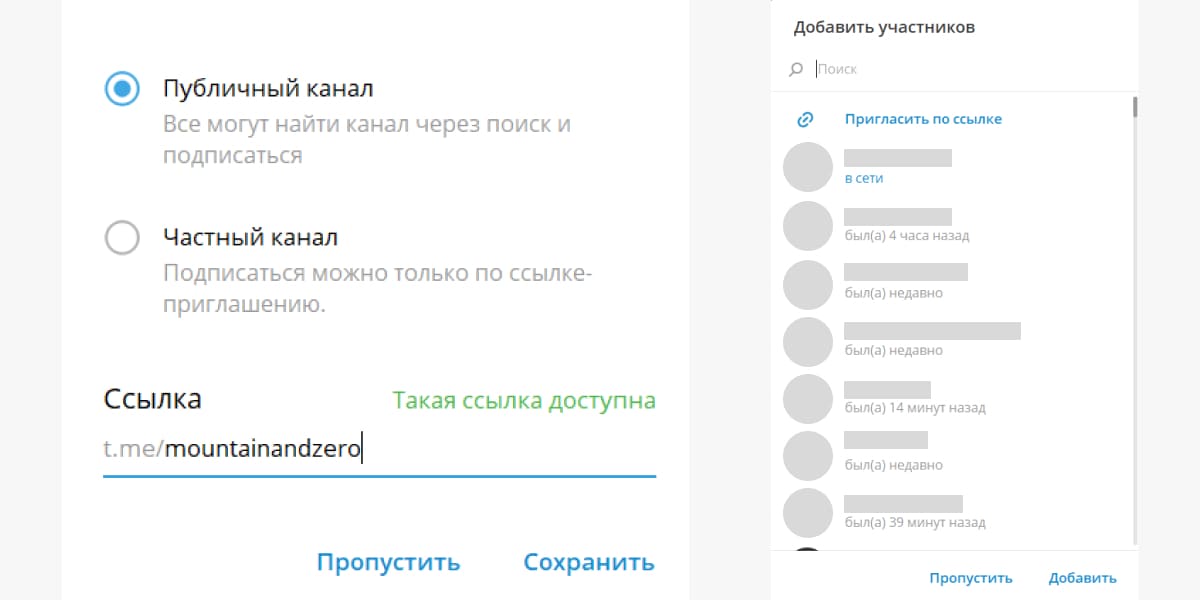
3. Теперь нужно определиться, будет этот канал публичным или частным.
Если выбираем «публичный», Telegram просит указать юзернейм канала.
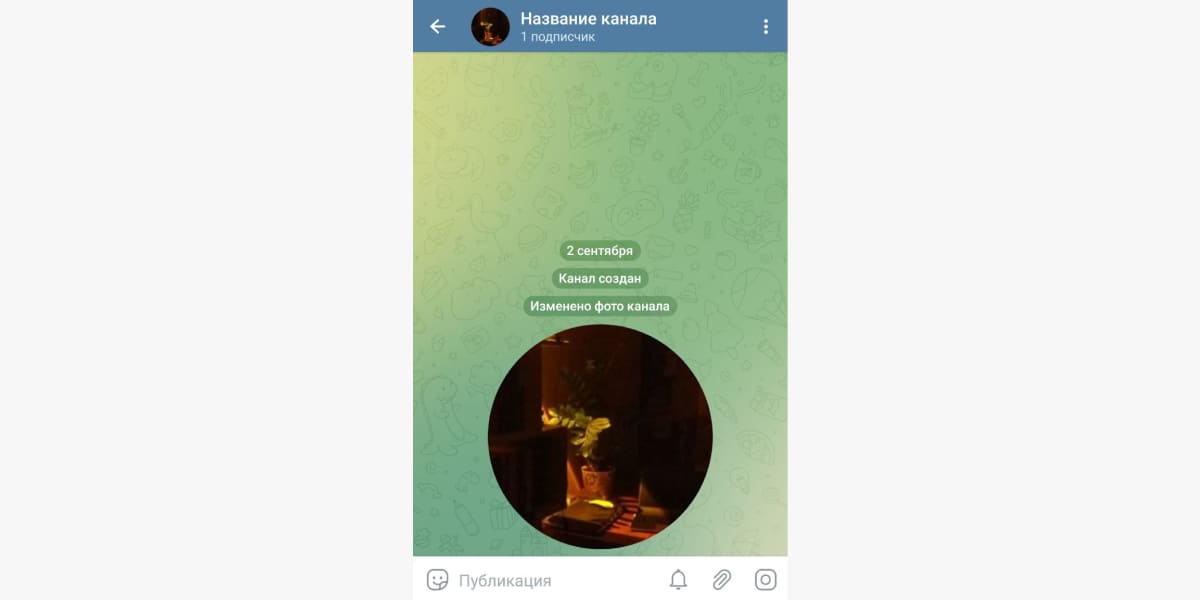
4. Когда всё настроено, в правом верхнем углу нажимаем «Готово». Канал создан.
как создать телеграм-канал с телефона и компьютера.
На айфоне
Пошаговая инструкция для устройств на iOS.
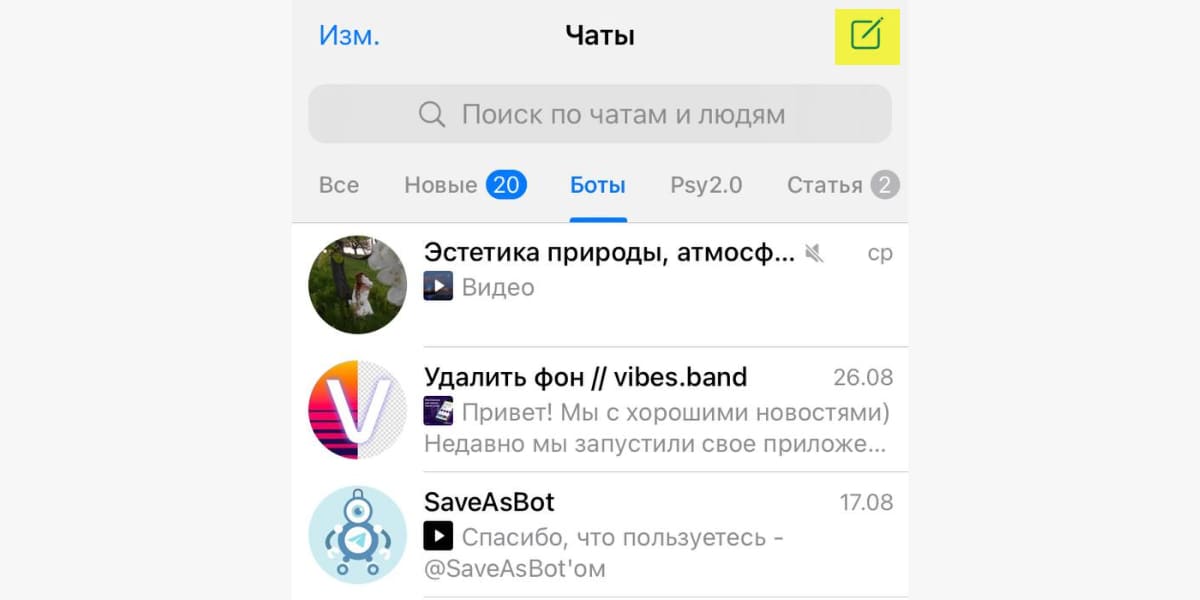
Шаг 1. Зайдите в приложение Телеграма на айфоне и нажмите на значок с блокнотом и ручкой в верхнем углу.
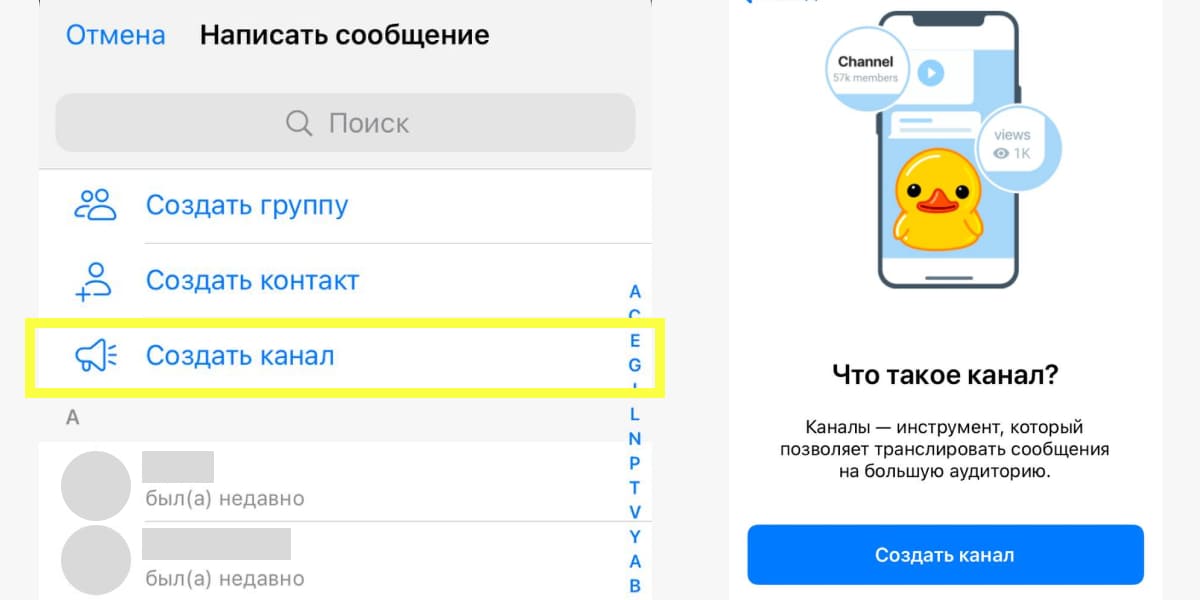
Шаг 2. Нажмите «Создать канал». Откроется заставка, нажмите на кнопку повторно.
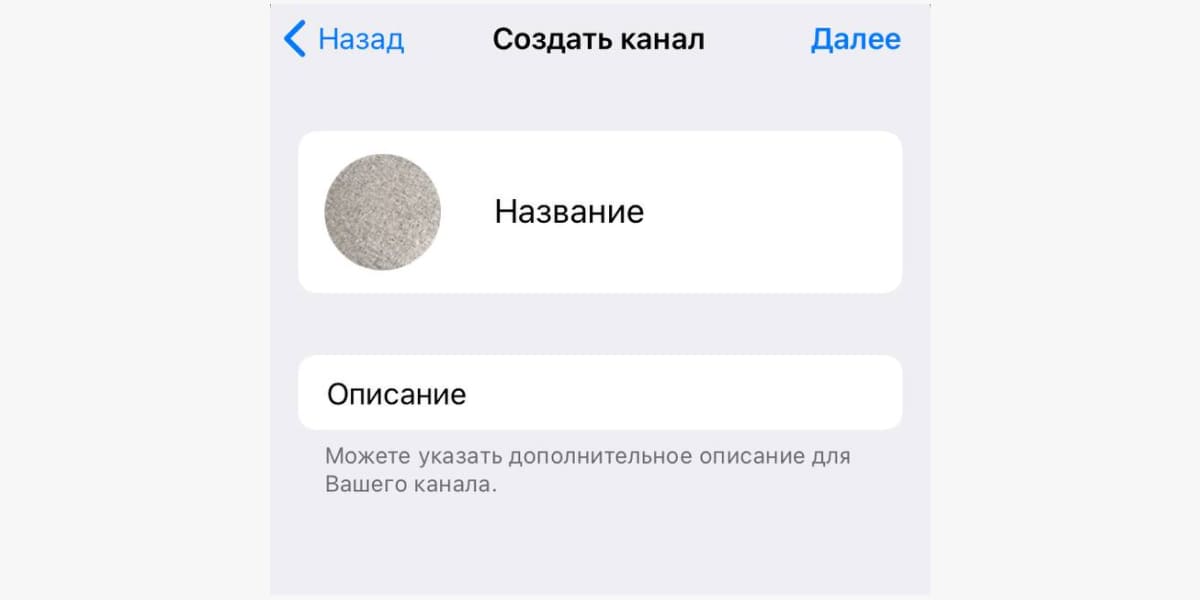
Шаг 3. Оформите канал. Введите название телеграм-канала, описание и добавьте автараку. Используйте любой снимок из галереи телефона или сделайте новый. В редакторе изображений можно изменить цвет, размер, наложить фильтр и добавить текст на картинку.
Шаг 4. Настройте канал. Укажите тип, ссылку и настройте защиту от копирования, если нужно. Не рекомендуем включать ползунок «защита от копирования» для коммерческих телеграм-каналов – посты нельзя будет репостить, что может уменьшить поток новых подписчиков.
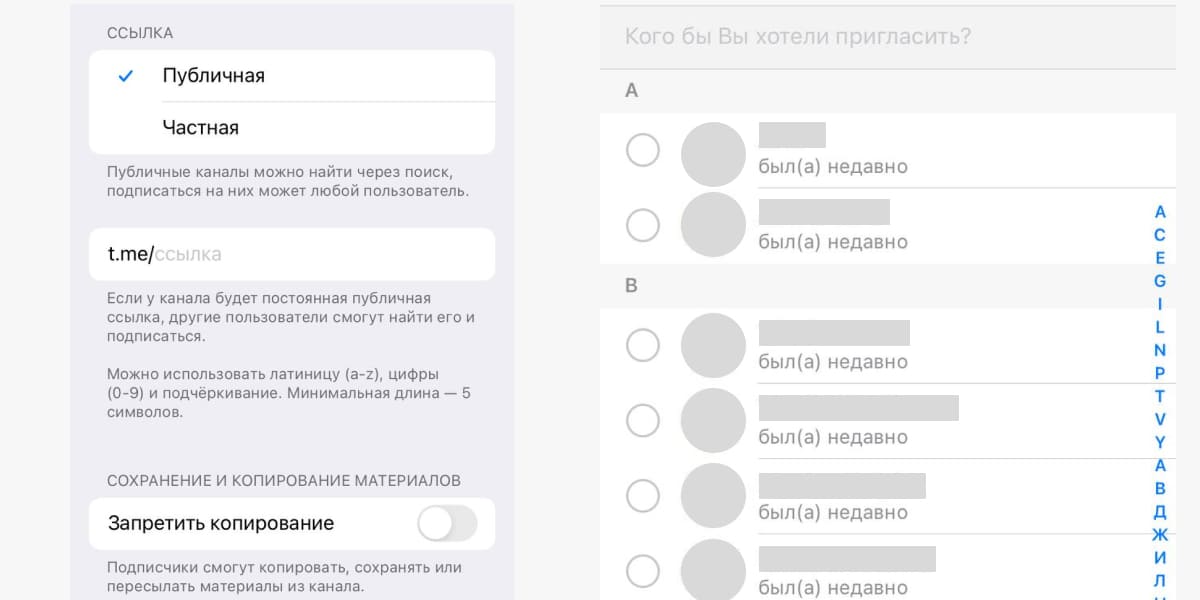
Шаг 5. Канал создан. Все готово, теперь можно выкладывать первые посты и привлекать подписчиков.
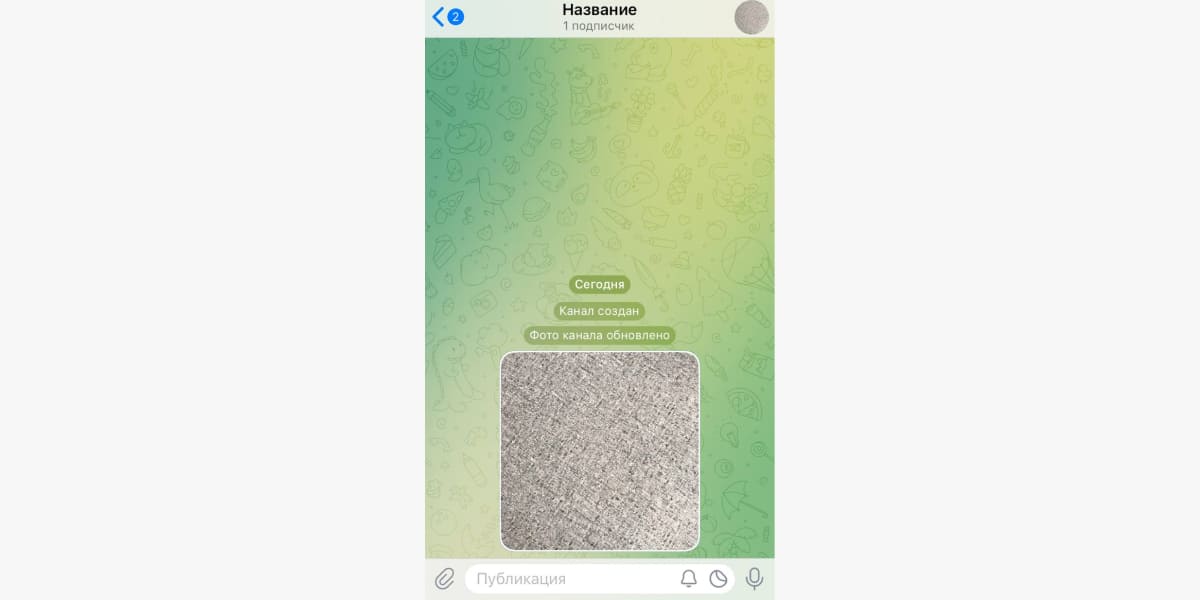
Пошаговая инструкция для устройств на Android.
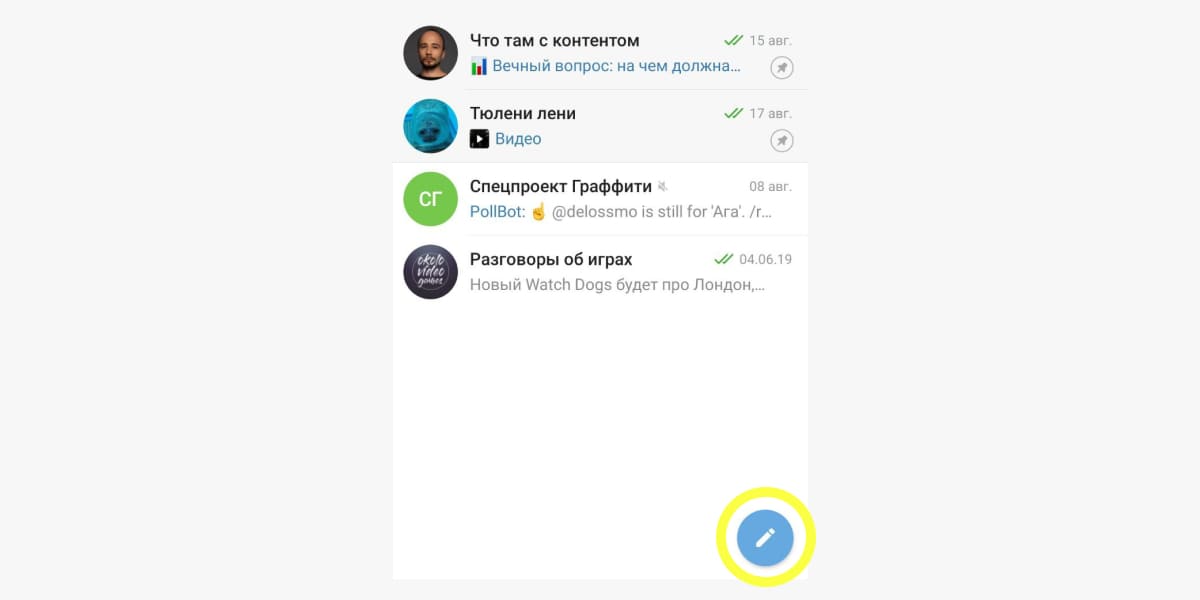
Шаг 1. Зайдите в приложение на Андроиде и кликните по значку карандаша в левом нижнем углу.
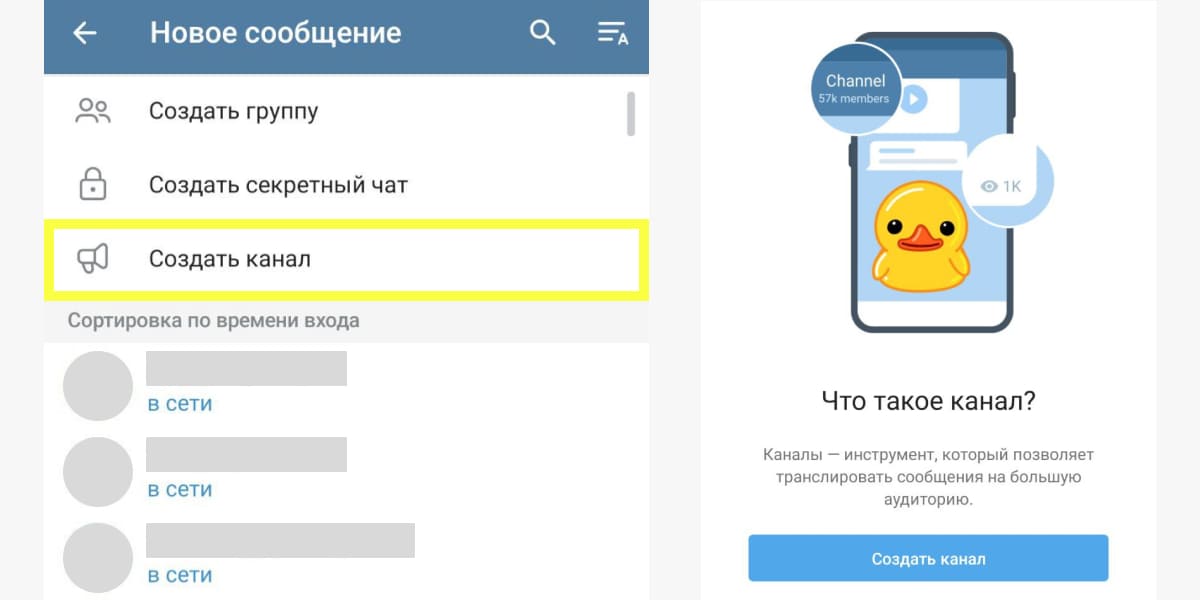
Шаг 2. Выберите «Создать канал». Появится новое окно «Что такое канал», повторите команду.
Шаг 3. Укажите название канала, добавьте описание и фото. Помните про лимиты. Требования к описаниям и изображениям те же для андроида и компьютера.
Шаг 4. Укажите тип канала и ссылку. Публичный канал используйте для коммерческих и информационных блогов, частный – для личной информации.
Шаг 5. Канал создан. Можно сразу выложить первый пост.
Пошаговая инструкция для Windows, MacOS и Linux.
Шаг 1. Зайдите в приложение на компьютере. Кликните по плитке меню и выберите «Создать канал».
Шаг 2. Придумайте название и описание. Добавьте аватарку – ее можно загрузить с компьютера или сделать фото с веб-камеры.
Шаг 3. Укажите тип и сделайте ссылку. В следующем окне предложат добавить подписчиков или создать пригласительные ссылки. Используйте эти ссылки, чтобы потом отследить число вступивших подписчиков.
Шаг 4. Готово. Канал создан, можно начинать работать с контентом.