Iphone/Ipad
Можно использовать кнопку "Подключить устройство" прямо в боте, но если она по каким-то причинам не работает, вы можете воспользоваться инструкцией ниже
Первым делом нам нужно скачать приложение. Мы рекомендуем несколько вариантов, но не одновременно - скачивайте сначала первое и только если оно вам по тем или иным причинам не подошло воспользуйтесь вторым.
1. Скачиваем приложение по ссылке: https://apps.apple.com/ru/app/happ-proxy-utility-plus/id6746188973

2.В нашем боте переходим в меню(/start) и нажимаем кнопку "Скопировать ссылку на подписку"

3. Переходим в приложение. Нажимаем на "+" → Вставить из буфера обмена. Разрешаем вставку. После этого ключ должен добавиться.
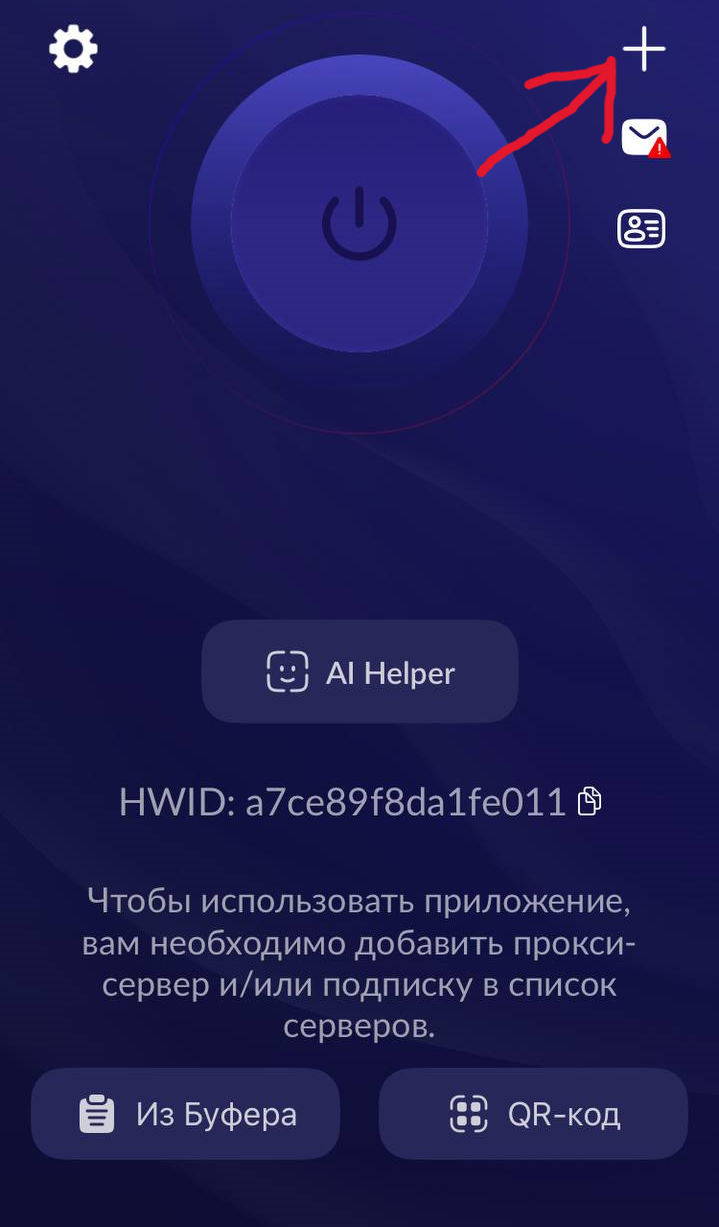
4. Нажимаем на желаемую локацию и затем на кнопку включения сверху.
5. Включаем авто-обновление ключа. Нажимаем на шестеренку ⚙, проматываем до вкладки "Расширенные настройки" далее заходим во вкладку "Подписки"
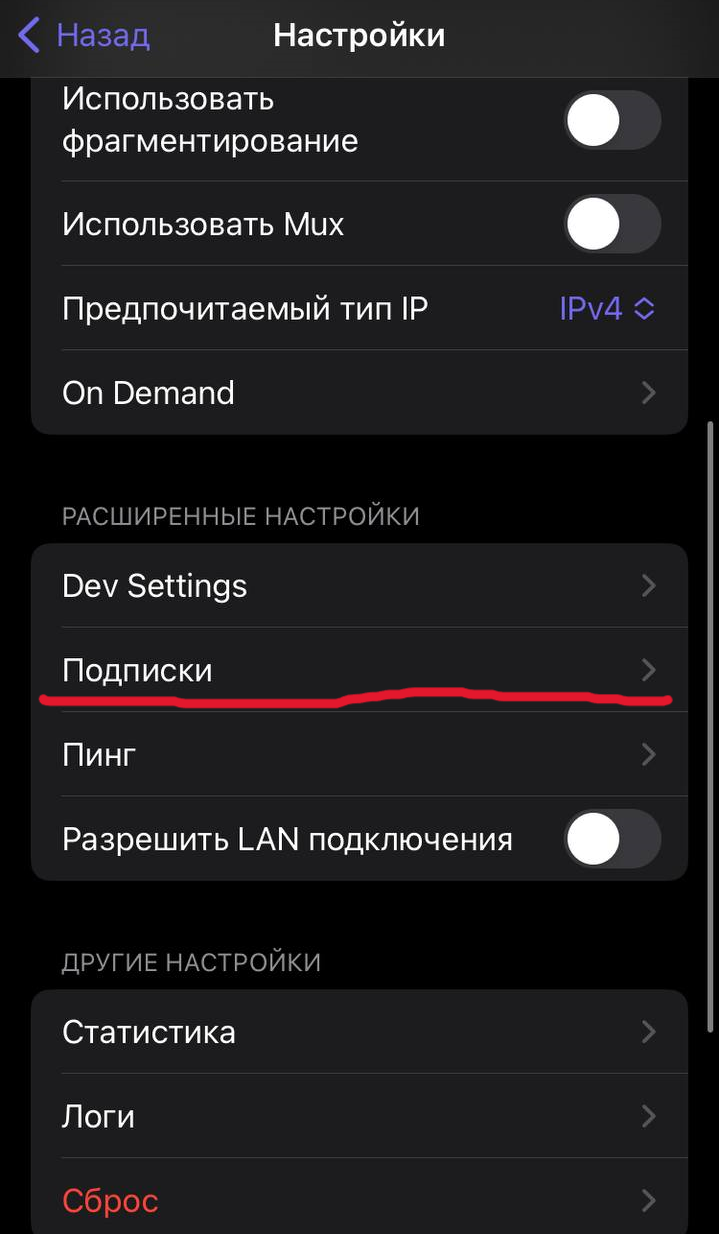
Здесь включаем "Авто обновления" и "Обновить при открытии".
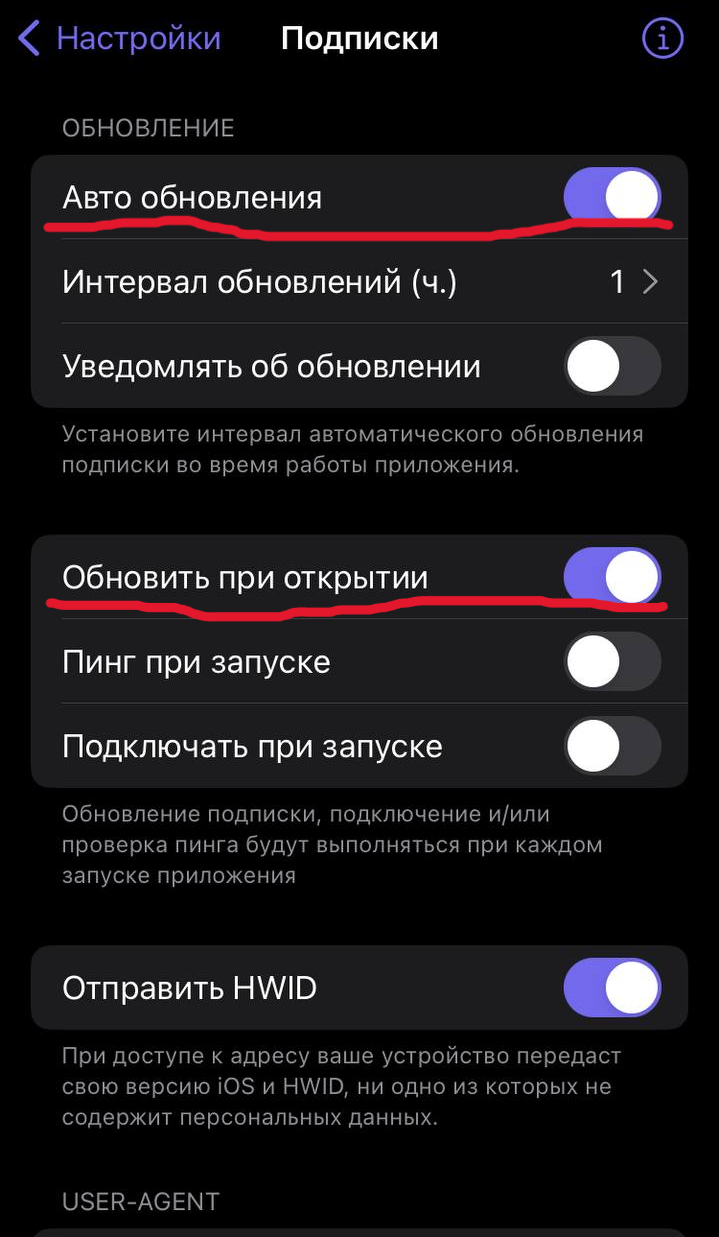
Заходим в настройки телефона → Обновление контента. В "Обновление контента" выставляем "WiFi и сотовые данные"

Далее ищем в списке приложений Happ и убеждаемся что он включен.
‼Важно‼ При включенном "Режиме энергосбережения" "Обновление контента"работать не будет и ключ не будет автоматически обновляться раз в час – только при заходе в приложение.
ВАЖНО: Если вам нужно видеть настоящий пинг серверов, то зайдите в настройки приложения => Пинг => TCP
INCY - https://apps.apple.com/app/id6756943388
1.Первым делом мы скачиваем приложение

2. Переходим во вкладку "Серверы"

3. В нашем боте переходим в меню(/start) и нажимаем кнопку "Скопировать ссылку на подписку"
4. Нажимаем на плюсик в правом верхнем углу

5. Нажимаем кнопку "Вставить" в окне "Ссылка" и нажимаем "Добавить подписку"

6. Выбираем сервер и подключаемся.

Теперь вы в свободном интернете!
Важно: На старых устройствах (iPhone XS и ниже) могут встречаться не решаемые проблемы.