Как исправить разницу в цвете кожи после обработки видео с помощью ИИ
Разница в цвете кожи после нейросети DeepFace Video заметнее всего на границе лица и шеи. Покажем, как исправить ее цветокоррекцией и масками в видеоредакторе, сохранить естественные тени, настроить отслеживание лица и проверить результат в движении без заметных переходов и мерцания.
Как выровнять цвет лица и шеи после обработки в нейросети DeepFace Video
Разница в цвете кожи после нейросети DeepFace Video часто выглядит как отдельная «накладка»: лицо теплее шеи, щеки светлее ушей, а вдоль челюсти проходит заметная граница. Исправлять такой результат общей цветокоррекцией кадра неудобно: вместе с лицом изменятся фон и тело. Покажем более точный подход — сначала отделим ошибку яркости от ошибки оттенка, затем скорректируем только нужную область.
Для подготовки исходного результата можно использовать доступ к нейросети DeepFace Video на нашем сайте: https://yesai.su/ru/deepfacevideo . Сохраните обработанное видео и исходный ролик: оригинал понадобится как ориентир по освещению и цвету шеи. Если доступны разные варианты выгрузки, выбирайте файл без дополнительного сжатия: на сильно пережатом видео труднее отделить цветовую границу от артефактов кодирования.
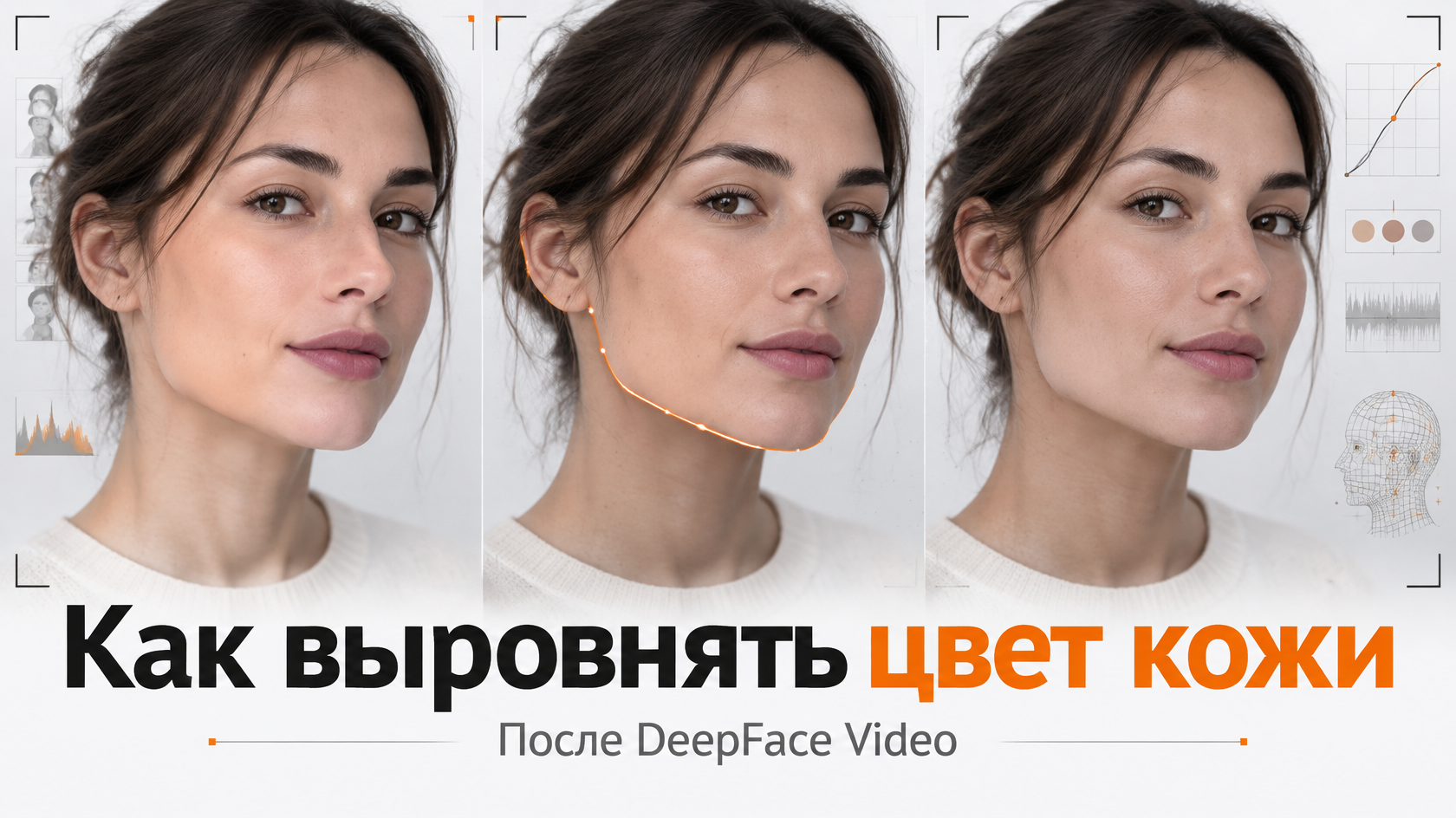
Почему после обработки в нейросети DeepFace Video отличается цвет кожи лица и шеи
При замене лица синтезированная область может отличаться от окружающей кожи по яркости, насыщенности и балансу красного, зеленого и синего. Особенно заметно это при смешанном освещении: например, когда окно дает холодный свет, а лампа — теплый. Нейросетевой результат иногда передает это сочетание иначе, чем исходная шея. Поэтому универсальная команда «сделать лицо теплее» может исправить щеку, но испортить лоб.
Сначала проверьте, действительно ли проблема локальная. Откройте исходник и обработанный ролик в одном проекте с одинаковой интерпретацией цветового пространства. Если изменились также одежда, стены и шея, причина может быть в преобразовании HDR в SDR, настройках управления цветом или уровнях сигнала. В таком случае сначала устраните расхождение всего изображения, иначе локальная коррекция лица будет компенсировать чужую ошибку.
Для оценки выберите кадр с небольшим поворотом головы, где видны щека, ухо и участок шеи без глубокой тени. Не сравнивайте блик на скуле с кожей под подбородком: эти зоны и должны различаться по яркости. Лучше сопоставить участки с похожим освещением и проверить их по исходному ролику. Тело при этом служит ориентиром для согласования, а не образцом, под который нужно полностью перекрасить лицо.
Быстро определить тип ошибки помогут три проверки:
1. Временно уберите насыщенность. Если граница осталась, сначала исправляйте яркость и контраст.
2. Верните цвет. Если яркость согласована, но лицо выглядит розовым, желтым или зеленоватым, корректируйте цветовой сдвиг.
3. Просмотрите несколько секунд. Если оттенок меняется от кадра к кадру, одной постоянной настройки может оказаться недостаточно.
Как выровнять тон кожи после нейросети с помощью цветокоррекции и масок в видеоредакторе
В большинстве случаев проблема решается через локальную цветокоррекцию лица с мягкой отслеживаемой маской. Такой подход доступен, например, в DaVinci Resolve через Power Window и трекер; в других редакторах понадобятся аналогичные инструменты. Мы разделяем работу на независимые операции: яркость, оттенок и обработку границы. Это позволяет ослабить одну правку, не разрушая остальные.
1. Ограничьте область коррекции. Нарисуйте маску вокруг измененного участка лица, ориентируясь на реальную границу обработки, а не на идеальный овал. Уши и шею не включайте автоматически: сначала проверьте, затронула ли их замена.
2. Настройте растушевку. Временно сделайте коррекцию слишком заметной, чтобы увидеть, куда распространяется ее действие. Затем верните нейтральные значения и подберите мягкость края без широкого ореола на шее.
3. Выровняйте яркость. Небольшими изменениями экспозиции, гаммы или кривых приблизьте освещенные участки лица к исходной светотени. Не пытайтесь осветлить естественную тень под подбородком.
4. Исправьте оттенок. Уберите лишнюю красноту или желтизну инструментами цветового баланса либо кривыми каналов. Насыщенность регулируйте отдельно, иначе бледное лицо легко превратить в серое.
5. Снизьте силу эффекта. Если редактор позволяет менять интенсивность коррекции, сравните полный вариант с немного ослабленным. Сохранение небольших естественных различий часто выглядит убедительнее абсолютного совпадения.
Когда разница в цвете кожи после нейросети DeepFace Video заметна только в отдельных ракурсах, полезно сравнить несколько результатов на одном коротком фрагменте до монтажа всего ролика. Для работы с нейросетью можно воспользоваться нашим Telegram-ботом с расширенным набором возможностей: https://t.me/yes_ai_bot?start=_dfv . Для сравнения берите один исходник и одинаковые кадры: иначе изменение света легко принять за улучшение обработки.
Частая ошибка, которую делают при такой коррекции, — чрезмерно размывают маску в надежде скрыть стык. По факту получается широкая полоса промежуточного оттенка: щека уже исправлена, шея еще нет, а между ними появляется цветовой ореол. Если граница проходит через подбородок, лучше уточнить форму маски и положение ее края. Большая растушевка не заменяет точное выделение области.

Если внутри лица одновременно есть нормальные и проблемные участки, одной геометрической маски недостаточно. Добавьте выделение по диапазону оттенков — HSL-ключ — и пересеките его с маской лица. Например, так можно приглушить избыточно красные щеки, почти не затронув остальную кожу. Проверяйте черно-белое отображение выделения: губы и блики не должны случайно попадать под сильную коррекцию.
Если край маски выглядит как размытая полоска даже после согласования цвета, проверьте детализацию. Слишком гладкое лицо рядом с фактурной шеей воспринимается как несовпадение тона, хотя значения цвета уже близки. Не усиливайте резкость по контуру: это подчеркнет стык. Сначала ослабьте дополнительное сглаживание, если оно применялось, а легкое согласование зерна оставьте на финальный этап.
Как проверить совпадение оттенков кожи и убрать цветовые переходы в движении после нейросети
Запустите отслеживание маски, затем вручную проверьте повороты головы, наклоны и перекрытия рукой. Трекер способен удерживать центр лица, но ошибаться на линии челюсти, особенно при смазе движения. В таких местах добавляйте ключевые кадры положения и формы маски. Если человек отворачивается, контур должен следовать видимой области лица, а не продолжать прежний овал поверх волос и фона.
Постоянная настройка цвета подходит только для относительно стабильного освещения. Если человек проходит от окна к лампе, разбейте коррекцию на участки или анимируйте ее параметры с плавными переходами. Не меняйте баланс на каждом кадре: случайные колебания легко превратить в заметное «дыхание» цвета. Ориентируйтесь на реальные изменения света и проверяйте, сохраняются ли они на шее и в исходном видео.
Для объективной проверки используйте видеоскопы, но не пытайтесь свести всю кожу к одной точке на векторскопе. Линия тона кожи — ориентир направления оттенка, а не обязательная цель для любого человека и освещения. Сравнивайте близкие по свету участки лица и шеи отдельно, временно изолируя их для измерения. RGB Parade поможет заметить избыток отдельного канала, а waveform — различие яркости.

Проверяйте результат в трех режимах: на стоп-кадре, в обычном воспроизведении и на повторе сложного фрагмента. Стоп-кадр показывает стык и потерю текстуры, нормальная скорость — мерцание оттенка, повтор — ошибки трекинга. На время проверки отключите автоматическую регулировку цветовой температуры экрана. Иначе монитор сам будет менять восприятие теплых и холодных участков, мешая оценке.
Перед полной выгрузкой экспортируйте короткий фрагмент с поворотом головы и сменой освещения. Откройте его вне монтажной программы и сравните с предпросмотром на том же экране. Если разница в цвете кожи после нейросети DeepFace Video возвращается только в готовом файле, проверьте цветовое пространство, уровни сигнала и настройки экспорта. Маску в таком случае не переделывайте: сначала устраните расхождение между проектом и файлом.