Как убрать границу заменённого лица в видео
Как убрать границу замененного лица в нейросети DeepFace Video: подобрать исходники, проверить маску, выровнять оттенок кожи и резкость. Покажем, почему появляется заметный стык, когда достаточно повторной генерации, а когда нужен видеоредактор, и как обнаружить мерцание контура до экспорта.
Как убрать границу замененного лица в нейросети DeepFace Video
Чтобы убрать границу замененного лица в нейросети DeepFace Video, сначала определите, что именно выдает подмену: контур маски, оттенок кожи или движение стыка. Сделать тестовую замену по фотографии можно через DeepFace Video на сайте: https://yesai.su/ru/deepfacevideo . Начните с короткого фрагмента, где человек поворачивает голову: на нем легче отличить неудачный исходник от ошибки смешивания.
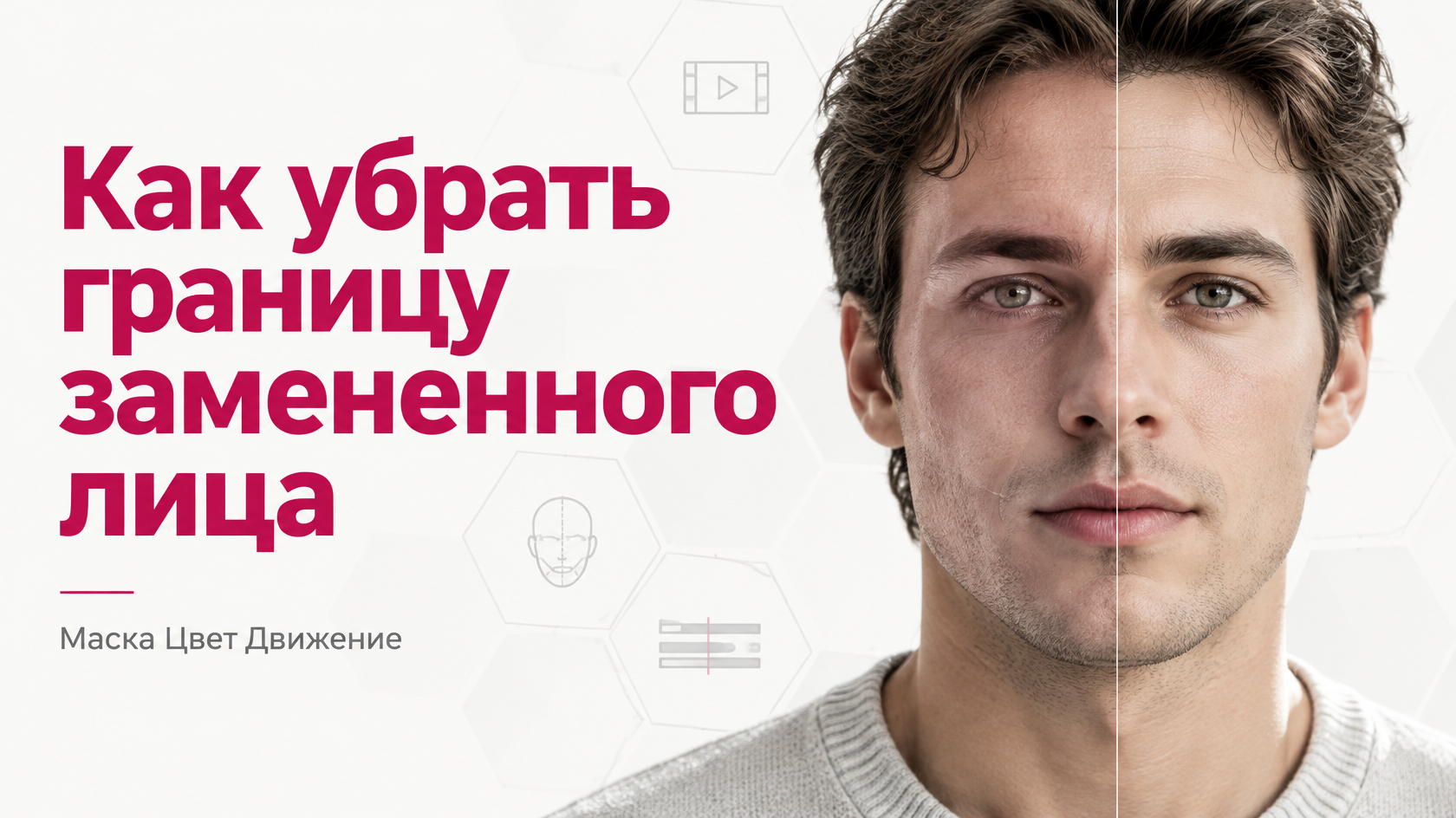
Почему видна граница замененного лица в нейросети DeepFace Video и как выбрать способ ее устранения
Граница появляется не только из-за недостаточного размытия. Нейросеть может совместить черты лица, но оставить различия между вставленным участком и исходным кадром: по светлоте, направлению тени, детализации или положению контура. Например, темная полоса вдоль челюсти иногда оказывается тенью, которую ошибочно пытаются убрать расширением маски. Такое исправление лишь переносит заметный стык на шею.
Перед повторной генерацией остановите видео на проблемном кадре и посмотрите на него в цвете, затем временно обесцветьте изображение в редакторе. Если стык остается, причина может быть в яркости, геометрии или резкости. Если почти исчезает — сначала проверяйте оттенок кожи. Это диагностический прием, а не окончательный тест: несколько дефектов могут присутствовать одновременно.
Выбирайте действие по характеру дефекта:
— Ровная линия вдоль щеки: проверьте положение и мягкость маски.
— Светлый или темный ореол: уменьшите чрезмерное растушевывание и сравните яркость участков.
— Разные оттенки лица и шеи: корректируйте цвет вставленного участка.
— Контур скачет только при повороте: проверяйте отслеживание лица и перекрытия.
— Двоятся губы или челюсть: ищите ошибку совмещения, а не добавляйте размытие.
Как подобрать исходное видео и лицо для замены в нейросети без заметных стыков
Для фотографии лица полезнее естественный свет и различимая фактура кожи, чем высокая резкость после обработки. Снимок с бьюти-фильтром, пересветом на щеке или жесткой тенью от носа может осложнить согласование с видео. Мы рекомендуем начинать с фотографии без ретуши, где лицо не перекрыто волосами, а ракурс близок к преобладающему положению головы в ролике. Используйте изображения людей с их согласия.
В исходном видео проверьте не только первый кадр, но и самый сложный момент: профиль, наклон головы, движение руки перед щекой. Если лицо превращается в смазанный силуэт, детализация фотографии это не исправит. Для первого теста выберите отрезок с умеренным поворотом и стабильным светом. Так вы получите контрольный результат, с которым можно сравнить обработку более сложных сцен.
Не обрезайте ролик вплотную к лицу в надежде улучшить замену. Сохраните область вокруг головы и разрешение исходника: лишнее масштабирование затрудняет сравнение деталей и может усилить артефакты сжатия. Если неудача возникает только в одном эпизоде, обработайте его отдельно. Например, короткий поворот в профиль удобнее исправлять как самостоятельный фрагмент, не меняя удачную часть ролика.
Как скорректировать маску лица и смягчить ее края при замене в нейросети
Не следует искать в DeepFace Video настройки, наличие которых не подтверждено для вашего интерфейса. Если доступны только загрузка материалов и запуск, исправления начинают с исходников и повторной генерации. Для тестов можно использовать Telegram-бот с доступом к инструкциям и генерациям: https://t.me/yes_ai_bot?start=_dfv . Ручную работу с маской выполняют в видеоредакторе, если сервис не предоставляет таких инструментов.
Чтобы убрать границу замененного лица в нейросети, не обязательно сильнее размывать весь периметр. Сначала проверьте, где проходит переход: через ровную щеку, линию волос или контрастный край челюсти. Волосы, брови и силуэт головы плохо переносят широкое смешивание — появляется полупрозрачный дубль. На спокойном участке кожи переход обычно скрыть легче, если там совпадают цвет и яркость.
При ручной доработке удобен такой порядок:
1. Поместите обработанный ролик над исходным и точно совместите их по времени.
2. Маской оставьте нужную область обработанного лица, сохранив исходные волосы, уши и окружение.
3. Подправьте контур на проблемном кадре, не срезая черты нового лица.
4. Добавляйте растушевку постепенно, оценивая результат в масштабе 100%.
5. Проверьте соседние кадры: неподвижная маска не подойдет для поворачивающейся головы.
Если дефект находится внутри замененного лица, простое наложение на исходник может вернуть прежние черты и создать двоение. В такой ситуации лучше повторить генерацию или локально скорректировать обработанный слой, а не раскрывать под ним исходное лицо. Частая ошибка, которую делают при ручной правке, — увеличивают растушевку до исчезновения линии на стоп-кадре, не проверяя губы и челюсть в движении.

Как выровнять цвет кожи, освещение и резкость на границе замены
Цвет удобнее исправлять после геометрии маски: иначе при переносе края придется заново подгонять переход. Сравнивайте соседние участки с похожим освещением — например, нижнюю часть щеки и область возле челюсти, а не освещенный лоб с затененной шеей. В большинстве случаев проблема решается через последовательную проверку яркости, цветового сдвига и контраста, а не одним общим фильтром.
В редакторе начните с яркости средних тонов на обработанном слое, затем уберите лишнюю красноту, желтизну или холодный оттенок. Не пытайтесь сделать все лицо одного цвета с шеей: естественные различия должны сохраниться. Если одна щека освещена сильнее другой, используйте локальную корректирующую маску с плавным переходом. Общая коррекция всего кадра изменит и лицо, и окружение, оставив разницу между ними.
Резкость проверяйте отдельно от цвета. Слишком четкое лицо на мягком исходном видео выглядит вклеенным даже без видимой линии маски; легкое смягчение обработанного участка здесь полезнее усиления детализации всего кадра. Если исходник зернистый, после согласования резкости можно добавить деликатное зерно. Но им нельзя исправить смещенную челюсть: сначала устраняют геометрию, затем согласуют фактуру.

Как проверить результат в движении и устранить мерцание контура лица
Мерцание заметно, когда положение маски, цвет или детализация меняются от кадра к кадру. Просмотрите проблемный отрезок сначала на обычной скорости, затем покадрово: замедление помогает найти причину, но не заменяет оценку нормального воспроизведения. Если граница прыгает вместе с контуром щеки, проверяйте отслеживание; если геометрия стабильна, а кожа пульсирует по яркости, работайте с цветовой стабильностью.
При ручной маске настройте отслеживание и добавьте корректирующие ключевые кадры в местах поворота головы. Сглаживайте траекторию осторожно: чрезмерное сглаживание заставляет маску отставать от движения. Если перед лицом проходит рука, сохраните ее поверх замены отдельной маской перекрытия. Размывание контура в этом месте обычно создает «призрачные» пальцы вместо естественного перекрытия лица.
Перед финальным экспортом проверьте:
— Повороты головы: не выходит ли маска за щеку и челюсть.
— Речь и улыбку: нет ли двойного контура губ и зубов.
— Перекрытия: остаются ли волосы, пальцы и очки перед лицом.
— Смену освещения: не сохраняется ли прежний оттенок после поворота к свету.
— Экспортированный файл: не появился ли ореол после масштабирования и сжатия.
Чтобы убрать границу замененного лица в нейросети DeepFace Video без лишних повторов, сохраняйте исходный тест и меняйте по одному условию: фотографию, фрагмент или способ доработки. Порядок запуска доступен в инструкции по замене лица в Telegram: https://forum.yesai.su/topic/227-zamena-lica-na-video-v-telegram-kak-sozdat-dipfeyk-onlayn-v-bote-yes-ai/ . Сравнивайте версии на одном проблемном отрезке и при одинаковом масштабе просмотра.