Как управлять композицией кадра в нейросети
Как управлять композицией кадра в нейросети Midjourney 8: задавать расположение объектов, выбирать ракурс и соотношение сторон, использовать изображения как ориентир. Покажем примеры промптов и способы исправить смещённый объект, лишние детали и неудачное кадрирование без полной переделки изображения.
Как управлять композицией кадра в нейросети Midjourney 8
Если нейросеть Midjourney 8 помещает объект по центру вместо края, добавление слова «слева» не всегда исправляет композицию кадра. Причина может быть в противоречивом промпте: вы просите крупный портрет, но одновременно оставляете половину изображения под заголовок. Мы предлагаем сначала определить геометрию будущего кадра, а уже затем описывать свет, материалы и художественную обработку.
Повторить этот подход можно через сервис доступа к Midjourney без VPN: https://proxyai.pro/ . Для проверки подготовьте один сюжет и несколько вариантов его расположения, не меняя оформление между попытками. Доступность выбора версии, загрузки изображений и редактирования стоит проверить в интерфейсе сервиса: от этого зависит, получится ли исправить результат на месте или потребуется новая генерация.
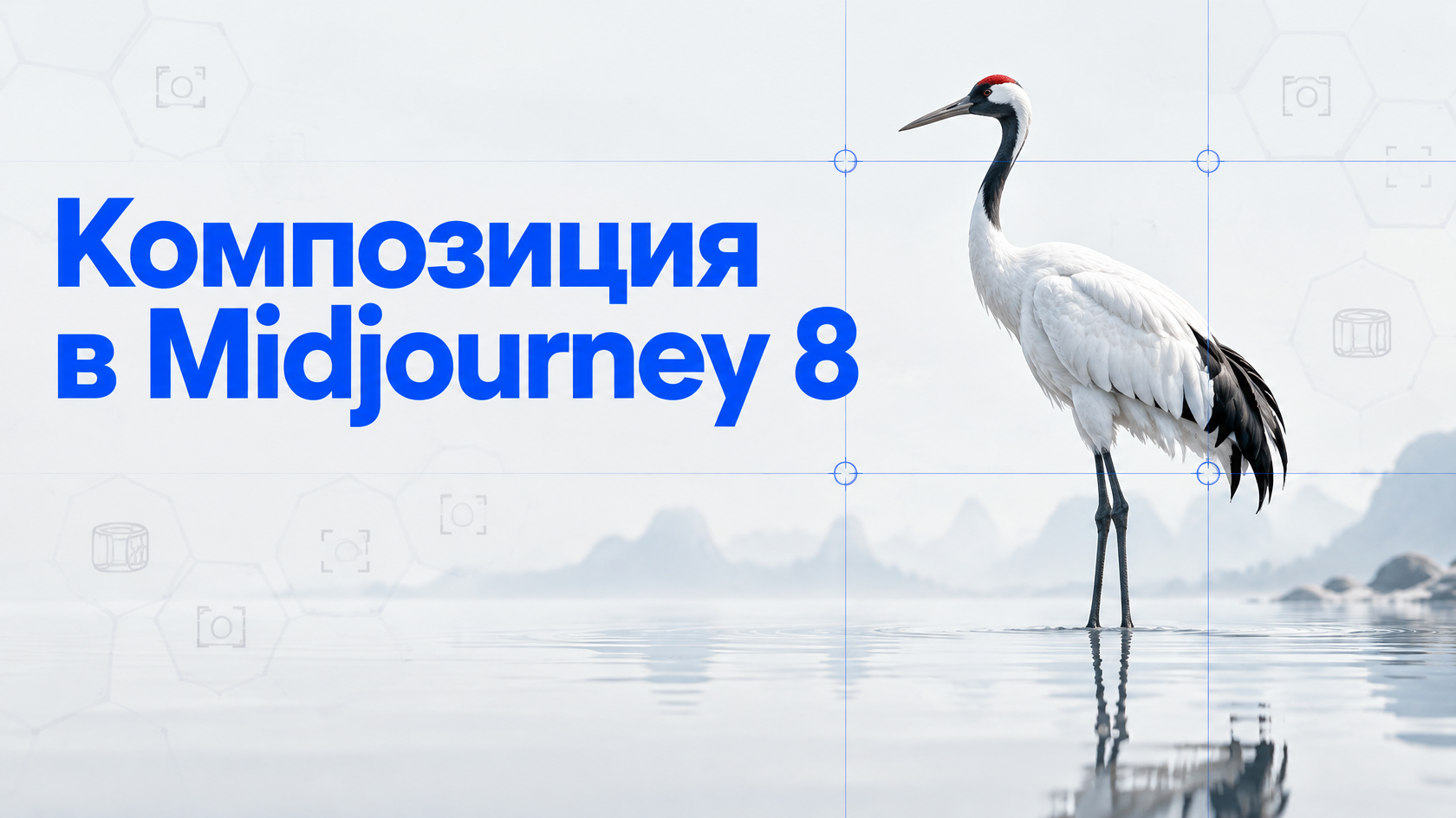
Как задать расположение объектов, ракурс и планы в промпте для нейросети Midjourney 8
Мы используем порядок «масштаб объекта → положение → направление → окружение». Он помогает обнаружить противоречия ещё до генерации. Например, формулировка «журавль слева» не объясняет, насколько птица крупная и куда смотрит. Добавьте «в полный рост», «в левой трети кадра», «смотрит вправо» и «правая половина свободна»: так у нейросети появится связное описание расположения объектов.
Белый журавль в полный рост занимает левую треть горизонтального кадра, голова повёрнута вправо, справа большое свободное пространство с ровным светлым туманом, вся птица видна целиком, камера на уровне её глаз, спокойная вода, мягкий рассеянный свет.
Свободное место лучше описывать через его содержимое, а не только запретом. Просьба «не добавлять ничего справа» оставляет неопределённость, тогда как «справа однородная светлая стена без заметной фактуры» задаёт конкретный фон. Это полезно для рекламного макета: пространство под текст должно быть не просто незанятым, но и достаточно спокойным, чтобы буквы не терялись на деталях изображения.
Ракурс, крупность и глубина решают разные задачи. «Вид сверху» определяет положение камеры, «крупный план» задаёт масштаб, а «размытый передний план» создаёт ощущение пространства. Частая ошибка, которую делают при составлении промпта, состоит в смешении этих указаний. Если нужен предмет целиком, замените «экстремальный крупный план» на «предметная съёмка, весь объект внутри кадра, поля по краям».
Жук из полированной бронзы целиком расположен в нижней правой трети кадра, камера строго сверху, вокруг заметные свободные поля, светлая матовая поверхность, мягкая короткая тень, верхняя левая часть изображения остаётся пустой, лаконичная предметная фотография.
Для нескольких объектов полезнее задавать отношения, чем перечислять координаты каждого. «Жёлудь на переднем плане, журавль далеко за ним» описывает глубину, а «жёлудь слева от жука» задаёт взаимное расположение. Если ключевой предмет должен привлекать внимание первым, поддержите это размером и контрастом: сделайте его крупнее, а окружение спокойнее. Одного слова «главный» для такой задачи недостаточно.

Как управлять композицией кадра в нейросети Midjourney 8 через соотношение сторон и изображения как референсы
Соотношение сторон стоит выбирать до подбора удачного варианта. Квадрат, вертикаль и широкий кадр дают объектам разное пространство, поэтому смена формата после генерации может нарушить уже найденный баланс. Для обложки с надписью слева начните с горизонтального холста и сразу предусмотрите свободную область. Для вертикального изображения заранее укажите, должны ли целиком помещаться ноги, верхушка предмета и его тень.
В нейросети Midjourney 8 композицию кадра удобнее проверять серией контролируемых попыток. Оставьте один промпт и сравните форматы 1:1, 4:5 и 16:9, выбирая их через доступные настройки. Затем зафиксируйте формат и меняйте только положение объекта. Если интерфейс позволяет сохранить seed, используйте его как дополнительный контроль, но не рассчитывайте, что при изменении формата сцена останется прежней.
Референс нужен, когда словами трудно передать конкретное распределение масс: маленький предмет внизу, широкая пустая область сверху, диагональ через весь кадр. Подготовьте простой коллаж или снимок с похожей структурой и используйте его как изображение для генерации, если интерфейс поддерживает такую загрузку. Не путайте эту задачу с переносом стиля: похожие цвета и фактура ещё не означают похожую композицию.
Что выбрать для конкретной задачи
1. Текстовый промпт: если объектов немного, а расположение можно описать одной понятной фразой.
2. Соотношение сторон: если объекту не хватает места или требуется определённый формат публикации.
3. Изображение как ориентир: если важны сложная геометрия, глубина и соотношение крупных областей.
4. Редактор: если результат уже подходит по свету и образу, а исправить нужно только отдельный участок.
Референс следует очищать от деталей, которые не нужны в результате: нейросеть может перенести вместе с расположением объектов лишний декор или цветовые пятна. Начать можно с грубого коллажа без фактур, где видны только силуэт и свободные зоны. Подготовку изображений и варианты их применения разбираем в инструкции по работе с референсами в Midjourney: https://proxyai.pro/blog/kak-sozdat-kartinki-v-neiroseti-midjourney-ispolzuia-referensy .
Как исправить ошибки композиции: смещённый объект, лишние детали и неудачное кадрирование в нейросети Midjourney 8
В большинстве случаев проблема решается через уточнение одного пространственного отношения, а не через переписывание всего промпта. Если объект оказался по центру, проверьте, не удерживают ли его там указания на симметрию или центральную перспективу. Уберите противоречие и свяжите положение с пустой областью: «объект в правой трети, две левые трети занимает однородный фон». Повторять слово «справа» несколько раз менее полезно.
Обрезанные части объекта требуют другого исправления. Сначала выясните, нужен ли меньший масштаб объекта внутри холста или дополнительное пространство за его границами. В первом случае запросите общий план и видимые поля. Во втором используйте расширение холста, если оно доступно в редакторе. Обычное увеличение разрешения не возвращает обрезанные ноги или края предмета: оно увеличивает уже существующее изображение.
Лишние детали удобнее устранять локально, если остальная композиция уже удачна. При наличии редактора выделите ненужный элемент с небольшим захватом окружающего фона и опишите, чем его заменить: например, ровной поверхностью воды. Слишком тесное выделение может оставить край или тень удаляемого предмета. При новой генерации вместо редактора упростите сцену и явно задайте количество основных объектов.

Перед финальной генерацией проверьте композицию кадра в нейросети Midjourney 8 на уменьшенном превью: понятен ли главный объект, хватает ли полей, остаётся ли место для надписи. Если изображение предназначено для макета, наложите реальный заголовок уже на черновик. Так проще заметить, что формально пустой участок слишком пёстрый, а взгляд персонажа направлен за край, а не в сторону текста.