Как восстановить параметры генерации из PNG в нейросети
Как восстановить параметры генерации из PNG в SDXL: извлечь промпт, seed и настройки через PNG Info в AUTOMATIC1111, загрузить рабочий процесс в ComfyUI и проверить метаданные. Покажем порядок действий, причины расхождений и способы продолжить работу, если исходные настройки не сохранились.
Как восстановить настройки SDXL по готовому PNG
Восстановить параметры генерации из PNG можно без подбора промпта и seed, если программа записала их внутрь файла. Но расширение .png само по себе ничего не гарантирует: после обработки в редакторе или пересылки через мессенджер изображение может остаться прежним, а служебные данные исчезнуть. Начинать стоит с проверки исходного файла, а не с попыток угадать настройки по картинке.
При удачном сохранении вы получите текст запроса, отрицательный промпт, seed, размеры и параметры семплирования. В ComfyUI иногда восстанавливается и весь граф: узлы, связи и значения полей. Однако сами веса моделей внутрь PNG обычно не упаковываются. Поэтому восстановить настройки и воспроизвести изображение пиксель в пиксель — разные задачи: для второго понадобится еще и подходящее окружение.
Если после извлечения настроек нужен доступ к генерациям SDXL и инструкциям, можно воспользоваться нашим Telegram-ботом Yes AI: https://t.me/yes_ai_bot?start=_sd . При переносе запроса сверяйте доступные настройки сервиса с исходными: одинакового промпта недостаточно для точного повторения. Восстановление метаданных через PNG Info и загрузку графа ниже покажем для AUTOMATIC1111 и ComfyUI.
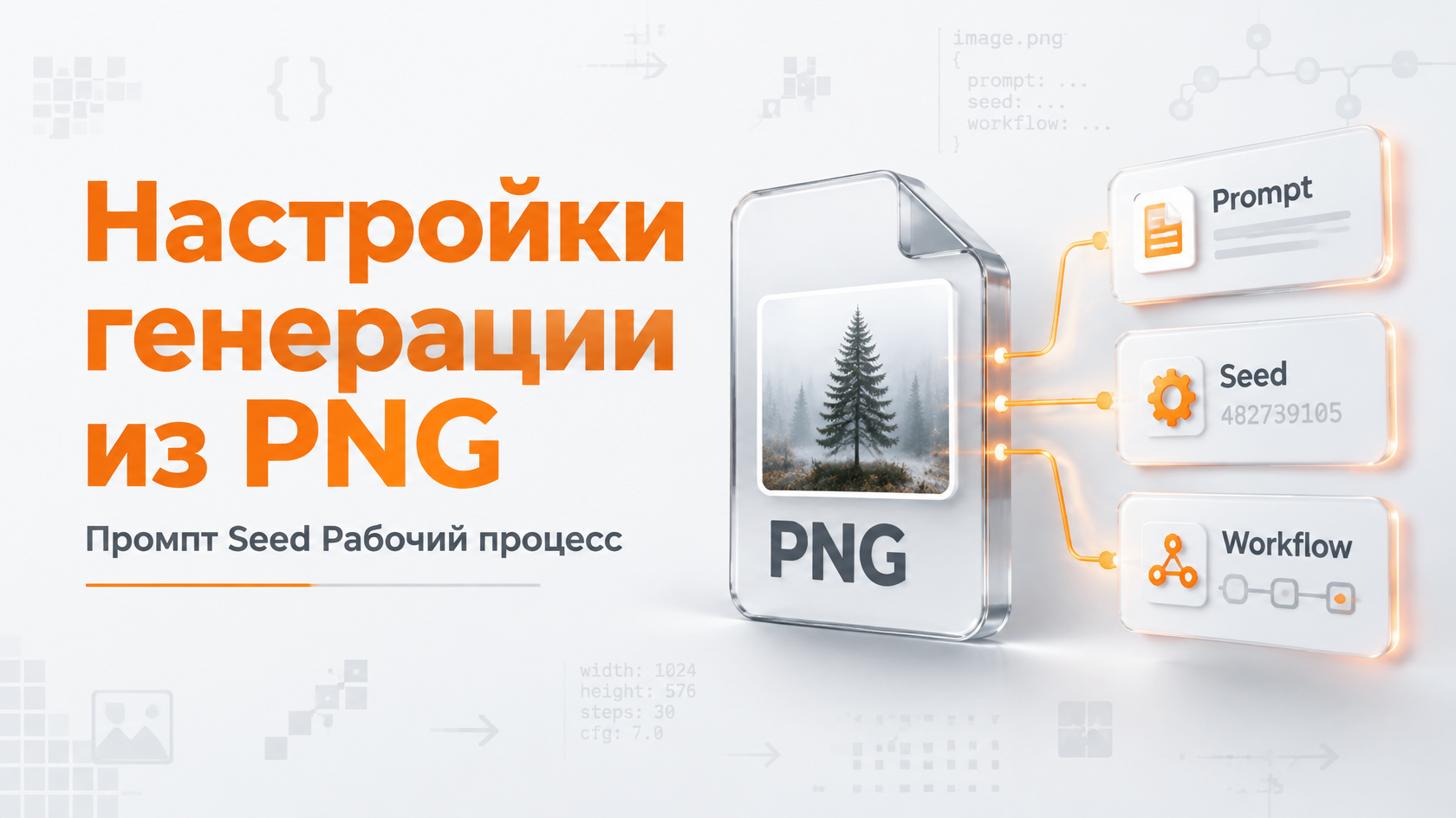
Какие параметры генерации SDXL сохраняются в метаданных PNG и как проверить их наличие
Настройки обычно находятся в текстовых блоках PNG: tEXt, iTXt или zTXt. AUTOMATIC1111 чаще записывает строку parameters, а ComfyUI — данные с ключами workflow и prompt. Здесь есть неочевидная разница: prompt в PNG от ComfyUI обычно означает исполняемый граф в формате JSON, а не только текстовое описание изображения. Искать единственную строку с запросом в таком файле недостаточно.
В зависимости от интерфейса и способа сохранения внутри могут оказаться:
— положительный и отрицательный промпты
— seed, число шагов, CFG Scale, sampler и scheduler
— ширина и высота исходной генерации
— название и хеш checkpoint, сведения о VAE
— параметры Hires. fix, апскейлера, denoising strength и refiner
— граф ComfyUI с настройками узлов и соединениями.
Список не означает, что каждый PNG содержит все перечисленное. Например, AUTOMATIC1111 может сохранить упоминание LoRA в промпте, но не сам файл дополнения. После img2img или ControlNet могут остаться параметры обработки, однако исходное изображение, маска и управляющая карта не обязаны оказаться внутри. Если граф ссылается на внешний файл, этот файл придется найти отдельно.
Проверять метаданные удобнее в том интерфейсе, где изображение предположительно создали. Если происхождение неизвестно, сначала откройте PNG в PNG Info, затем попробуйте загрузить его в ComfyUI. Для независимой проверки подойдет ExifTool: команда ниже покажет доступные поля, включая служебные. Стандартные свойства файла в операционной системе часто отображают лишь небольшую часть данных.

Как извлечь промпт, seed и настройки генерации через PNG Info в AUTOMATIC1111
В большинстве случаев проблема решается через PNG Info, если в файле сохранился блок parameters. Откройте соответствующую вкладку AUTOMATIC1111 и перетащите оригинальный PNG в область загрузки. Справа появится текст с запросом и настройками. Сначала скопируйте его в отдельный файл: это сохранит исходные значения, даже если при переносе часть полей не распознается.
1. Для обычной генерации нажмите Send to txt2img. Для обработки с исходным изображением используйте Send to img2img, но учитывайте: загруженный PNG может быть результатом, а не исходником обработки.
2. Выберите checkpoint, указанный в метаданных. Если есть хеш, используйте его для проверки: одинаковые имена файлов еще не подтверждают одинаковые веса.
3. Проверьте промпт, Negative prompt, Steps, CFG Scale, Seed, ширину и высоту.
4. Сверьте sampler и scheduler. В разных версиях интерфейса расписание шума может задаваться отдельно или быть частью названия метода.
5. Установите нужные VAE, LoRA и расширения. Проверьте параметры Hires. fix и refiner, если они участвовали.
6. Запустите одну генерацию с фиксированным seed, не меняя остальные настройки.
Кнопка переноса не устанавливает отсутствующие модели и не гарантирует восстановления параметров расширений. Например, имя апскейлера может быть прочитано, но соответствующего файла на компьютере нет. Перед запуском просмотрите уведомления и поля вручную. Если интерфейс подставил другой компонент или оставил значение по умолчанию, результат уже нельзя считать проверкой исходного рецепта.
Частая ошибка, которую делают при повторении, — выставляют размер готового PNG как размер первого прохода. Допустим, изображение имеет разрешение 2048 × 2048, но создавалось в 1024 × 1024 с последующим Hires. fix. Прямая генерация в 2048 × 2048 изменит композицию. Сверяйте отдельно базовый размер, масштабирование и denoising strength: последний заметно влияет на появление новых деталей.

Как восстановить рабочий процесс SDXL из PNG в ComfyUI
Чтобы восстановить параметры генерации из PNG в ComfyUI, перетащите файл на рабочее поле редактора. Если внутри сохранен совместимый workflow, появится граф с узлами и соединениями. Обычно такие данные записывает стандартный узел Save Image, если сохранение метаданных не отключено. Скриншот результата или изображение, повторно экспортированное редактором, полноценной заменой исходному PNG не будет.
Если при загрузке возникает ошибка, для разбора полезнее текст сообщения и список отсутствующих узлов, чем один скриншот готового изображения. Задать вопрос можно в разделе форума Yes AI о Stable Diffusion и SDXL: https://forum.yesai.su/forum/5-stable-diffusion-sdxl/ . Приложите версии ComfyUI и названия моделей, но предварительно проверьте, нет ли в workflow личных путей, закрытых промптов или других данных, которые не стоит публиковать.
После загрузки графа проверьте:
1. Checkpoint и VAE. Выберите установленные файлы, соответствующие исходным, а не просто ближайшие по названию.
2. LoRA и пользовательские узлы. Красные или неизвестные узлы указывают на недостающие компоненты; сама загрузка графа их не устанавливает.
3. Узлы загрузки изображений и масок. Верните исходники, если граф использует img2img, ControlNet, IP-Adapter или другую обработку по изображению.
4. KSampler или его аналог. Сверьте seed, steps, cfg, sampler_name, scheduler и denoise.
5. Поведение seed после запуска. Установите fixed вместо increment, decrement или randomize на время проверки.
6. Цепочку сохранения. Убедитесь, что запускаете нужную ветку, особенно если граф содержит несколько вариантов результата.
У SDXL есть настройки кондиционирования, которые легко потерять при ручной сборке: исходные размеры, целевые размеры и координаты кадрирования. В соответствующих узлах они могут называться width, height, target_width, target_height, crop_w и crop_h. Если workflow сохранился, не заменяйте эти значения размером PNG автоматически: даже при одинаковом seed изменение такого условия способно сдвинуть композицию.
Если PNG содержит только prompt в формате API, а workflow отсутствует, привычная схема может не восстановиться обычным перетаскиванием. Исполняемый граф описывает вычисления, но не обязательно содержит расположение узлов и все сведения редактора. Сохраните JSON отдельно и используйте совместимый способ импорта; переименование файла само по себе не превращает API-граф в полноценный workflow.

Почему изображение не повторяется и что делать, если метаданные PNG отсутствуют
Одинаковый seed не является универсальным идентификатором картинки. Он задает начальную случайность внутри конкретной вычислительной цепочки, а итог зависит от модели, алгоритмов, входных данных и окружения. Поэтому перенос числа из AUTOMATIC1111 в ComfyUI не обещает совпадения. Даже одинаково названные настройки могут обрабатываться по-разному, особенно если различаются способы создания шума и обработки промпта.
Ищите причину расхождения в таком порядке:
— Сильно отличается сюжет или расположение объектов: проверьте checkpoint, промпт, seed, базовые размеры и исходники.
— Совпадает композиция, но меняются фактура и цвет: проверьте VAE, LoRA, CFG, sampler, scheduler и refiner.
— Отличаются преимущественно мелкие детали: проверьте апскейл, denoise, версии расширений и вычислительное окружение.
— Первый запуск похож, следующие отличаются: проверьте автоматическое изменение seed и обработку пакетов.
— Результат неожиданно меняется после загрузки графа: проверьте подстановки отсутствующих моделей и значения по умолчанию.
Для проверки генерируйте по одному изображению и меняйте только один параметр за запуск. Сначала отключите задачу «сделать красивее»: улучшение промпта или замена модели одновременно с восстановлением мешает понять источник расхождения. Когда получите контрольный результат, сохраните его вместе с исходными метаданными. Только после этого сравнивайте варианты с другим CFG, числом шагов или обработкой деталей.
Если метаданные отсутствуют, сначала попробуйте вернуть оригинальный файл: скачайте его как документ, найдите локальную папку результатов или запросите у автора PNG без повторного экспорта. Проверьте соседние TXT и JSON, историю генераций и резервные копии workflow. Некоторые программы сохраняют настройки отдельно от картинки, поэтому пустой PNG Info еще не означает, что рецепт потерян окончательно.
Узнать точный seed по одним пикселям практически нельзя, а инструмент описания изображения создаст новый промпт, не восстановит исходный. Если осталась только картинка, задачу лучше изменить: не повторять рецепт, а воспроизвести композицию через img2img или подходящее управление по изображению. Начните с невысокого denoise и повышайте его постепенно, оценивая, какие детали уже начинают уходить от оригинала.
Для следующих проектов сохраняйте параметры генерации из PNG вместе с отдельным workflow или текстовым файлом настроек. Добавляйте версии интерфейса, хеши моделей и использованные исходники; для контрольного изображения оставляйте фиксированный seed. Перед публикацией проверяйте метаданные отдельно: вместе с полезным рецептом PNG может раскрывать приватный промпт, имена файлов и структуру рабочего процесса.