Обои для рабочего стола, созданные с помощью нейросети
Покажем, как создать обои для рабочего стола в нейросети FLUX.2, подобрать разрешение под монитор и оставить место для ярлыков. Внутри — три промпта для пейзажа, абстракции и минимализма, а также точный пример обрезки и увеличения изображения до 4K без растягивания.
Обои для рабочего стола в нейросети FLUX.2: как создать изображение под свой монитор
Обои для рабочего стола могут отлично выглядеть в окне генератора, а после установки потерять главный объект или сделать ярлыки нечитаемыми. Покажем, как избежать этого еще на этапе промпта и подготовить картинку под точный размер экрана. Если вы сравниваете FLUX.2 с GPT Images или Stable Diffusion, примеры и разборы по этим моделям можно найти на форуме Yes AI: https://forum.yesai.su
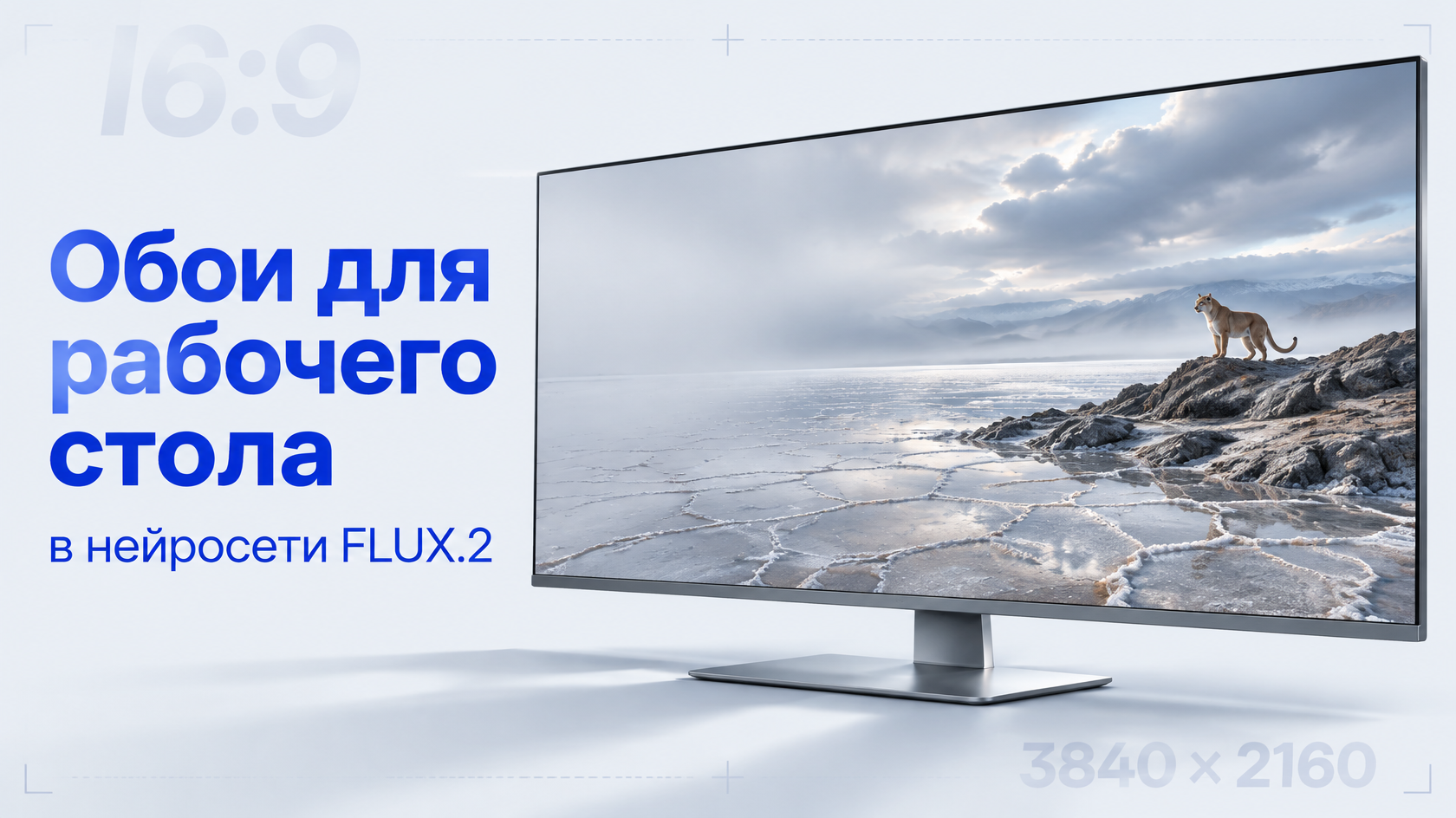
Как выбрать разрешение и соотношение сторон обоев под свой монитор
Частая ошибка, которую делают при выборе обоев, — ориентируются на слово «4K», а не на форму экрана. Откройте настройки дисплея и запишите текущее разрешение именно того монитора, для которого готовите фон. Например, 1920 × 1080, 2560 × 1440 и 3840 × 2160 имеют одинаковое соотношение 16:9. А при переходе с 16:9 на 3440 × 1440 часть кадра придется обрезать сверху и снизу, если заполнять экран без полей.
Соотношение сторон определяет композицию, а разрешение — сколько пикселей нужно в готовом файле. Если интерфейс нейросети предлагает только готовые форматы, выбирайте ближайший к экрану и оставляйте запас по краям. Для ультраширокого монитора держите главные детали ближе к горизонтальной середине: вершину горы у верхнего края сохранить при обрезке сложнее, чем фигуру на линии горизонта.

Как создать обои для рабочего стола в нейросети FLUX.2: пошаговая инструкция
1. Выберите FLUX.2 и задайте пропорции кадра в настройках генерации, если такая опция доступна. Соотношение сторон в тексте промпта помогает описать композицию, но не заменяет параметр размера файла.
2. Опишите кадр с учетом рабочего стола. Если ярлыки слева, вместо «красивый горный пейзаж» задайте расположение деталей: «каменная гряда в правой трети, слева однородный туман без резких перепадов яркости».
3. Сделайте несколько вариантов с одним промптом. Сравните их в уменьшенном виде: если первой в глаза бросается светлая полоса там, где будут подписи ярлыков, отложите этот кадр, даже если в полном размере он выглядит эффектно.
4. Установите черновой вариант фона до увеличения. Если сюжет удачный, но вместе с ярлыками кадр выглядит тесно, измените одну фразу: например, попросите отодвинуть объект дальше от камеры. Так проще понять, какая правка сработала.
По нашему опыту работы с FLUX.2, обои для рабочего стола проще довести до нужного вида, если описать свободную зону как часть сцены: «туман над водой» дает более понятный ориентир, чем «пустота слева». Если вы пробуете этот прием в разных генераторах, загляните в Telegram-канал Yes AI: там выходят новости о нейросетях и практические материалы по работе с ними: https://t.me/yes_ai_official
Примеры промптов для нейросети FLUX.2: пейзажи, абстракции и минималистичные обои
Пейзаж: солончак с пумой. Если ярлыки расположены справа, поменяйте стороны в промпте, а не отражайте готовое изображение вслепую: так можно сразу проверить композицию в нужном направлении.
Широкий пейзаж после дождя: солончак отражает серо-синее небо, небольшая пума идет по темной каменной гряде в правой трети. Слева широкая полоса спокойной воды и тумана без контрастных деталей. Низкий горизонт, мягкий рассеянный свет, сдержанные холодные оттенки.
Абстракция: павлинье перо без буквального изображения птицы. Оставьте узор в одной части кадра, чтобы он не спорил с подписями ярлыков.
Абстракция из полупрозрачных пластин дымчатого стекла. Изогнутые кромки собираются справа в рисунок, напоминающий глазок павлиньего пера. Левую половину занимает ровный темно-синий фон. Тонкие бирюзовые блики только на изгибах, без россыпи светлых точек.
Минимализм: пингвин как маленький акцент. Если панель задач находится снизу, попросите разместить фигуру выше нижнего края кадра.
Минималистичная иллюстрация: небольшой пингвин стоит на узкой льдине чуть ниже середины кадра, ближе к правому краю. Вокруг ровное поле холодного серо-голубого цвета с легкой бумажной фактурой. Верхняя и левая части свободны, узкая мягкая тень падает вправо.
Как обрезать и увеличить изображение из нейросети, чтобы обои не растягивались на экране
В большинстве случаев проблема решается через кадрирование до нужных пропорций, а не через отключение замка между шириной и высотой. Допустим, исходник имеет размер 1536 × 1024, а монитор — 3840 × 2160. Сначала выделите область 1536 × 864: при симметричной обрезке уйдет по 80 пикселей сверху и снизу. Если объект близко к краю, сдвиньте рамку, не меняя ее размер.

После обрезки увеличьте изображение в 2,5 раза до 3840 × 2160, сохранив пропорции. Если апскейлер предлагает только 2× или 4×, выберите 4× и затем уменьшите результат до нужных пикселей. Откройте файл в масштабе 100% и проверьте границы объектов и гладкие участки: если на контуре появился светлый ореол, а туман покрылся рябью, снизьте резкость или сравните результат с обычным масштабированием в редакторе.
Готовые обои для рабочего стола установите в режиме «Заполнение», а не «Растянуть». При совпадении пропорций файла и экрана заполнение не должно срезать края. Для финальной проверки оставьте на экране привычные ярлыки: если их подписи теряются только на одном участке, слегка приглушите локальный контраст в редакторе. Перегенерировать весь кадр ради такой правки не нужно.