Портрет питомца по фото с помощью нейросети
Как сделать портрет питомца по фото в FLUX.2 и сохранить узнаваемые черты: выбираем снимок, загружаем референс и меняем стиль без потери сходства. Внутри — готовые промпты для реализма, акварели и мультяшного портрета, а также способы исправить цвет глаз, форму ушей и рисунок шерсти.
Портрет питомца по фото в FLUX.2: от снимка до готовой картины
Портрет питомца по фото в FLUX.2 может выглядеть убедительно и при этом напоминать чужую собаку: модель сгладила характерный залом уха или сделала пятно на морде симметричным. Покажем, как сохранить такие детали и изменить только стиль. Чтобы заранее выбрать направление, загляните в галерею генераций FLUX с примерами промптов: https://forum.yesai.su/gallery/category/9-flux-primery-promtov
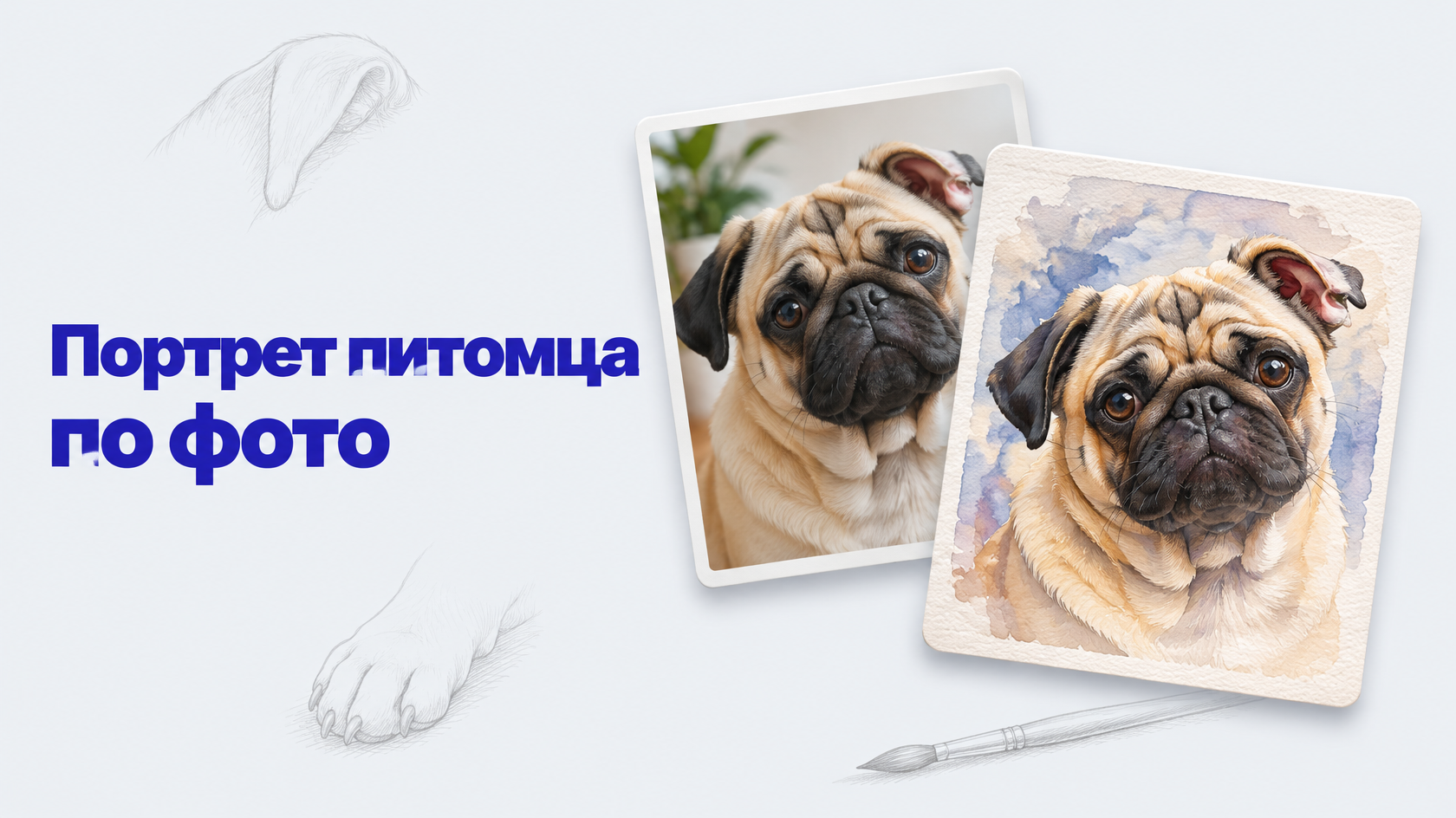
Какие фото питомца подходят для создания портрета в FLUX.2
Я бы начал с кадра, на котором видны оба уха, радужка и границы пятен вокруг морды. Для портрета в три четверти лучше сразу взять фото в три четверти: если загрузить снимок анфас и попросить повернуть голову, модели придется дорисовать часть морды. Ради сохранения сходства лучше немного пожертвовать позой, чем просить FLUX.2 угадать, как выглядит питомец с другого ракурса.
Частая ошибка, которую делают при подготовке фото, — обрезают кадр вплотную к морде. Если кончик уха уже за границей снимка, текст не заменит недостающую деталь. Оставьте немного пространства над ушами и захватите грудь, если там есть заметная отметина. Из двух похожих кадров выбирайте тот, где лучше виден рисунок шерсти, даже если фон на нем менее удачный: фон заменить проще.
Если доступна загрузка нескольких референсов, добавляйте второй снимок ради конкретной детали. Например, первый задает позу, а на втором при дневном свете лучше видны карие глаза. Так и напишите в запросе: «Поза и кадрирование — по первому фото; цвет глаз — по второму». Если кадры показывают питомца с разной стрижкой или сильно различаются по освещению, начните с одного.

Как создать портрет питомца по фото в FLUX.2: пошаговая инструкция
1. Выберите режим с загрузкой изображения. Фото должно попасть в запрос как референс, а не остаться на вашем устройстве, пока модель рисует по одному тексту. Если работаете через API, порядок передачи изображения и параметры запроса смотрите в документации API FLUX.2: https://yesai.su/ru/docs/flux3
2. Сделайте пробный портрет с одним изменением. Попросите заменить фон, но оставить ракурс, пропорции и окрас. Так вы увидите, удерживает ли модель сходство, прежде чем добавите акварельную фактуру, костюм или сложное освещение. Если уже на этом этапе мопс стал длинномордым, попробуйте другой исходник, а не более длинный промпт.
3. Опишите то, что легко потерять. Запишите две-три приметы, видимые на фото: короткая широкая морда, залом уха, светлое пятно под подбородком. Для односторонней отметины укажите, где она находится в кадре, например «у уха справа на изображении». Это точнее, чем просто «справа»: сторона питомца и сторона зрителя не совпадают.
4. Подберите формат под назначение. Для аватара попробуйте квадрат и проверьте, не срезает ли круглая рамка уши. Для вертикальной печати оставьте запас пространства над головой и по краям. Если размер задается в настройках, выставьте его там, а в промпте опишите композицию: «голова и грудь в кадре, уши целиком».
5. Сравните варианты с исходником в одном масштабе. Сначала проверьте форму головы, посадку глаз и контур ушей, затем — мелкие отметины. Если у одного варианта правильная морда, но неудачный фон, а у другого наоборот, возьмите первый: фон можно заменить, а правка пропорций часто затрагивает сразу несколько черт.
Примеры промптов для портрета питомца: реализм, акварель и мультяшный стиль
Чтобы сравнить стили, мы используем один и тот же референс: палевого мопса Марселя с темной маской, карими глазами и заметным заломом на ухе справа в кадре. Если вы делаете портрет питомца по фото в FLUX.2 по этим шаблонам, замените приметы Марселя на то, что видно на вашем снимке. Меняйте художественную часть запроса, а описание питомца и ракурс оставляйте одинаковыми.
Реализм — студийный портрет на малахитовом фоне.
Создай реалистичный портрет мопса Марселя по загруженному фото. Сохрани исходный поворот головы, короткую широкую морду, границу темной маски, карие глаза и залом уха справа в кадре. Замени фон на матовый малахитовый. Добавь мягкий боковой свет, при котором оба глаза остаются различимыми. Покажи голову и грудь, оставь оба уха целиком в кадре.
Акварель — точные черты морды и свободные мазки по краям.
Напиши акварельный портрет мопса Марселя по загруженному фото на плотной хлопковой бумаге. Сохрани поворот головы, форму темной маски, карие глаза и залом уха справа в кадре. Морду проработай полупрозрачными слоями, а по краям груди дай краске свободно растечься. Фон — светлая мятная заливка, между ее краями и силуэтом оставь участки чистой бумаги.
Мультяшный стиль — персонаж с мармеладной медалью.
Преврати мопса Марселя с загруженного фото в персонажа рисованного мультфильма. Сохрани поворот головы, расстояние между карими глазами, короткую морду, контур темной маски и залом уха справа в кадре. Упрости шерсть до крупных цветовых пятен, не увеличивая глаза. У нижнего края кадра добавь янтарную мармеладную медаль на ленте, не закрывая подбородок.

Как сохранить сходство с питомцем и исправить искажения на портрете
Если изменилась вся морда, вернитесь к исходному фото, а не редактируйте неудачную генерацию. Иначе растянутая морда или слишком крупные глаза могут перейти в следующий вариант. На повторном проходе уберите указания, которые подталкивают к искажению: вместо «сделай морду выразительнее» задайте конкретный прием, например «добавь контраст между фоном и силуэтом, сохрани форму головы».
В большинстве случаев проблема решается через одну точечную правку, если остальное уже устраивает. Например, модель оставила правильный рисунок шерсти, но высветлила карие глаза. Если в вашем интерфейсе есть локальное редактирование, выделите только радужки, не захватывая веки и шерсть. Если выделения нет, загрузите удачный вариант для правки, а исходник добавьте как референс цвета, если доступно второе изображение.
Если портрет питомца по фото в FLUX.2 получился зеркальным, не спешите переворачивать всю картинку: вместе с отметиной поменяются направление взгляда и положение деталей. При верном ракурсе попросите восстановить отметину с точной привязкой: «Верни темное пятно над глазом слева в кадре, как на исходном фото. Не меняй вторую сторону морды». Затем сравните не только положение пятна, но и его границу: модель может поставить его на место, но сделать крупнее.