Безопасность в жизни и сети.
Привет!
Я расскажу как полностью обезопасить себя в сети, и защитить физически, свои данные, как с пк, так и с телефона.
Почему важно держать всю связку разом?
Ты можешь полностью настроить пк, но при этом сидеть в своем телеграмме с обычного телефона, выводить деньги на свою карту, распространять любую личную информацию о себе.
За каждую ниточку можно зацепиться и растянуть весь клубок, каждая мелочь - важна. Я не буду тебя учить жить, говорить что делать, что не делать, рассказывать насколько безопасная схема получается на выходе, ты и сам по итогу все поймешь, и соберешь свой конфиг.
Рекомендую сначала прочитать всю статью, и только потом действовать.
Начнем с основы - операционная система.
Основных варианта 3, Windows / Linux / Mac OS
Подробно разберем Windows, менее подробней Linux, и немного затронем Mac OS
Первое что нам необходимо сделать - зашифровать системный раздел *Диск С
Для этого потребуется VeraCrypt (link) устанавливаем полноценную версию
VeraCrypt шифрует полностью все файлы, файл подкачки, гибернации, журнал, реестр, полностью все.
Имеет свой загрузчик, перед загрузкой Windows необходимо ввести пароль и PIM(если задавали), дальше поймете о чем речь.
Пробегусь скринами, важные моменты прокомментирую.


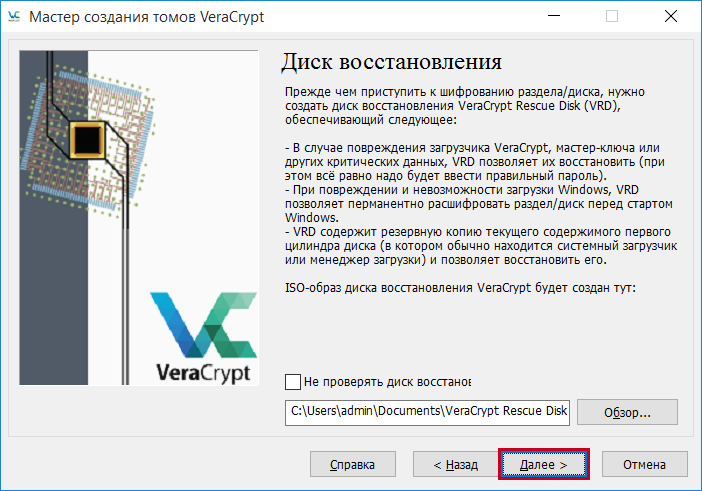


Далее нас попросит перезагрузить пк, видим уже лоадер VeraCrypt, вводим свой пароль и PIM, если тест был успешен, увидишь соответствующее окно, жмем кнопку "Зашифровать", скорость крипта зависит от характеристик твоего железа, метода шифрования и алгоритма хеширования.
Дождались крипта, жмем готово.
Поздравляю, твой диск полностью зашифрован.
Переходим в настройки VeraCrypt


И так, системный диск зашифрован, накатываем VPN сервис с подменой DNS:
privateinternetaccess.com
windscribe.com
surfshark.com
Лично я советую PIA - первый VPN в списке
Его настройку и разберем, ключевые функции везде идентичные


В целом наша система - уровень 1 настроена, это базовый комплект безопасности, защитили систему, защитили пароль, настроили и скрыли факт использования VPN
Для более уверенной работы, нам необходимо создать виртуальную машину, и поместить ее образ в дополнительно зашифрованный контейнер.
У нас есть 2 варианта:
1. Создать крипто контейнер в виде файла и поместить его на любой, даже съемный носитель, при этом минимальный вес +-80гб
2. Зашифровать отдельный диск/флешку полностью.
Советую второй вариант, тк файл на пк не слишком скрытный и безопасный метод, во втором случае, мы получаем визуально неработающий диск/флешку
Я буду разбирать на примере шифрования второго диска


Далее выбираем раздел, с пометкой диска, например диск E, полноценное устройство можно зашифровать только на диске С.

Далее выбираем метод шифрования и алгоритм хеширования, если в случае с шифрованием системного раздела я рекомендовал не менять алгоритм хеширования, то в этом случае, можете смело это делать.

Дальше все тоже самое что и в варианте с шифрованием ОС, после того как создали и зашифровали свой "Обычный" том, проделываем все манипуляции повторно, но выбираем скрытый том , из отличий - нам будет необходимо выбрать диск, который и является обычным томом, пароль задаем сложный, по принципу - часть в голове, часть на листике.
Обязательно используем PIM и Ключевые файлы.
Каждый раз когда вы будете "входить" в свой скрытый том, необходимо будет ввести пароль, PIM, выбрать алгоритм хеширования(если его меняли) и выбрать ключевые файлы, эти файлы советую хранить например на флешке, достаточно будет и 1 файла, путь к которому вы не забудете, и случайно не сотрете.
И на руках уже 2 элемента(пароль на листике, флеш с ключ файлами), 1 из которых достаточно будет уничтожить, чтоб в контейнер никто не залез.
Так же нам понадобятся твикеры, из основных могу выделить 3, и прогнать нужно каждым. Оставлю названия, названия, найдете сами.
- Win10 Tweaker 14.0 Portable by XpucT - найти можно на RuTracker
- O&O ShutUp10++ - Официальный сайт разработчика
- Privatezilla - GitHub
Немного про Linux
Лично пользовался только Kali Linux, +- интуитивно понятный интерфейс, выбор за вами, есть достаточно вариантов дистрибутива.
Рекомендую к просмотру данный ролик (link) для общего понимания что такое Linux, и конкретно про Kali (link) , довольно полезный канал по данной тематике.
На Kali есть встроенный "VeraCrypt", его преимущество в максимальном количестве неправильных вводов пароля при размонтировании операционной системы, превысив число попыток - безвозвратно самоуничтожается.
После установки VPN, настройки крипта, аналогично создаем контейнер и скрытый контейнер.
Куча вариаций данной системы, есть встроенное шифрование диска от Apple, в зависимости от чипа будут доступны или недоступны некоторые функции, к примеру утилита BootCamp ставиться только на процессоре Intel.
Утилита позволяет установить рядом Windows, как вторую ОС, но при этом зашифровать весь диск не получится.
В общем много нюансов и вопросов к шифрованию диска, и огромная уверенность в том, что при запросе выдадут дешефратор, и все ваши действия были напрасными.
При этом всем, можно просто поставить впн, юзать антидетект браузер, либо работать через удаленный рабочий стол.
Какой вариант мы не выберем, нам нужен VirtualBox
- Какие возможности нам это открывает?
- Сменит некоторые отпечатки железа
- Есть возможность установки второго VPN сервиса
- Пустить весь свой трафик через сеть TOR (YouTube Link) и получиться связка VPN>TOR>VPN на разных сервисах
Нам понадобиться образ операционной системы, в случае Windows я использую одну из сброк Flibustier (link) Под Linux и MacOS - официальный сайты


C:\Users\"username"\VirtualBox VMs
Переходим в папку, копируем папку целиком, и вставляем в скрытом контейнере.
Пока не удаляем старую, VirtualBox слишком придирчив к переносу и переименованию файлов.
Нажимаем еще раз кнопку "Создать"


И добавляем наш .vdi файл из скрытого контейнера.
> Запускаем новый профиль, если видим установку - 99% что все хорошо встало, и можно смело удалять старый профиль с данными.

Первое что надо сделать, добавить образ гостевой ОС и установить ее.


Тк у нас блокируется прямое подключение к нашему интернету, качаем на основную машину OpenVPN, в сервисе VPN берем прямой конфиг к любой локации, перекидываем это все на виртуалку, устанавливаем, подключаемся.
Либо в настройках виртуальной машины, сеть > сетевой мост > наш wifi adapter/Lan, но в данном случае мы зайдем с настоящего айпи, в обход всех впн.
Качаем полноценный VPN софт.
Удаляем Яндекс, качаем антидетект браузер Dolphin Anty - это наш основной браузер, подменяет все отпечатки, довольно гибкие настройки профиля.
Прогоняем еще раз твикерами, как и на основной машине.
Если планируем на этом остановиться, устанавливаем другой VPN сервис, так же включаем KillSwitch и прочие настройки.
Я бы назвал это уровень 2.
Если этого нам недостаточно, покупаем и подключаемся к удаленному рабочему столу, сервисов море, временные дедики, тут как вашей душе угодно.
Но, я рекомендую (VPNSN) , со всеми вариациями можете ознакомиться на сайте.
Лично использую Level_5 в конфигурации MasterRD - полноценный пк, с виртуализацией, просто молниеносным интернетом, но самое главное - как мы к нему подключаемся, у нас есть конфиг OpenVPN, подключение к которому только при наличии сертификатов и ввода логина и пароля от учетной запаси сервиса.
Подключение к RD(Remote Desktop), только с этого OpenVPN конфига, Level_5 конфигурации проходят через TOR/I2p на выбор.
Можно взять StandardRD, в конфигурации будет 4гб ОЗУ, написать в тех поддержку с просьбой увеличить объем ОЗУ, в моем случае это сделали бесплатно, возможно просто повезло, пробуйте.
Скорости хватит с головой поставить 3-ий впн сервис, так же качаем антидетект браузер Dolphin Anty и работаем с него.
И так, что у нас получается на выходе?
СryptOS >                    #Физическая защита файлов #1
  VPN_1+DNS+PROXY >          #Подмена DNS, скрытие факта исп. VPN
    CryptContainer >         #Защита рабочих файлов
      VitrualBox >           #Виртуальная среда, обрываем связь с мейном
        OpenVPN >            #Личный VPN конфиг без логов
          TOR >              #Микс трафика, в одиночку TOR дешефруется
            RD_IP >          #Реальный айпи физической машины
              VPN(+DNS) >    #Защищаем физический сервер
                Dolphin >    #Полностью настраиваемый профиль личности
                  Proxy      #При необходимости прокси
Так же любую основную ОС, можно ставить live версию на компактный ssd, носить постоянно с собой, подключаться к ней практически с любого чужого пк.
В связку можно добавить как говорил ранее TOR через Whonix Linux, получим еще 1 дополнительный канал.
На первый взгляд может показаться все довольно сложно, но это не так.
Вся система настраивается 1 раз, полное подключение с момента выключенного пк, при +- нормальном железе, займет 5-7 минут, округлим до 10.
10 минут и вы в полной безопасности.
Большинство выдает себя не через интернет, а через людей.
Есть золотое правило - никто не должен знать чем ты занимаешься. Как бы не хотелось похвастаться, втянуть друга, даже с целью помочь ему, в итоге это может сыграть с тобой злую шутку, неоднократно проверенно лично.
Как раз на подобные случаи мы и криптуем основной раздел, не знаем свой пароль наизусть и создаем именно скрытый контейнер, тк если к тебе постучат, или влетят в окно, рано или поздно тебя заставят ввести пароли, как бы тебе не хотелось их дать, ты их не знаешь, чем бы не пугали, нету тела - нету дела.
А если каким-то чудом попали на основную машину и видят крипто контейнер, выдаем пароль от обычного контейнера, в котором если ничего не поместить, будет пусто.
Тут нам помогут ключевые файлы, вариант с флешкой не сильно безопасный, нормально уничтожить сможешь только MicroSD, да и не будет времени ее ломать и есть(например).
Работай соло или только с теми, кому доверяешь больше чем себе.
И так, если ты пренебрегал личной информацией в интернете до этого момента, настоятельно рекомендую заводить все аккаунты, кошельки с полного нуля.
В свое время для меня было проблемой, без единой ниточки приобрести все что мне требовалось на старт, решал это так:
Взял наличку, нашел локального менялу крипты, списались в тг, встретились, перевел BTC по QR, разошлись, переписку удалил.
С BTC уже покупаем первоначальные кошельки которые необходимы, QIWI/ЯД, тратим весь BTC, удаляем кошелек, создаем новый и никак не связываем его с электронными кошельками, про левые почты молчу, должно быть и так понятно.
- Как получить "чистые" деньги на выходе?
Практически никак, вся крипта грязная, все что мы можем сделать, это обрубить концы с источником получения средств и точкой их сбыта.
В этом помогут 2 анонимные криптовалюты: Monero & Zcash
Для "отмыва" проще использовать Monero.
Отсутствует обозреватель, получатель не видит полный адрес отправителя, крипту отследить невозможно. Было одно исключение, но это другая история.
В случае с Zcash, нам потребуется официальный кошелек.
Каждый кошелек имеет 2 адреса, открытый и закрытый, принимаем деньги на открытый, внутри кошелька переводим их на закрытый > отправляем.
За основу держу Monero, проще в использовании.
Закинули грязную крипту через обменник (Crypto>Crypto) в Monero, отправили через другой обменник, к примеру на USDT, обратились в обменный сервис без верификации, обменяли на наличные
Концы обрублены.
- Как легализовать средства?
Изначально у рядового юзера стоит задача заработать, с приходом шальных денег, либо налаженным теневым бизнесом, возникает вопрос, как их грамотно потратить и не привлечь внимание.
Одна из самых рабочих схем, устроится фиктивно на работу, заносим налик, получаем чуть меньше на карту, но официально.
Работа с телефона
Если все внимательно читали, и понимаете что зачем используется, значит есть и понимание что, на личные телефоны - табу.
Тут как и на пк, все упирается в цели, сугубо посидеть в телеге и полистать форумы - левая сим > андроид болванка > VPN.
Но если мы хотим добиться полной закрытой системы, иметь возможность спокойно работать с телефона, менять данные трубки "на лету", и при этом даже иметь полностью изолированное пространство на котором можно держать любые личные вещи, обычной трубки нам не хватит.
Как для меня, самая важная функция в телефоне это кнопка Panic, имеет 3 способа активации, и если любой человек возьмет телефон в руки, он сам того не понимая сотрет безвозвратно весь гаджет.
Ссылка на гаджет, читаем подробное описание функционала.
Как мы это можем использовать?
На одном из таких девайсов держу в дополнительно зашифрованном виде, все пароли, ключевые файлы от контейнеров, пароли от необходимых сервисов.
В случае утраты, фул сброса, контейнера восстановить не возможно, но лучше потерять контейнер, чем свободу.