Подробная и простая настройка VPN на WI-FI роутер
При установке VPN на роутер, подключение к заблокированным сайтам будет идти через VPN, а к остальным сайтам напрямую.
1. Список комплектующих
Перед покупкой ознакомьтесь с каждым шагом из раздела Настройка оборудования и убедитесь, что ваш роутер подходит для подключения дополнительного оборудования
Для установки и настройки необходимо приобрести следующее оборудование:
- Мини-плата NanoPi R2S Aliexpress 4 292 ₽
- MicroSD карта памяти 64 ГБ Ozon 668 ₽
- USB Картридер Ozon 290 ₽
- Зарядное устройство USB Ozon 267 ₽
- Интернет кабель 0.5 метра Ozon 134 ₽
2. Установка программного обеспечения на MicroSD карту
1. Установите microSD карту в USB Картридер и подключите к компьютеру. Система может предложить отформатировать её, если она не была отформатирована ранее. Выберите формат FAT32 (до 32ГБ) или exFAT32 (больше 32 ГБ)
2. Скачайте образ OpenWRT
3. Установите и запустите balenaEtcher

4. Нажмите на Flash from file и выберите образ OpenWRT, который вы скачали во 2 шаге. В Select target выберите MicroSD карту, которую вы подключили через USB картридер. Нажмите Flash! и ожидайте загрузки образа
Если после загрузки образа начнут всплывать окна проводника с предложением отформатировать диск, не пугайтесь, их можно закрыть и извлечь USB Картридер

3. Настройка оборудования
1. Установите microSD карту в мини-плату NanoPi R2S.

3. Подключите кабель вашего провайдера в WAN порт мини-платы NanoPi R2S. Возьмите интернет кабель 0.5м и соедините LAN порт мини-платы NanoPi R2S с WAN портом вашего Wi-Fi роутера.

3. Подключите wifi-роутер и мини-плату к сети питания, дождитесь загрузки.
4. Откройте браузер и подключитесь к панели управления вашим Wi-Fi роутером, данные для доступа указаны на наклейке на нижней панели роутера.

5. Откройте настройки интернет-соединения. Скопируйте или сфотографируйте тип и данные для подключения, они потребуются позже.

6. Переведите ваш Wi-Fi роутер в "Режим точки доступа". Этот пункт может называться по-разному, в зависимости от модели роутера.

7. Перейдите в браузере по адресу http://192.168.1.1, чтобы открыть панель управления мини-платы NanoPi R2S. Имя пользователя root, без пароля, затем нажмите Log in.

8. В верхнем меню выберите Network - Interfaces.

9. Откройте настройки, которые вы получили в 5 пункте.
10. Если ваш тип подключения Динамический IP-адрес, проверьте, что выбран протокол DHCP client. Откройте любой сайт в зоне .ru, если интернет работает, можете пропустить следующие шаги и перейти к настройке VPN-соединения.

Если у вас нет доступа к интернету, возможно, ваш провайдер привязал подключение к MAC-адресу вашего Wi-Fi роутера. Чтобы решить эту проблему, вам нужно обновить MAC-адрес на MAC-адрес вашей мини-платы NanoPi R2S.
Для этого обратитесь к вашему провайдеру и попросите изменить MAC-адрес для подключения. Если у вас есть возможность, вы также можете сделать это через личный кабинет на сайте провайдера, скопировав MAC-адрес в настройках WAN в строке MAC (скриншот выше)
11. Выберите необходимый тип подключения, затем нажмите Switch protocol.
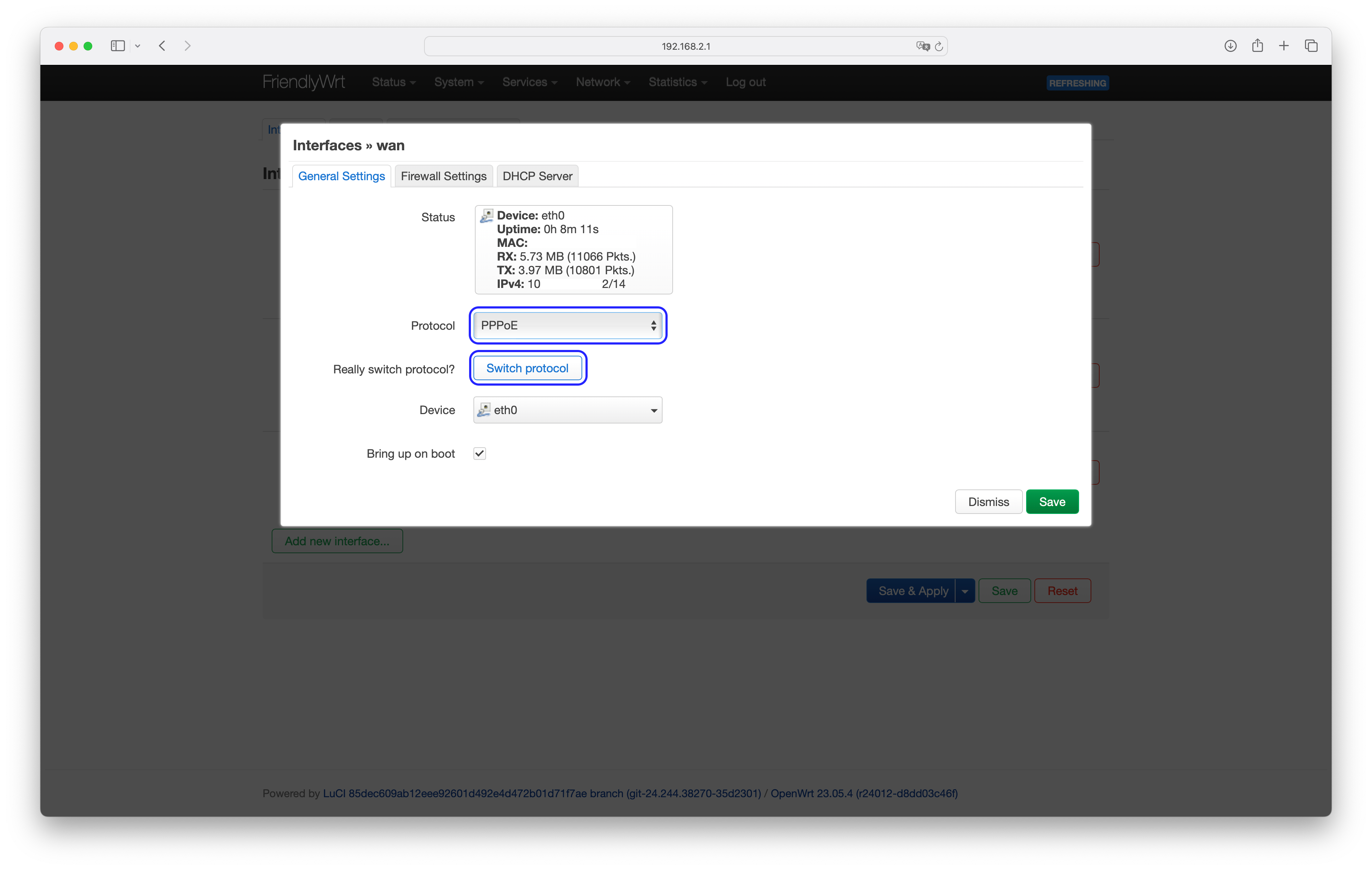
12. Заполните необходимые данные для подключения и нажмите Save.

13. Нажмите Save & Apply. Откройте любой сайт в зоне .ru и убедитесь, что интернет работает. В некоторых случаях может потребоваться дополнительная авторизация на сайте провайдера. Переходите к настройке VPN-соединения.

Если у вас нет доступа к интернету, возможно, ваш провайдер привязал подключение к MAC-адресу вашего Wi-Fi роутера. Чтобы решить эту проблему, вам нужно обновить MAC-адрес на MAC-адрес вашей мини-платы NanoPi R2S.
Для этого позвоните вашему провайдеру и попросите изменить MAC-адрес для подключения. Если у вас есть возможность, вы также можете сделать это через личный кабинет на сайте провайдера, скопировав MAC-адрес в настройках WAN в строке MAC (скриншот выше)
4. Настройка VPN-соединения
1. Скачайте скрипт установки приложения v2rayA на ваш ПК (Windows) https://arboxvpn.ru/xray/v2raya_install.bat, запустите его. Скрипт настроит весь необходимый софт для работы VPN на вашей мини плате. Если вы увидите надпись "Для продолжения нажмите любую клавишу . . .", то настройка завершена.

2. Переходим в панель управления v2rayA вашей мини платы по этому адресу http://192.168.1.1:2017
Вам предложат создать отдельный логин и пароль для управления v2rayA. Вводим данные, запоминаем и нажимаем Login.

4. Импортируйте (Import) ваш ключ доступа для подключения к VPN в виде ссылки. Вставьте ключ и нажмите Confirm. Ключ вы можете получить в личном кабинете https://arboxvpn.ru/dashboard/settings (тариф Безлимит)

5. Далее переходим в меню Setting:

Для обхода блокировок по спискам, нам необходимо задать следующие настройки v2rayA:
- Transparent Proxy / System Proxy - On : Traffic Splitting Mode is the same as the Rule Port Активируйте кнопки IP Forward и Port Sharing
- Transparent Proxy / System Proxy Implementation - tproxy
- Traffic Splitting Mode of Rule Port - RoutingA
- Prevent DNS Spoofing - Advanced Setting и нажать на кнопку Configure

Удаляем содержимое и вставляем туда следующие строки:
https://dns.google:443/dns-query->direct
tcp://8.8.8.8:53 -> proxy
tcp://8.8.4.4:53 -> proxy
Далее необходимо задать следующие настройки
- Special Mode - Off
- TCPFastOpen - Keep Default
- Multiplex - Off
- Automatically Update Subscriptions - Off
- Mode when Update Subscriptions and GFWList - Follows Transparent Proxy / System Proxy
Далее переходим к разделу Traffic Splitting Mode of Rule Port: RoutingA - Configure

Удаляем содержимое и вставляем туда следующие строки:
default: direct
# write your own rules below
ip(geoip:refilter)->proxy
domain(ext:"LoyalsoldierSite.dat:refilter")->proxy
Нажимаем Save и сохраняем настройки, после чего ещё раз и возвращаемся на главный экран

6. Нажимаем Connect на выбранной конфигурации после чего кнопку Ready (Слева сверху)

На этом настройка закончена. Все заблокированные сайты теперь будут идти через VPN на мини плате, а остальные напрямую