Как защитить договор от копирования и печати перед отправкой

При отправке договора контрагенту всегда есть риск, что документ попадет в чужие руки или будет использован без вашего ведома. Полностью запретить копирование нельзя, но создать серьезные препятствия реально. В статье разберем, как запаролить PDF-файл, ограничить печать и редактирование, а также какие дополнительные меры усилят защиту.
В этой статье:
- Можно ли полностью запретить копирование договора
- Почему договор лучше отправлять в PDF
- Как поставить пароль на PDF-файл
- Как защитить документ дополнительными способами
- Заключение
Можно ли полностью запретить копирование договора
Получатель в любой момент может сделать скриншот экрана, сфотографировать монитор на телефон или применить специализированные утилиты для обхода ограничений доступа. Технически запретить копирование полностью невозможно. Однако это не значит, что защита бессмысленна.
Ваша цель — не остановить копирование, а лишить скопированный документ юридической силы, идентифицировать источник утечки и зафиксировать реального получателя и отправителя. Если вы ограничили доступ, поставили водяные знаки с данными получателя и зафиксировали факт отправки, у вас есть шанс доказать, кто именно нарушил конфиденциальность.
Есть несколько способов защиты. Можно:
- установить секретный ключ на открытие документа;
- запретить печать;
- ограничить выделение и копирование текста;
- блокировать редактирование содержимого;
- добавить водяные знаки с данными получателя.
Эти меры создают дополнительные препятствия при попытке незаконного распространения конфиденциальной информации.
Почему договор лучше отправлять в PDF
В PDF вы можете жестко запретить печать, копирование и редактирование, зашифровав файл паролем. В Word подобные ограничения реализованы слабее и не являются полноценной защитой от несанкционированного использования.
Также PDF сохраняет верстку документа: у отправителя и получателя он выглядит одинаково. Кроме того, в PDF встроена поддержка цифровых подписей по стандарту ISO 32000. Это позволяет заверить договор или соглашение квалифицированной электронной подписью.
Как поставить пароль на PDF-файл
Такой подход позволяет защитить условия соглашения от случайных или намеренных изменений.
Как установить пароль и запретить печать PDF-файла
В десктопных редакторах файлы обрабатываются локально, без загрузки на сторонние сервисы.
Например, запаролить файл на Windows можно в PDF Commander. Он позволяет установить пин-код на открытие и блокировать дублирование текста. Также доступно шифрование данных, добавление электронной подписи и штампов.
Как поставить пароль на документ ПДФ:
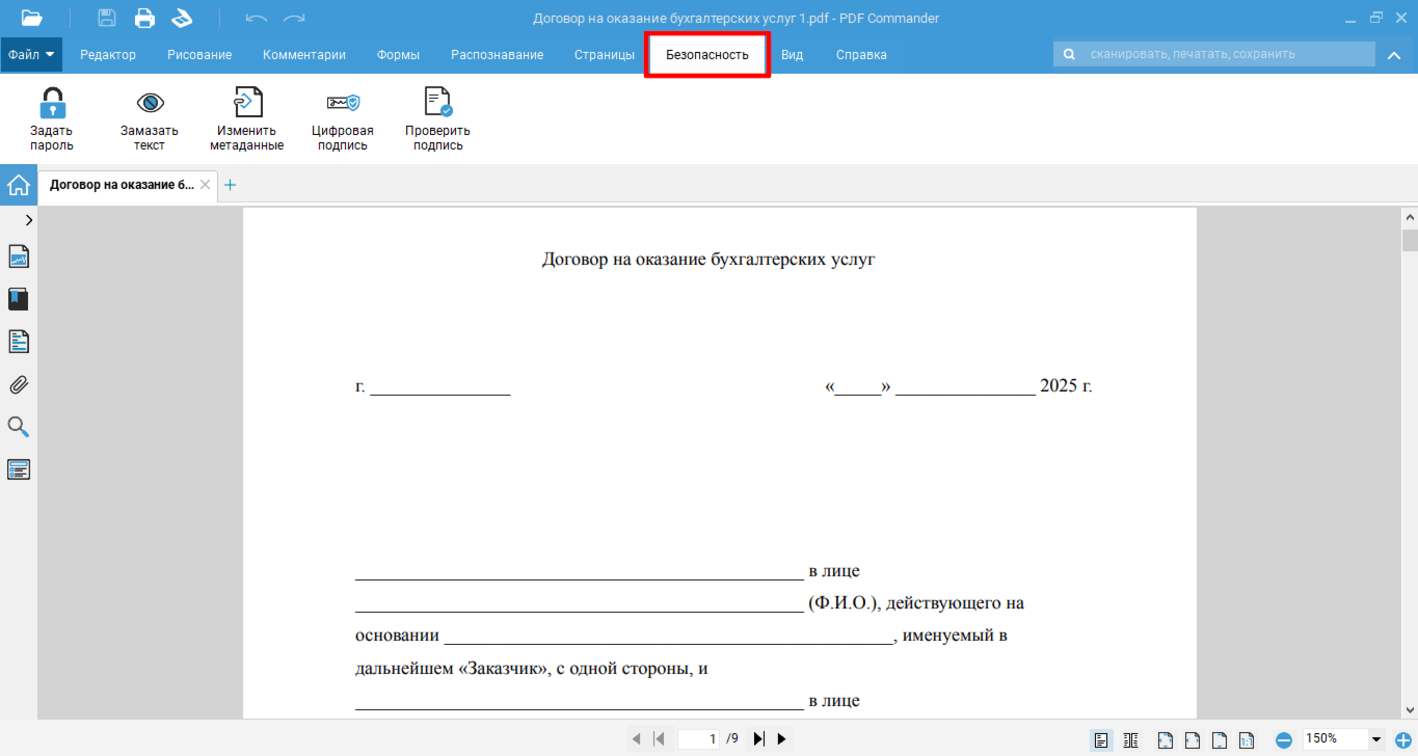
1. Откройте запись в программе и перейдите во вкладку «Безопасность».
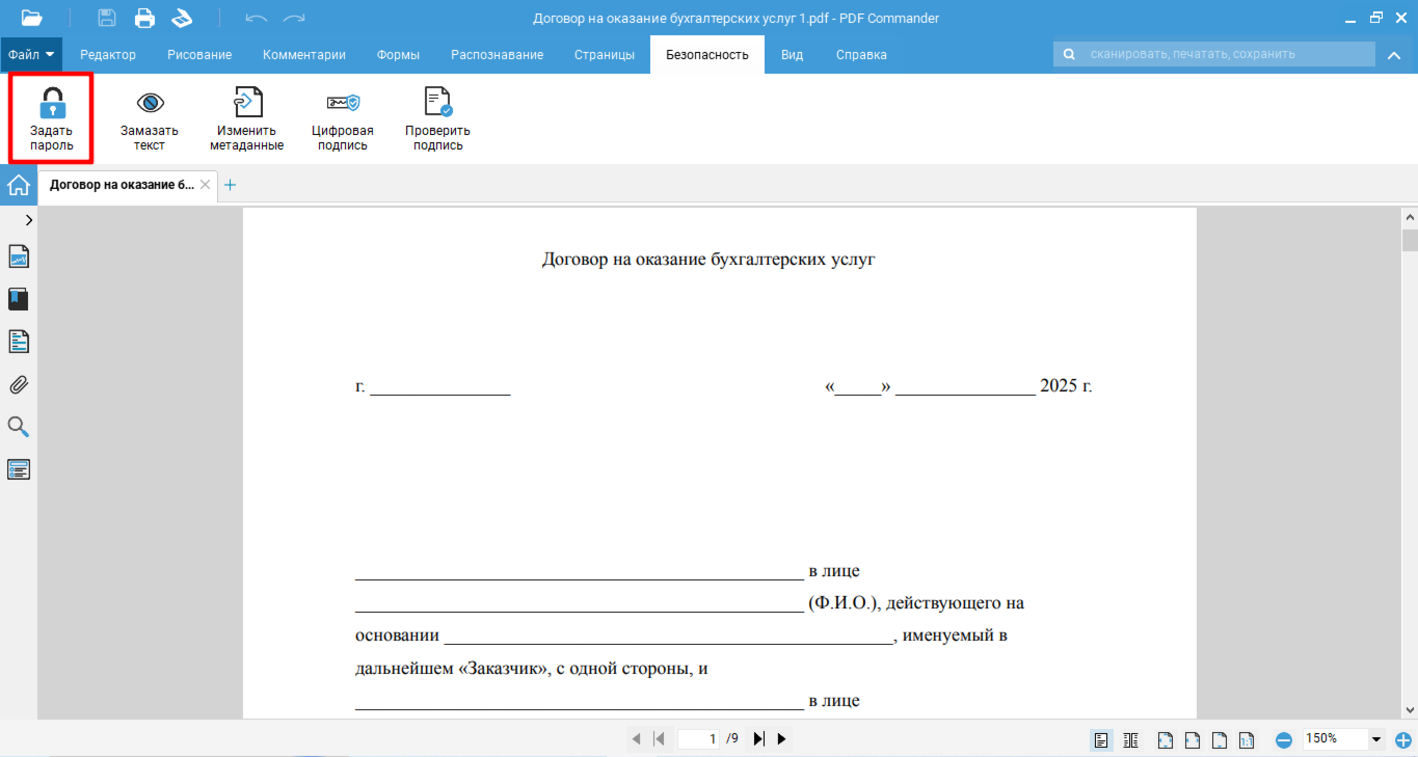
3. Можно установить запрет на открытие PDF-документа — тогда его смогут посмотреть конкретные получатели, которым вы сообщили код.
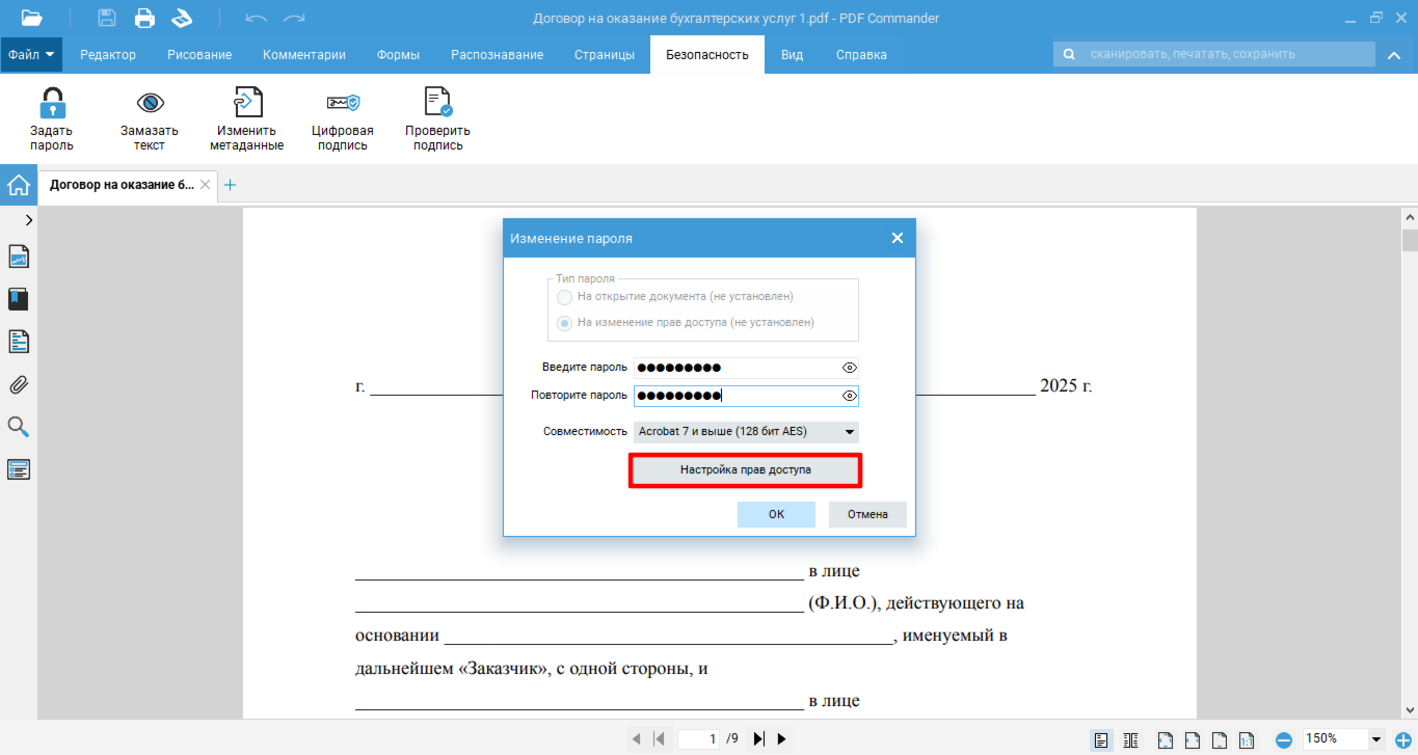
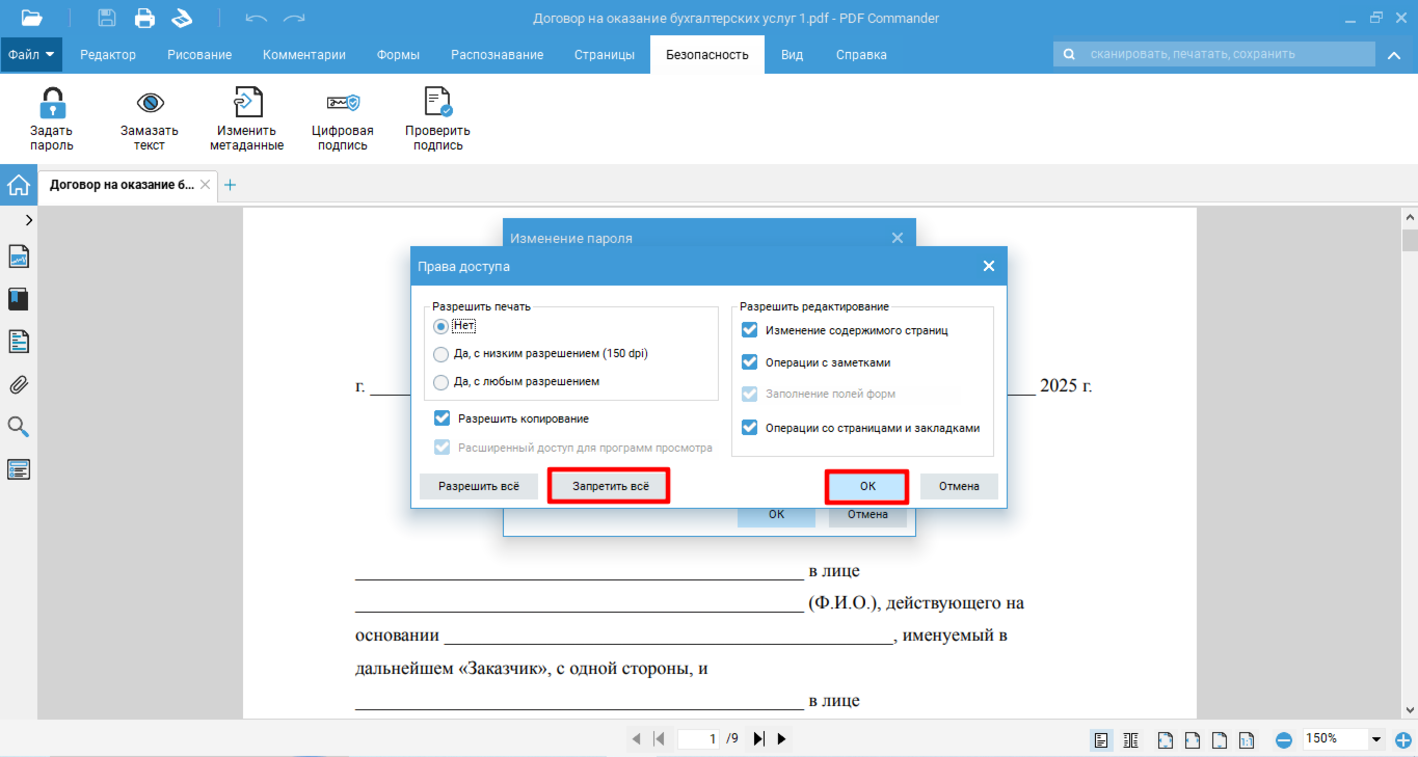
Чтобы запретить печать, поставьте галочку на «Изменение прав доступа», задайте секретный ключ и перейдите в «Настройки прав доступа».
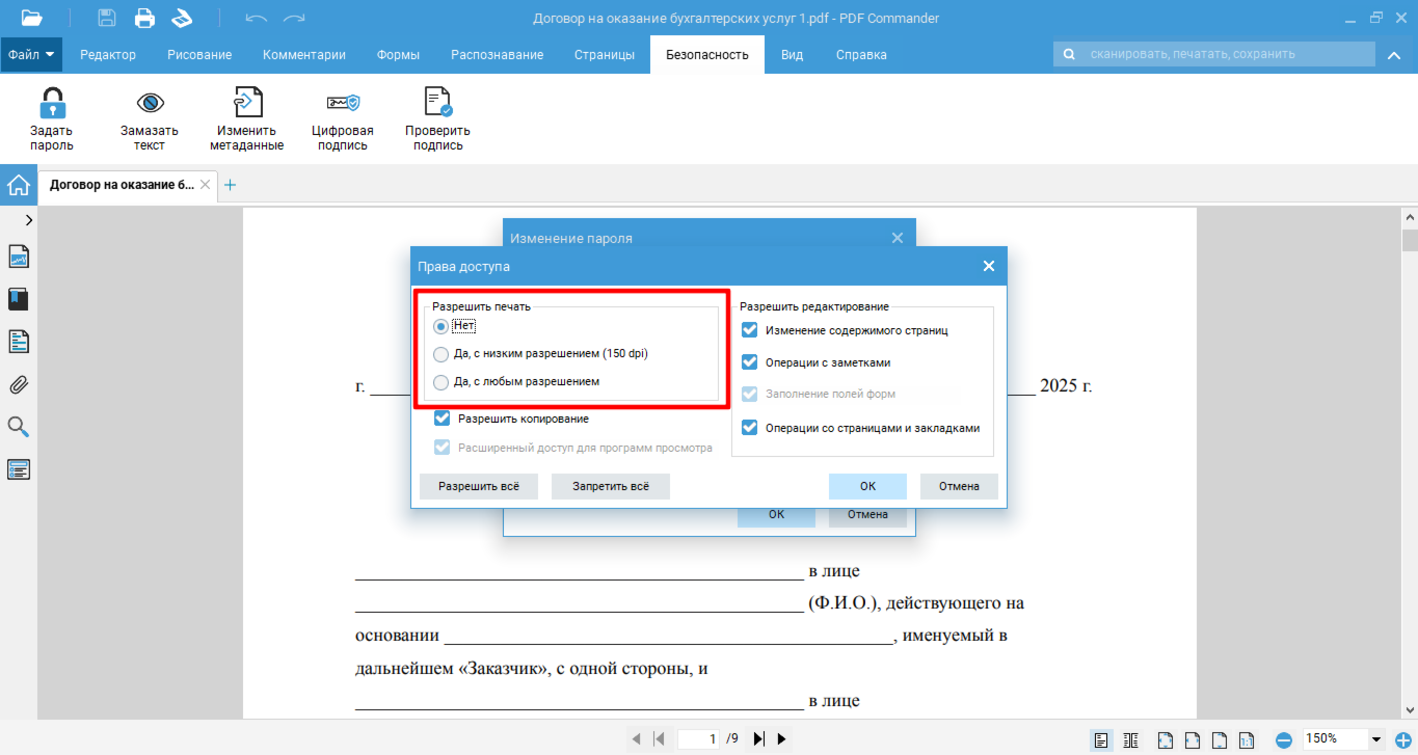
4. В программе можно запретить печать с любым разрешением.
5. Чтобы предотвратить копирование и редактирование, нажмите «Запретить все» и дважды «ОК».
Чтобы подкрепить пароль на файле юридически, добавьте в договор пункт о том, что вы и ваш контрагент обязуетесь никому не сообщать пароли от ваших каналов связи (электронной почты, мессенджеров). Это защитит вас в случае, если произойдет утечка пароля, а контрагент сошлется на то, что «телефон взял друг на минутку». При наличии оговорки в договоре вся ответственность за то, чтобы аккаунт почты или мессенджера не попал к другим людям, лежит на владельце аккаунта.
Пароль следует направлять отдельно от файла по другому каналу связи: к примеру, запароленный документ направить по электронной почте, а пароль сообщить устно по телефону.
Как ограничить печать и редактирование документа
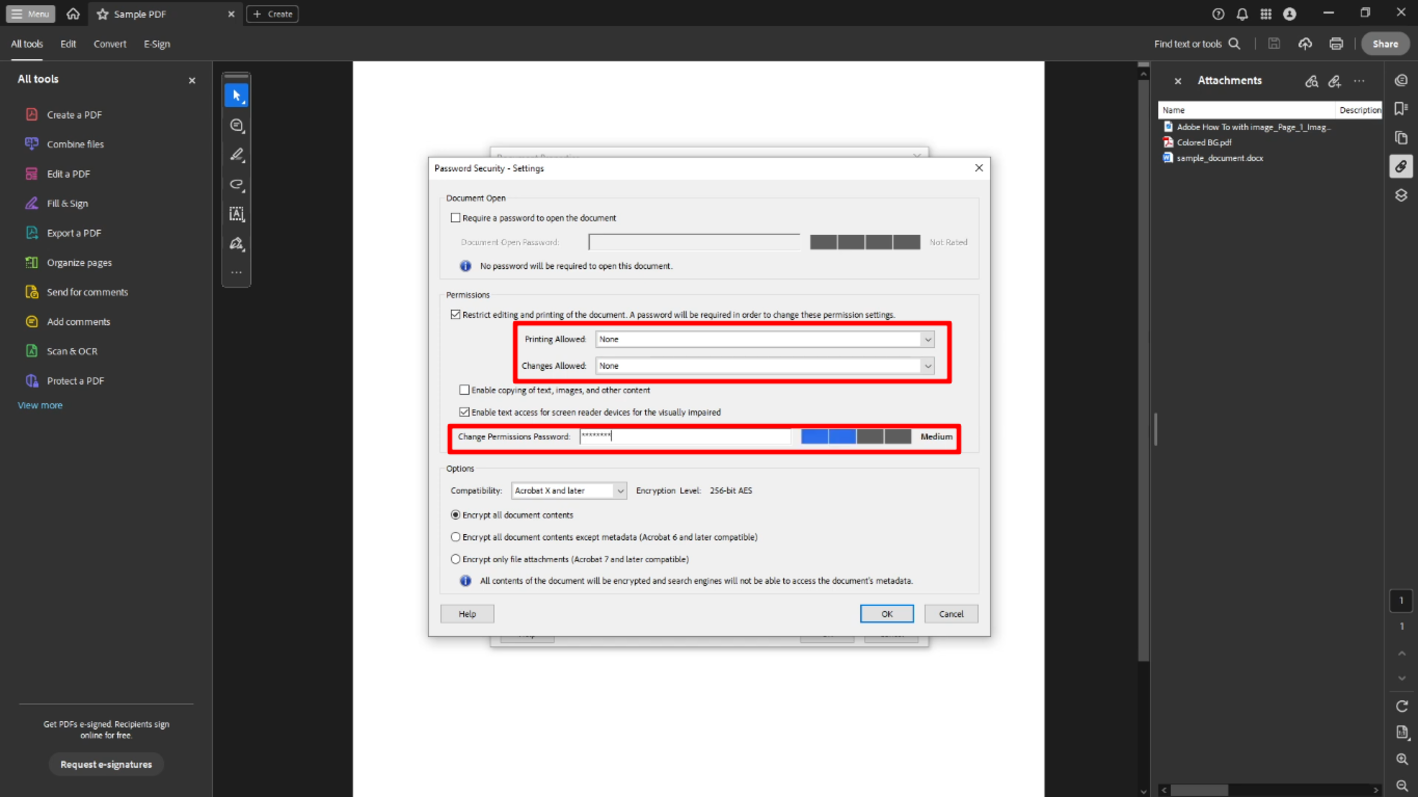
Adobe Acrobat позволяет разделить права. Например, получатель сможет прочитать протокол, но распечатать и скопировать текст у него не получится. Важно понимать: в бесплатной версии настроить такие параметры нельзя.
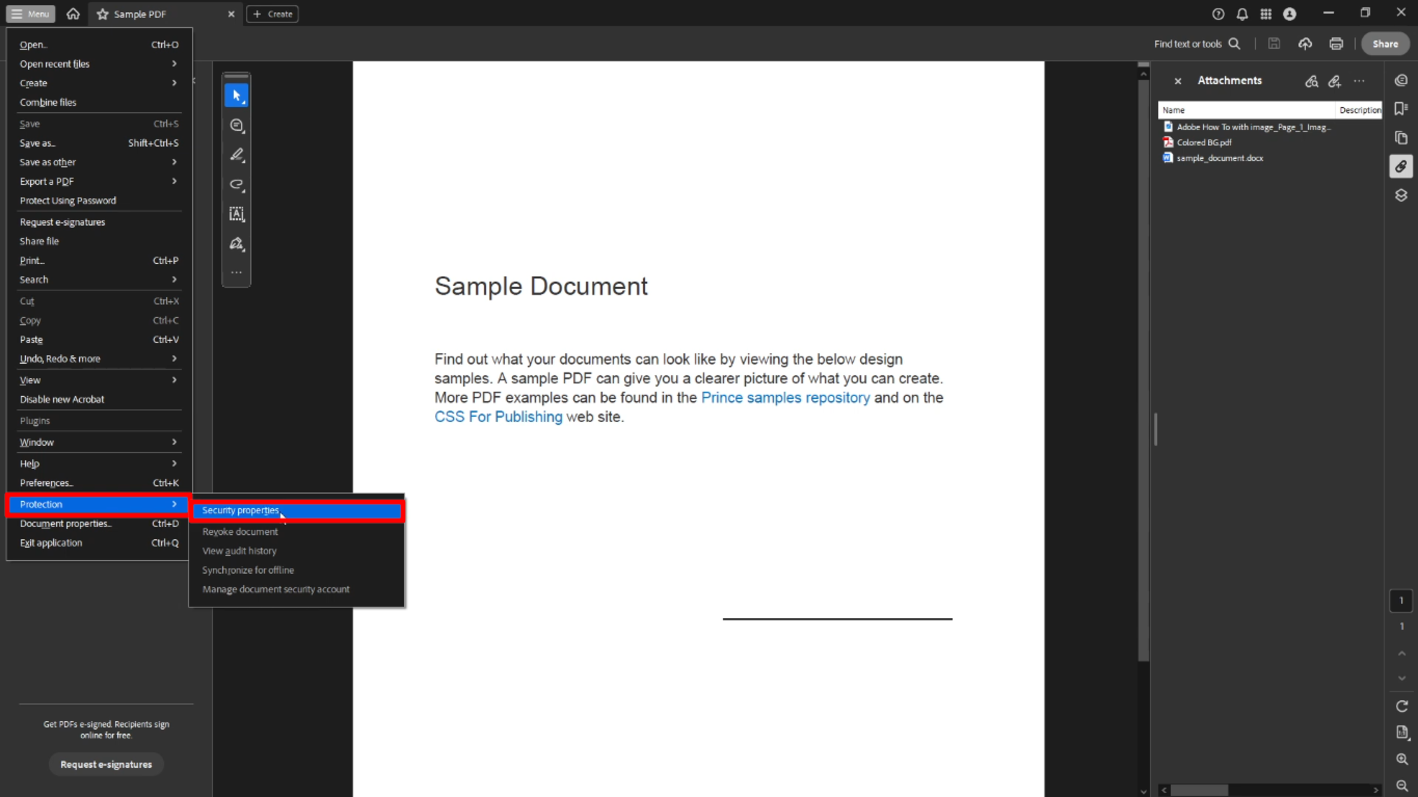
1. Зайдите в меню → «Protection» (Защита) → «Security properties» (Свойства безопасности).
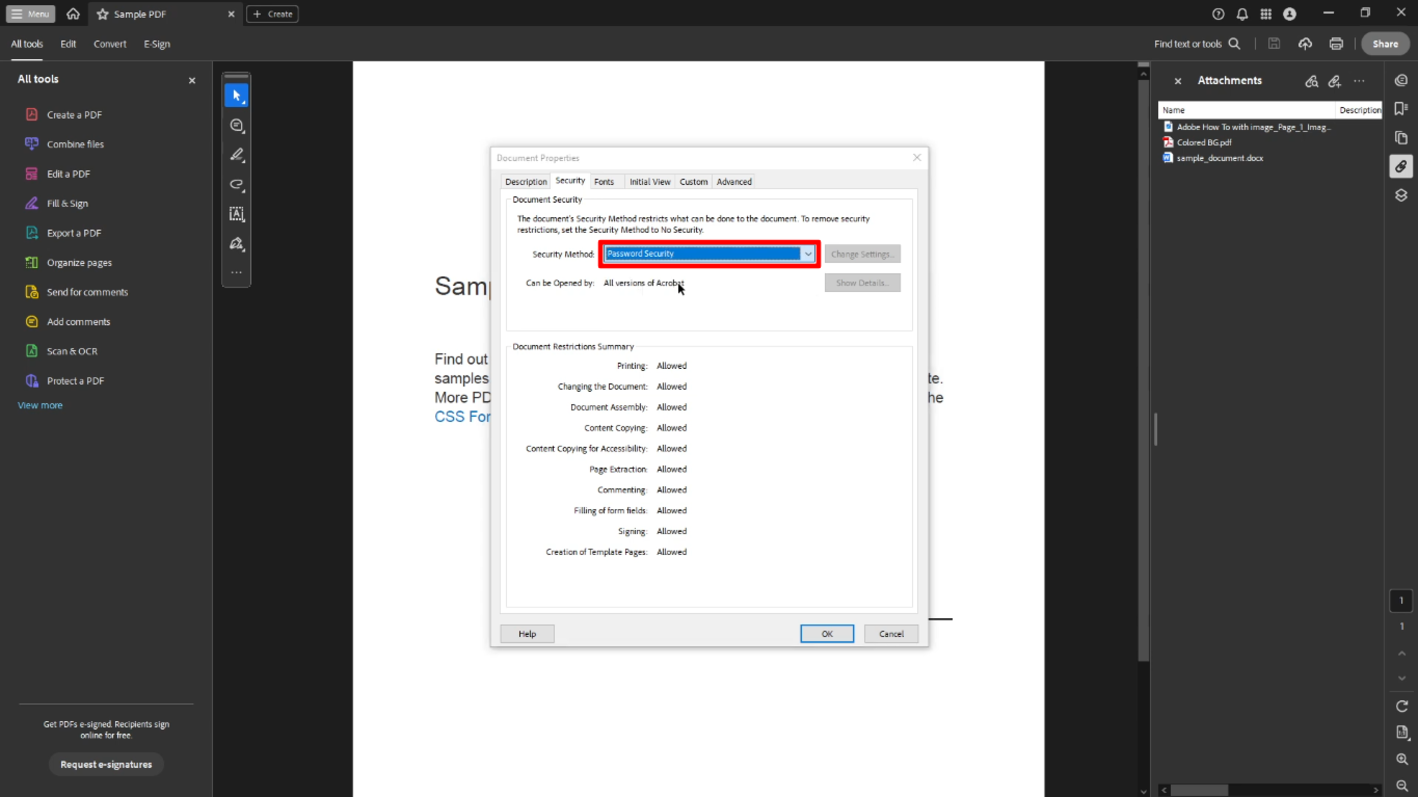
2. В разделе «Security Method» (Метод безопасности) выберите «Password Security» (Пароль защищенности).
3. Во вкладке «Permissions» (Разрешения) поставьте галочку на «Restrict editing and printing of the document» (Ограничить редактирование и печать документа).
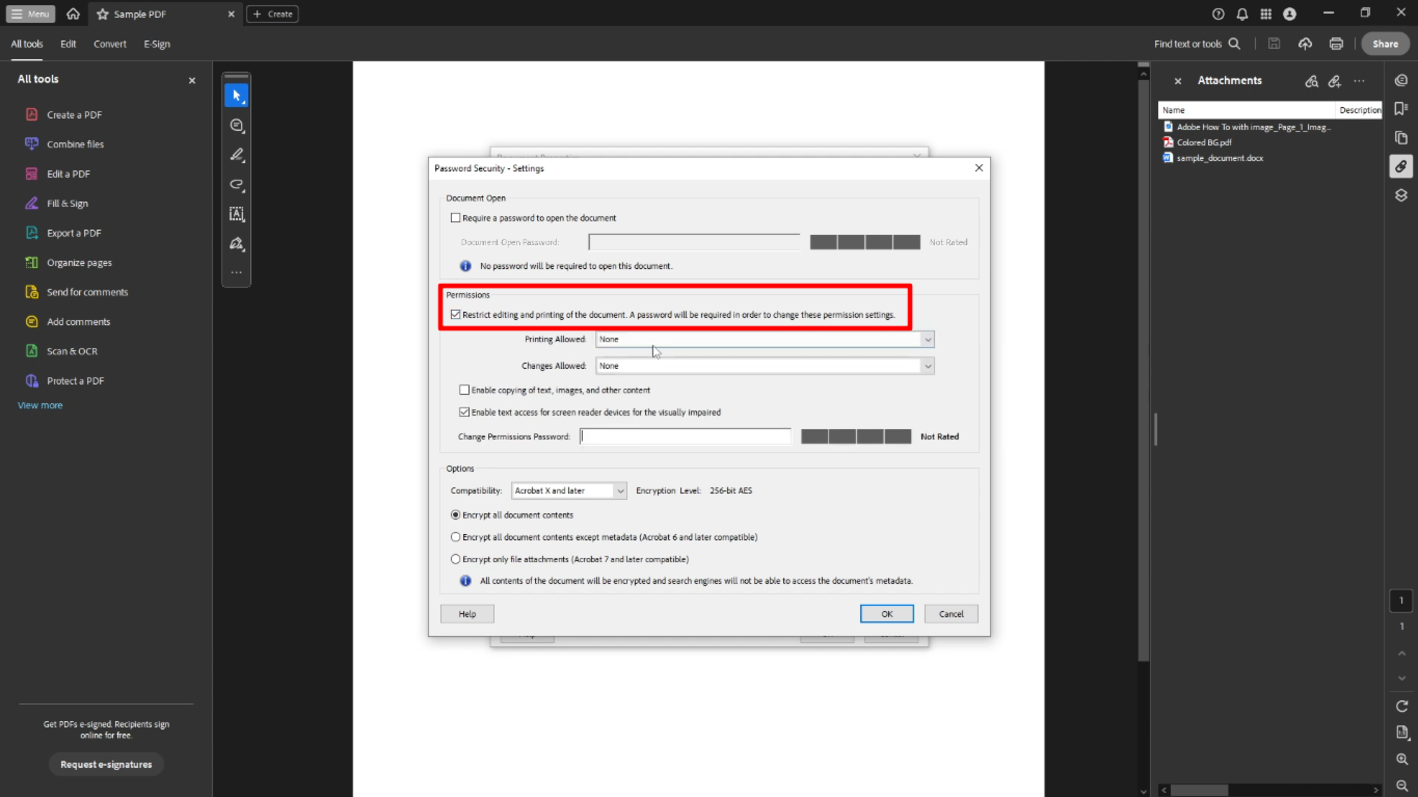
4. В полях «Printing Allowed» (Разрешена печать) и «Changes Allowed» (Разрешенные изменения) выставьте «None» (Нет). В разделе «Change Permissions password» (Изменить пароль для доступа) укажите нужный код и несколько раз нажмите «ОК».
Как защитить договор от копирования и изменений онлайн
Если на компьютере нет прав администратора или ставить программу не хочется, то есть возможность сделать все в браузере. Для этого подойдут онлайн-платформы.
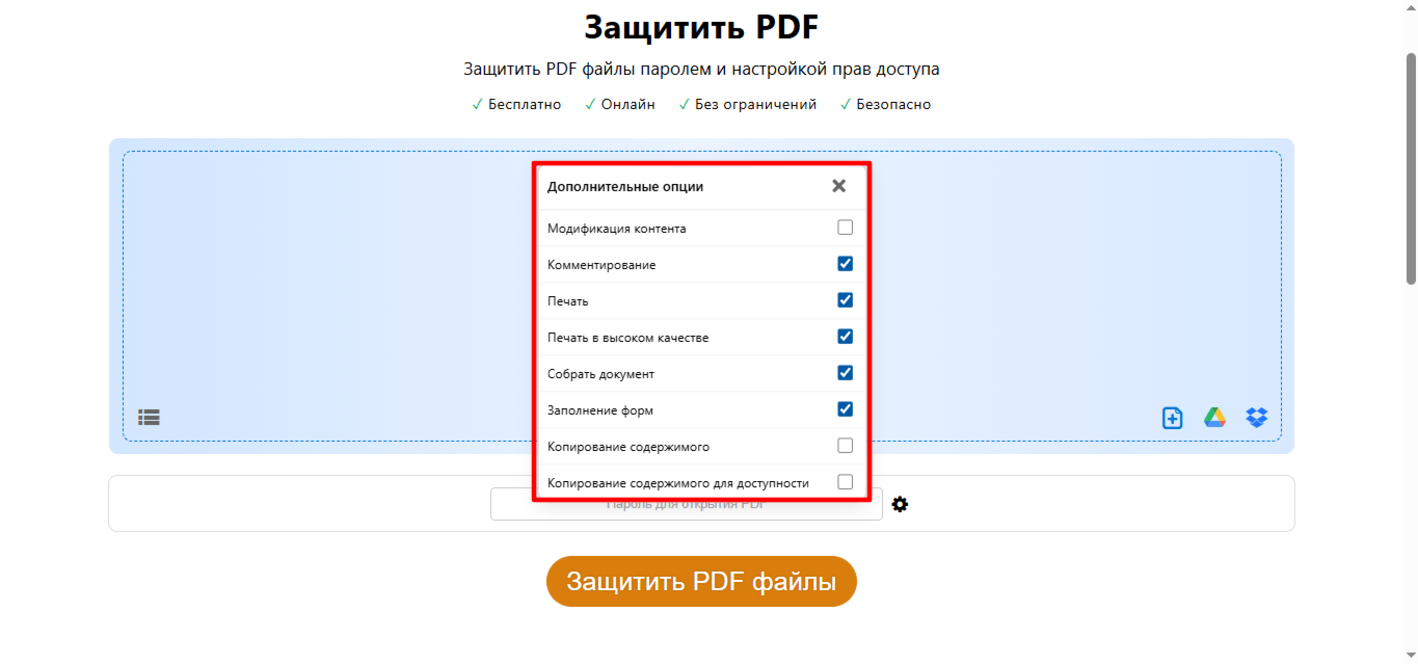
PDF24 Tools — один из таких сервисов. Установка не нужна, а в настройках можно выставить запрет печати, блокировку заполнения форм, комментирования и другие ограничения.
Как сделать защиту PDF от редактирования:
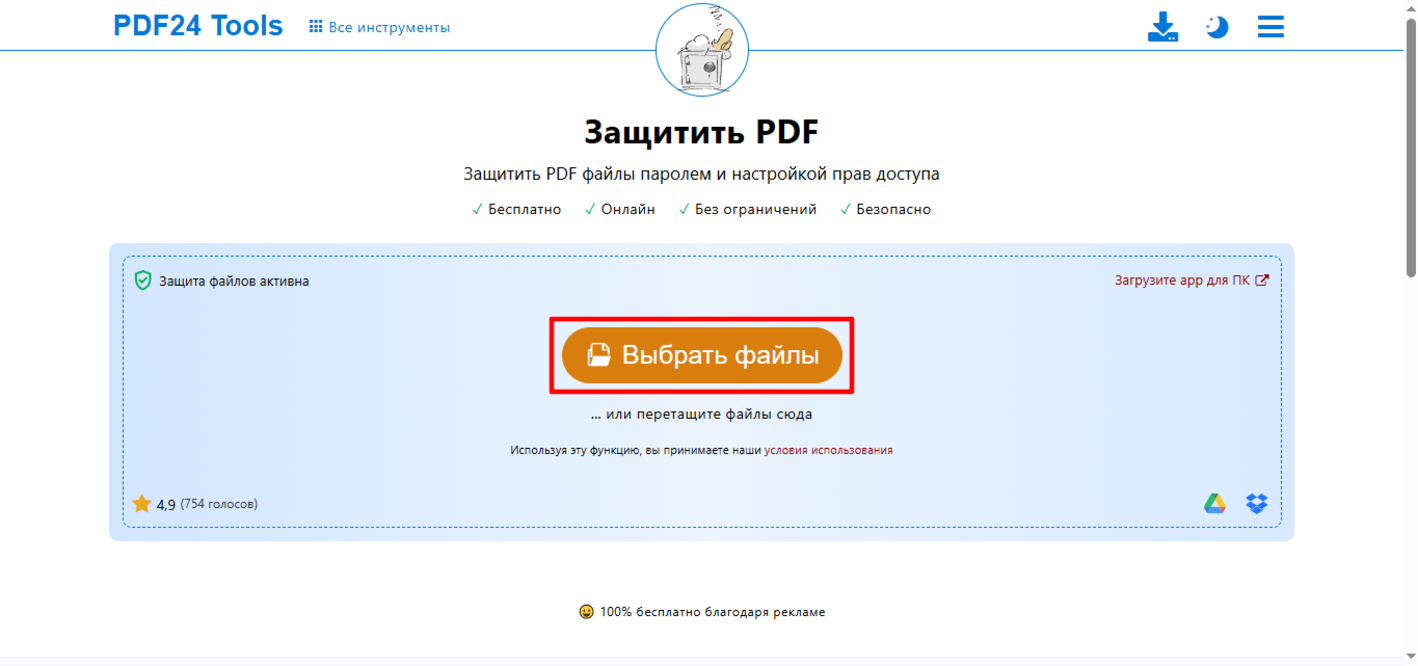
1. Перейдите в сервис PDF24 Tools, нажмите «Выбрать файлы» и загрузите их.
2. Для управления правами нажмите на значок шестеренки и в открывшемся окне снимите галочки с пунктов, которые нужно запретить: копирование содержимого, модификация контента.
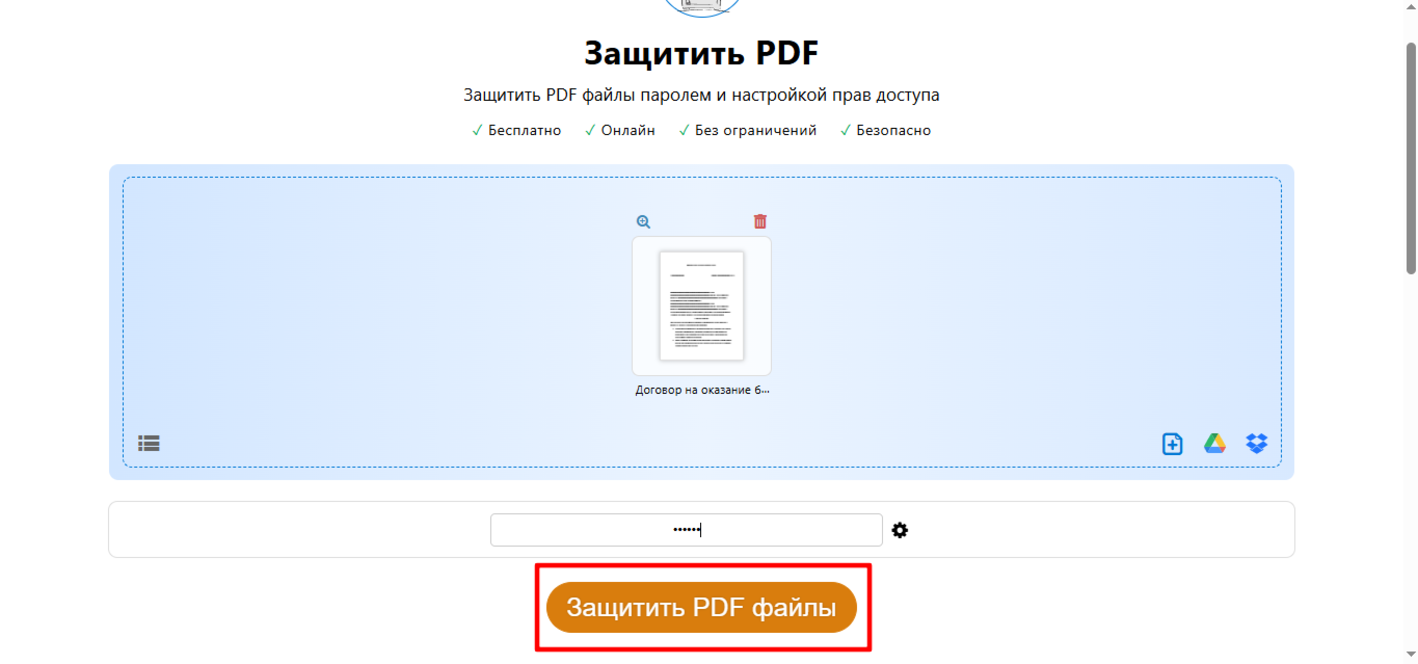
3. Нажмите «Защитить PDF файлы» и скачайте результат.
Как поставить пароль на PDF средствами macOS
На macOS можно использовать стандартное приложение «Preview» (Предварительный просмотр). Оно поддерживает управление правами и позволяет задать пароль на открытие, а также сделать запрет печати, дублирования и добавления пометок.
Как сделать шифрование на ПДФ:
1. Откройте файл в приложении «Preview» →нажмите «Print» (Печать).
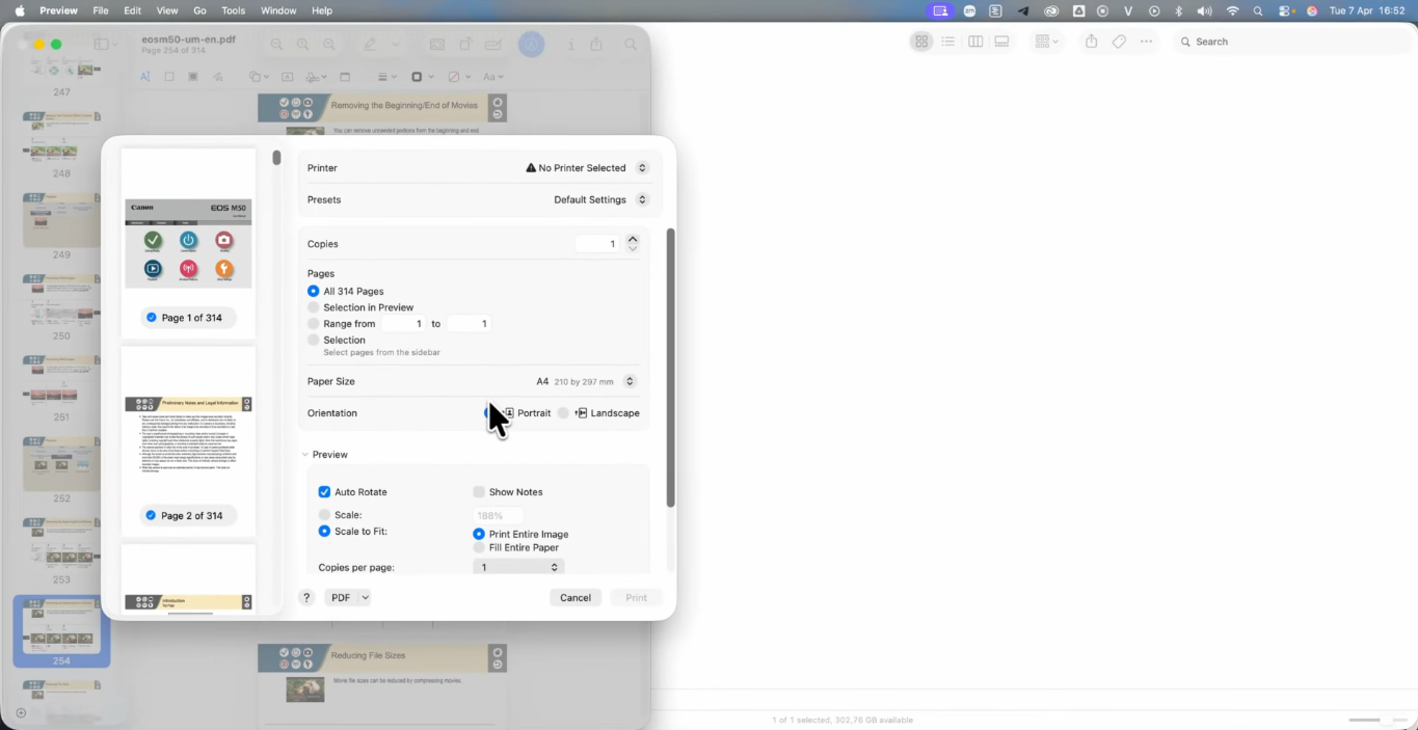
2. Внизу рядом с кнопкой «PDF» нажмите на маленькую стрелку и выберите «Save as PDF» (Сохранить в формате ПДФ).
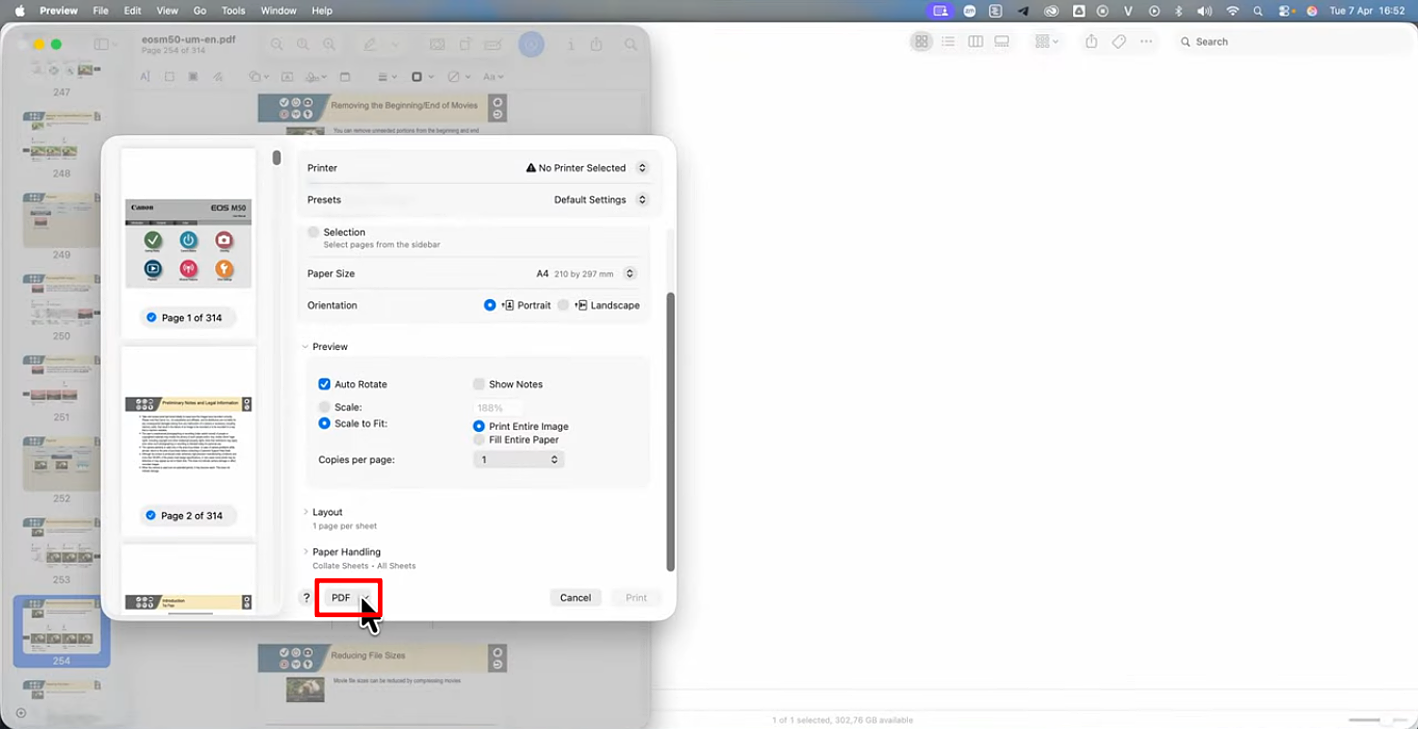
3. Пропишите название и укажите, куда он будет сохранен. После перейдите в «Security Options» (Параметры безопасности).
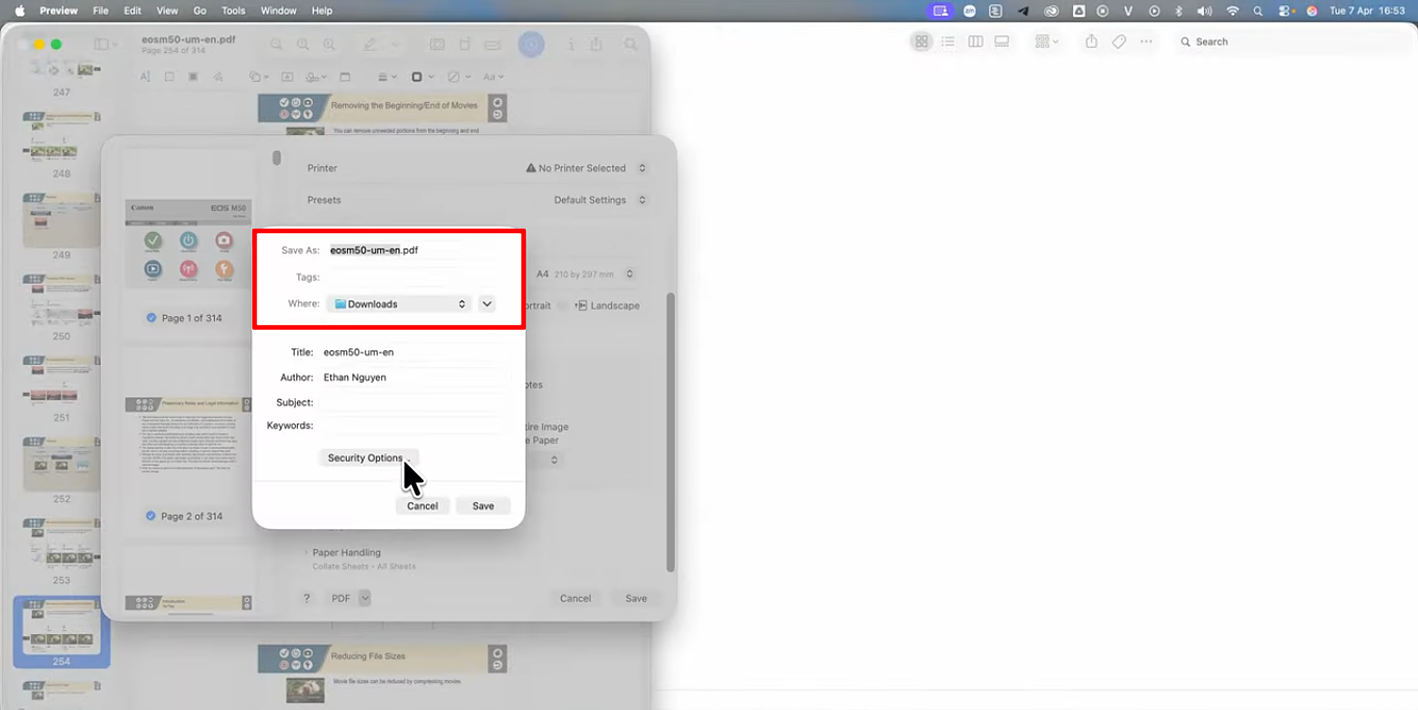
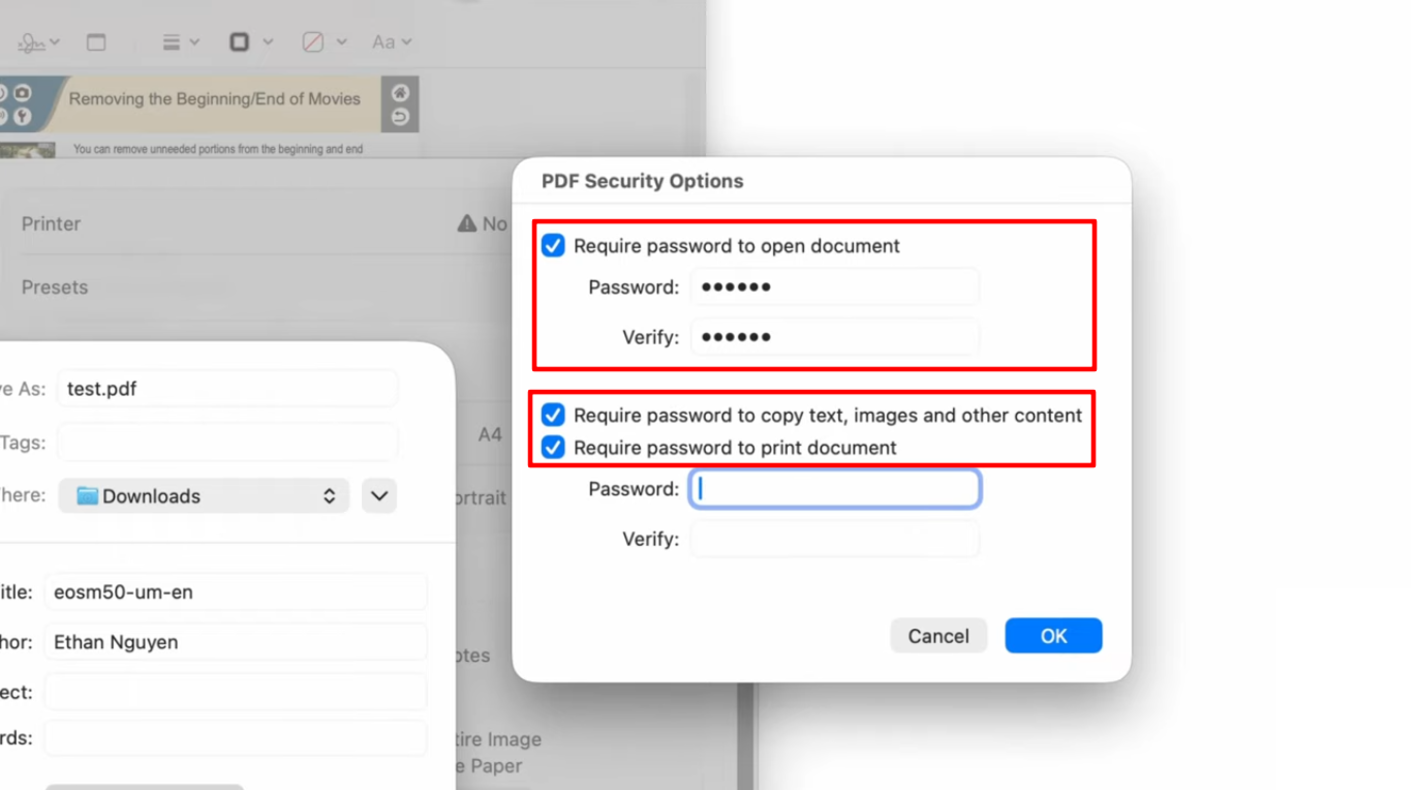
4. Установите флажок «Require password to open document» (Запрашивать пароль на открытие документа), придумайте код и дважды его пропишите. Поставьте галочки на запрет копирования и печати текста и сохраните результат.
Как защитить документ дополнительными способами
Помимо названных выше вариантов, можно дополнительно применить и другие способы:
Использовать электронную подпись. Она не запрещает копирование и печать, но делает бессмысленным применение скопированного PDF-документа без вашего ведома. Если получатель изменит хотя бы одну запятую, то подпись станет невалидной.
Добавить водяной знак. Он позволяет определить источник утечки. Добавить его можно в любом PDF-редакторе — например, в PDF Maestro: откройте PDF-документ → «Безопасность» →«Наложить водяной знак». Введите текст и настройте прозрачность. Знак появится на каждой странице поверх содержимого, но не перекроет его. Дальше можно сохранять договор.
Указать получателя. В шапке или колонтитуле пропишите имя и фамилию конкретного адресата. Рассмотрим на примере PDF Maestro: перейдите во вкладку «Добавить подпись» → «Текст». Напишите инициалы получателя, выставьте размер, цвет и шрифт. Разместите текстовый блок в нужном месте и сохраните.
Важно помнить о том, что это не 100% защита: поля с данными получателя могут быть отредактированы другими людьми, в них могут внести другую информацию. Тогда доказательством того, что именно ваша копия первична, будет совокупность факторов:
- Письмо или сообщение с отправкой файла с вашего аккаунта — дата и время на нем будут более ранние, чем дата возникновения отредактированной версии документа.
- Свойства самого файла, в которых записано время его создания и информация о редактировании.
Можно усилить защиту документа, создав его в онлайн-облаке, где отображается история. Так вы пошагово запишете весь процесс постепенной редактуры.
Использовать сервисы электронного документооборота. Каждое действие в таких сервисах записывается в системе, что не позволяет получателю заявить, что он не видел файл или не согласовал условия. Все хранится на сервере оператора, а стороны работают с копиями, которые имеют равную юридическую силу с оригиналом.
Конвертировать в нередактируемый формат перед отправкой. Если исходник подготовлен в Word или Google Docs, сначала переведите его в PDF. При обратной конвертации верстка может съехать: шрифты, отступы и таблицы окажутся не на своих местах. Кроме того, ПДФ легко защитить паролями на открытие, печать и копирование.
Прописать ответственность за разглашение. В NDA или в самом договоре укажите, что любое копирование и распространение запрещено под угрозой неустойки или судебных разбирательств.
Для того, чтобы реально получить компенсацию через суд в случае утечки документа, в организации нужно ввести и поддерживать режим коммерческой тайны.
Режим коммерческой тайны — это комплекс обязательных правовых и организационных мер, которые компания внедряет для защиты конфиденциальных сведений: утверждает перечень таких сведений, ограничивает доступ к ним, маркирует материалы грифом «Коммерческая тайна» и заключает с сотрудниками соглашения о неразглашении.
Использовать защищенные каналы передачи. Отправляйте накладные и справки через зашифрованную почту или корпоративные мессенджеры с аудитом. Под ним понимается запись всех действий: кто открыл файл, когда и с какого устройства. Эти данные хранятся на сервере компании и могут стать доказательством в суде при оспаривании факта получения. Избегайте публичных облачных ссылок без пароля и с ограниченным сроком действия.
Заключение
Оптимальный вариант — комбинировать технические и организационные методы. Можно конвертировать договор в ПДФ, ограничить права на печать и редактирование, добавить водяные знаки.
Параллельно пропишите в NDA ответственность за разглашение, введите режим коммерческой тайны, заверяйте PDF-документы электронной подписью и передавайте через защищенные каналы с фиксацией действий.
Больше статей у нас на канале: https://t.me/truebusiness
