Windows — установка Dino VPN
◀️Назад, к списку устройств для подключения
В этой инструкции расскажем, как подключиться через приложения:
В чём разница между приложениями?
Разницы особой нет. Это программы для VPN — просто приложения, чтобы использовать подписки. Чтобы всё заработало, надо в приложение вставить ссылку подписки. Её ты получишь в боте.
Happ
1. Перейдите в бот @dino_vpnbot 👉🏻 https://t.me/dino_vpnbot
и нажмите "Старт", а затем "Подключить устройство".

2. Выберите ваше устройство, а затем приложение Happ и установите его по кнопке.

3. После установки вернитесь на страницу настройки и нажмите "Я установил Happ", чтобы перейти к следующему шагу.
4. На следующем шаге нажмите "Активировать VPN". После этого подписка появится в приложении.
Чтобы начать пользоваться, выберите сервер подключения из списка и нажмите на большую кнопку.
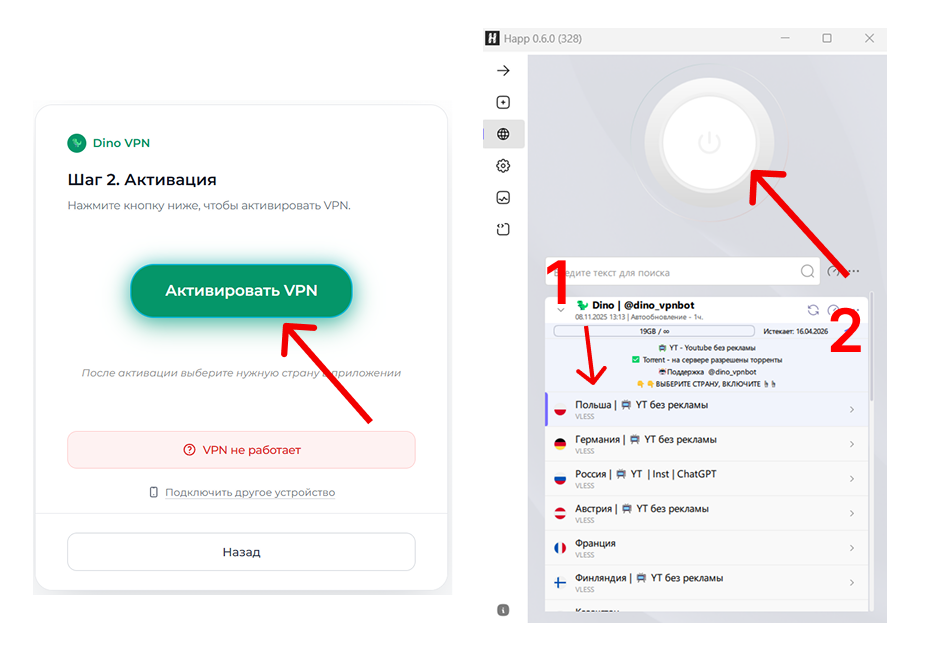
Готово! Вы подключили VPN.
Если что-то пойдёт не так или появятся вопросы — пишите 👉🏻 https://t.me/dinovpn_help
Koala Clash
1. Перейдите в бот @dino_vpnbot 👉🏻 https://t.me/dino_vpnbot
и нажмите "Старт", а затем "Подключить устройство".

2. Выберите ваше устройство, а затем приложение Koala Clash и установите его по кнопке.

3. После установки вернитесь на страницу настройки и нажмите “Я установил Koala Clash”, чтобы перейти к следующему шагу.
4. На следующем шаге нажмите “Активировать”. После этого подписка появится в приложении.

Чтобы начать пользоваться, выберите сервер подключения из списка и нажмите на большую кнопку.