Усі мережі для MetaMask: Polygon, BSC, USDT, BUSD. Покрокова інструкція

У цій статті:
1. Як додавати мережі до MetaMask?
2. Які мережі можна додати до MetaMask?
3. Як додати стейблкоїн BUSD і USDT в MetaMask?
4. Висновок
Багато користувачів часто зберігають свої активи на криптобіржах. Спосіб зручний, але має ряд підводних каменів: ваш обліковий запис може бути заблокований, доступ до біржі можуть зламати, банкрутство біржі.
Безпечніше зберігати активи на позабіржових гаманцях, до яких тільки ви матимете доступ. Це може бути гаманець на кшталт MetaMask, про нього і йтиметься, або апаратний гаманець такий як Ledger, на таких холодних гаманцях зберігати активи найбезпечніше.
Недосвідчені користувачі стикаються з низкою труднощів при першому використанні MetaMask. Головними питаннями під час початку користування стають:
•Як додавати мережі до MetaMask?
•Які мережі можна додати до MetaMask?
•Як додати та налаштувати мережу Binance Smart Chain (BSC) у MetaMask?
•Як додати стейблкоїн BUSD і USDT в MetaMask?
Із цими питаннями і розберемося у статті.
Як додавати мережі до MetaMask
Існують різні способи додавання мереж у гаманець MetaMask: можна додати мережу вручну, через блокчейн-браузер або через сервіс Chainlist, в якому в один клік можна підключити потрібну мережу. Розглянемо детально кожний варіант.
Ручне додавання мережі до MetaMask

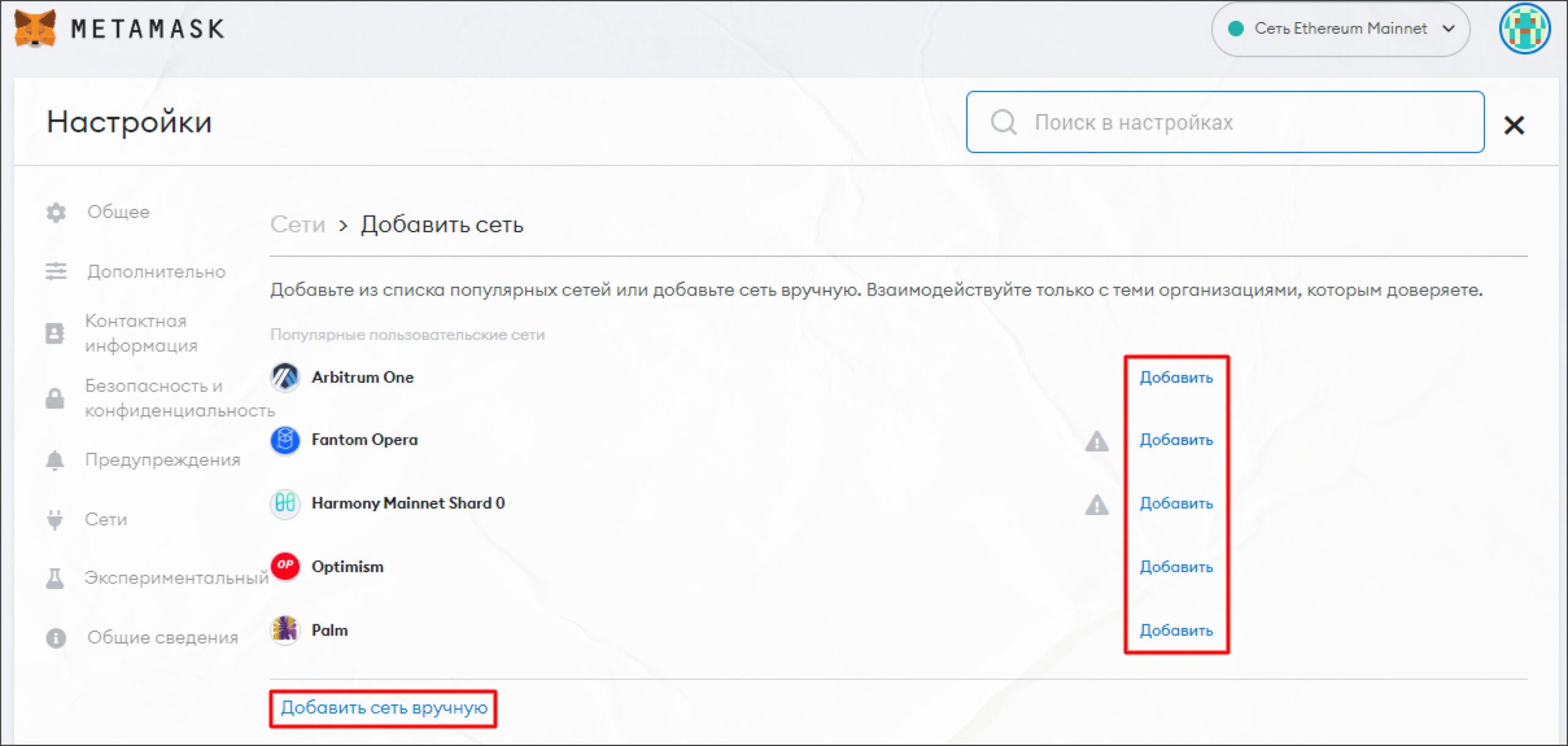
2 .Відкриється вікно налаштувань мереж MetaMask, де можна буде натиснути Додати навпроти мережі, яка вас цікавить. При натисканні з'явиться вікно підтвердження, в якому потрібно вибрати Одобряю. Якщо в популярних мережах немає необхідної, натисніть Додати мережу вручну:
3 .Далі заповнюємо усі параметри мережі. Параметри потрібної мережі можна знайти за запитом «Настройки мережі (назва мережі) для метамаск».
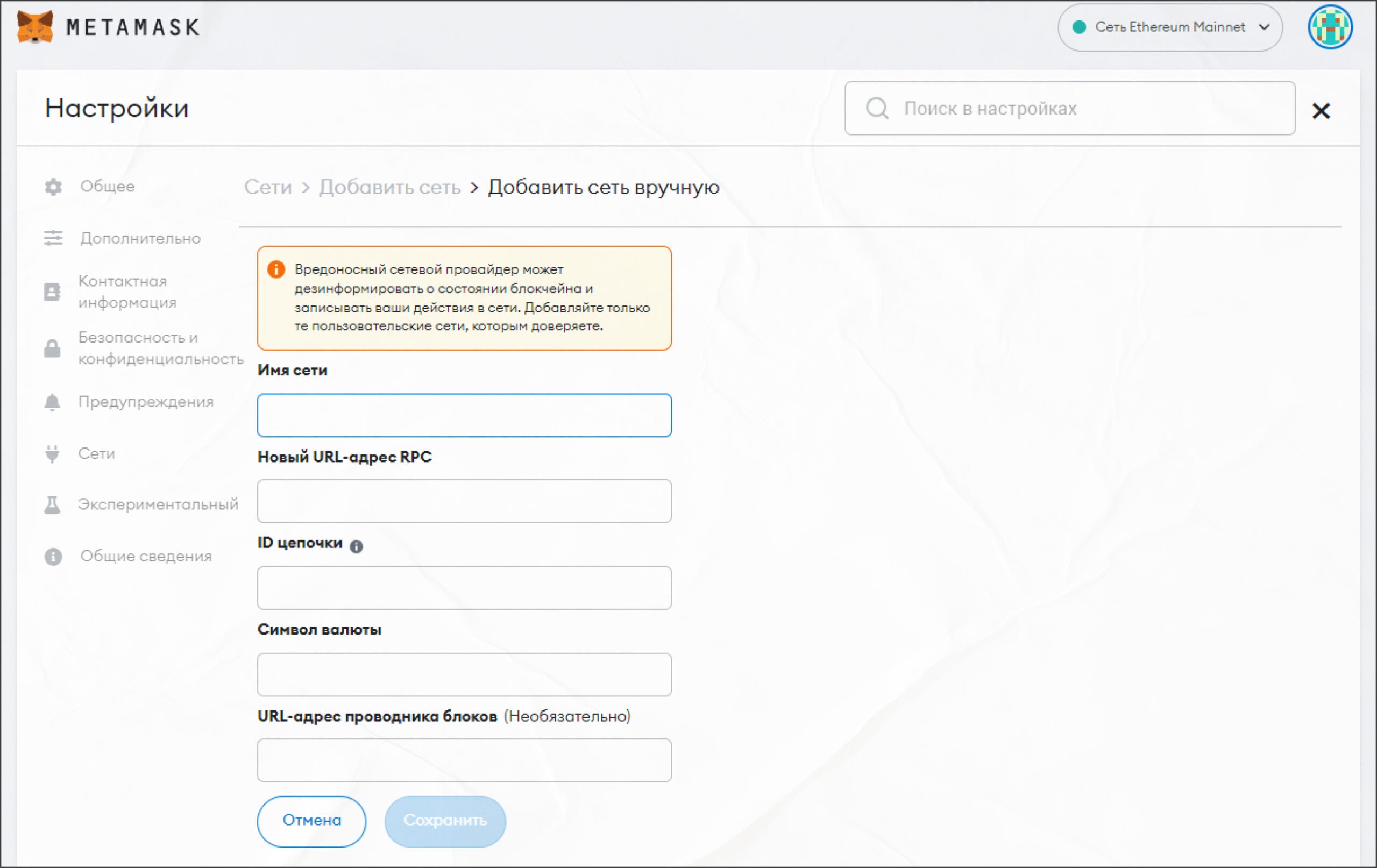
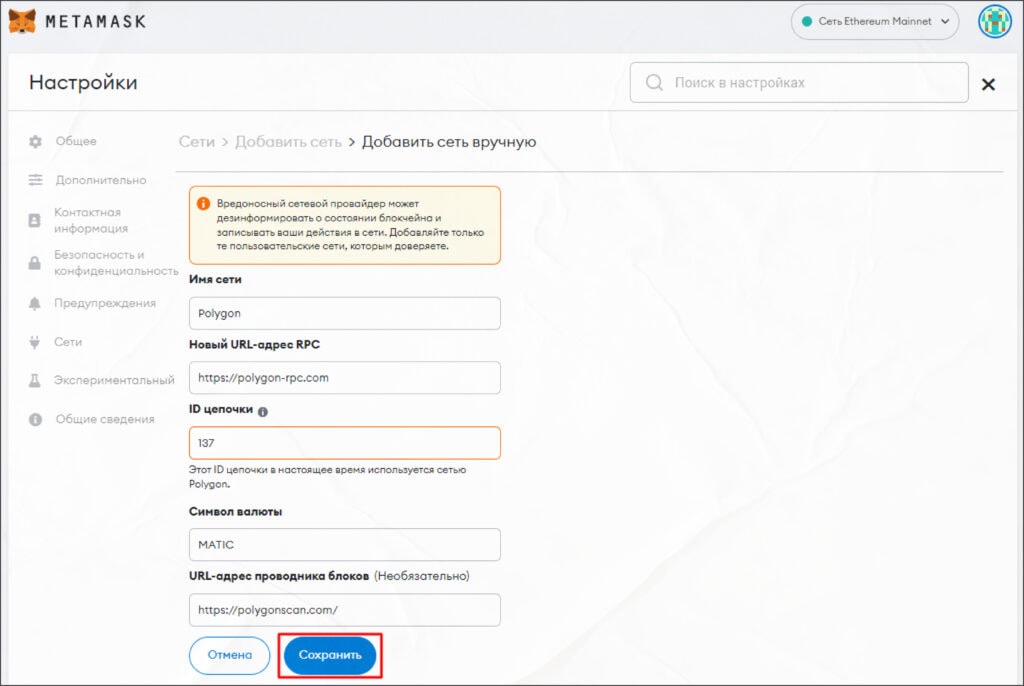
4 .Візьмемо для прикладу мережу Polygon. У поля необхідно вказати:
•Ім'я мережі: Polygon
•Нова URL-адреса RPC: https://polygon-rpc.com або https://rpc-mainnet.maticvigil.com
•ID ланцюжка: 137
•Символ валюти: MATIC
•URL-адреса провідника блоків: https://polygonscan.com/
Після заповнення полів натискаєте Зберегти:
Важливо: стежте за тим, які мережі додаєте, перевіряйте коректність введених даних, віддавайте перевагу способам, що будуть вказані далі. Вони менш ризиковані та зручніші для звичайних користувачів.
5 .Після збереження мережі, MetaMask автоматично переключиться на неї, а в правому нижньому куті з'явиться повідомлення про те, що мережа додана. Для перемикання на іншу мережу ви також можете натиснути на назву мережі вгорі гаманця і вже вибрати необхідну зі списку доданих мереж.
Оглядачі блоків
Оглядачі блоків - інструмент у вигляді веб-сайту, що дозволяє переглядати транзакції в блокчейні, складність мережі, бачити адреси криптовалют, а також стан мемпула.
Для підключення мережі до MetaMask необхідно:
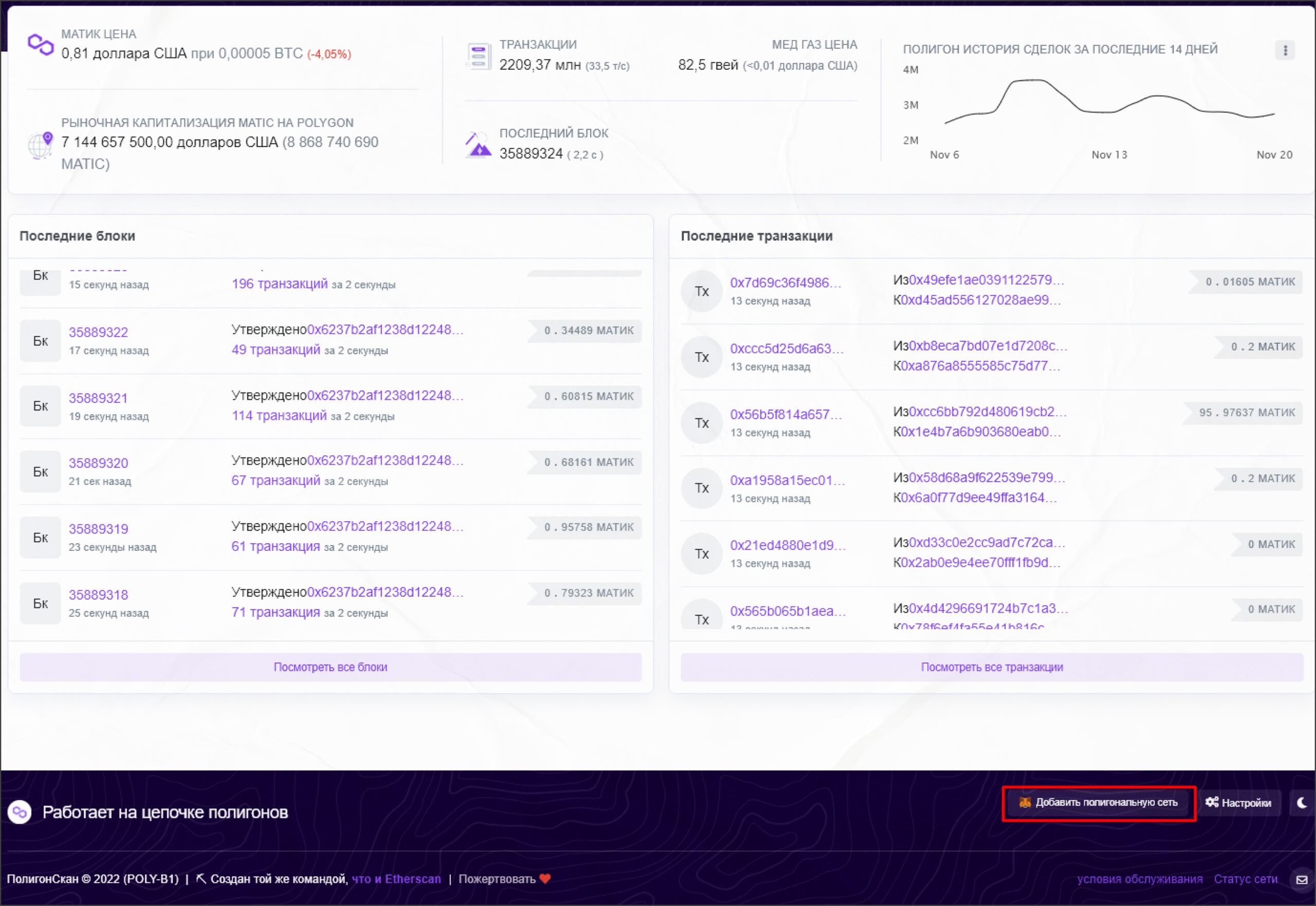
- Зайти на оглядач блоків мережі, що цікавить, використовуємо як приклад оглядач блоків Polygon, прокрутити вниз, знайти іконку метамаска з підписом Додати полігональну мережу і натиснути на неї:
2 .Відкриється вікно метамаска, де буде необхідно ввести пароль, після чого у вас попросять дати дозвіл сайту на підключення мереж. Натискаємо Схвалити:
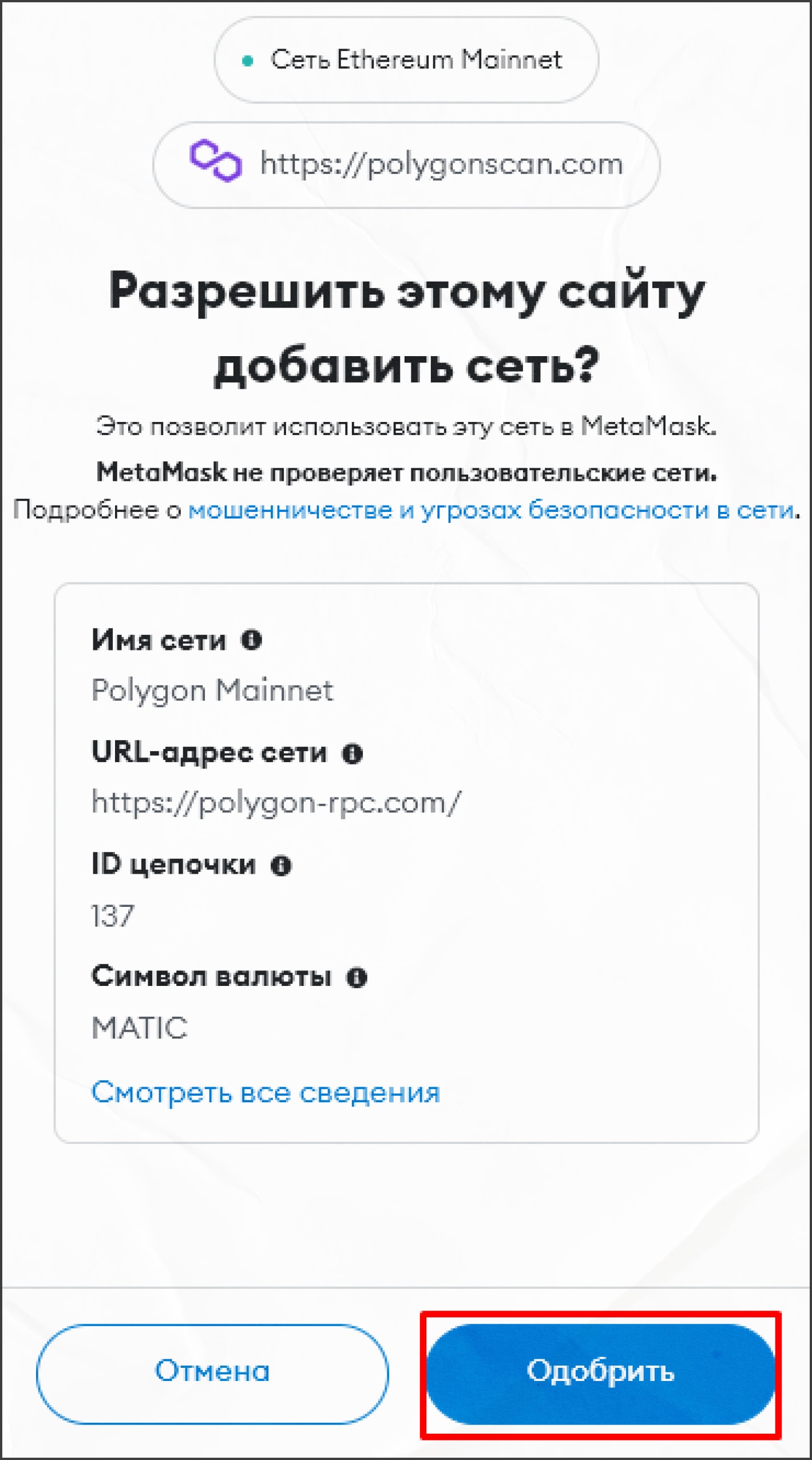
3 .У наступному вікні буде запит на зміну мережі. Схваливши, мережа зміниться на підключену. Скасувавши, ви залишитеся в колишній мережі, але нова мережа також буде додана до вашого MetaMask.
Сайт Chainlist
Найпростішим способом підключення є сайт Chainlist. Для підключення мережі за допомогою сайту:
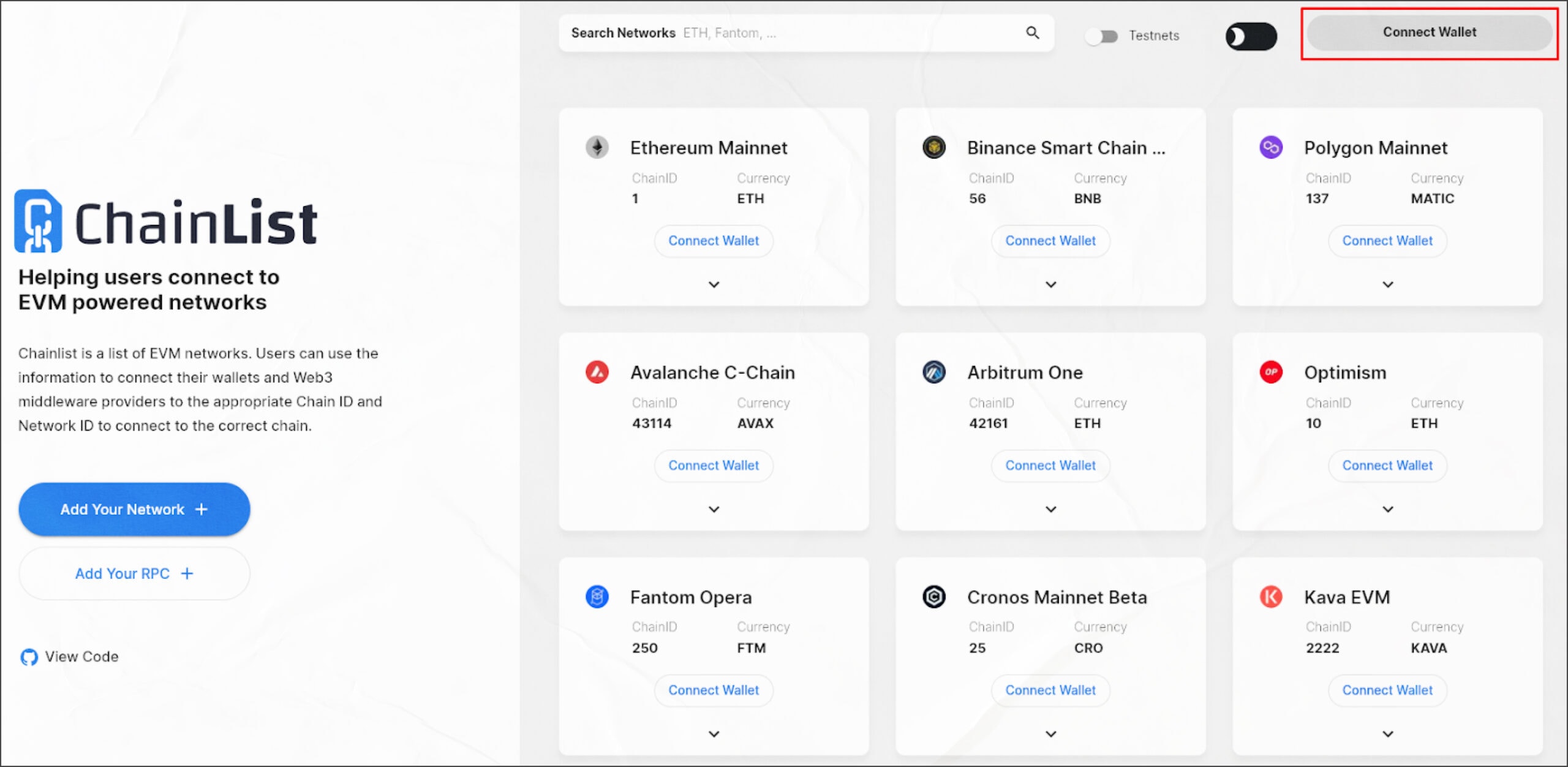
- Відкриваєте Chainlist та підключаєте гаманець за допомогою кнопки Connect Wallet у правому верхньому кутку:
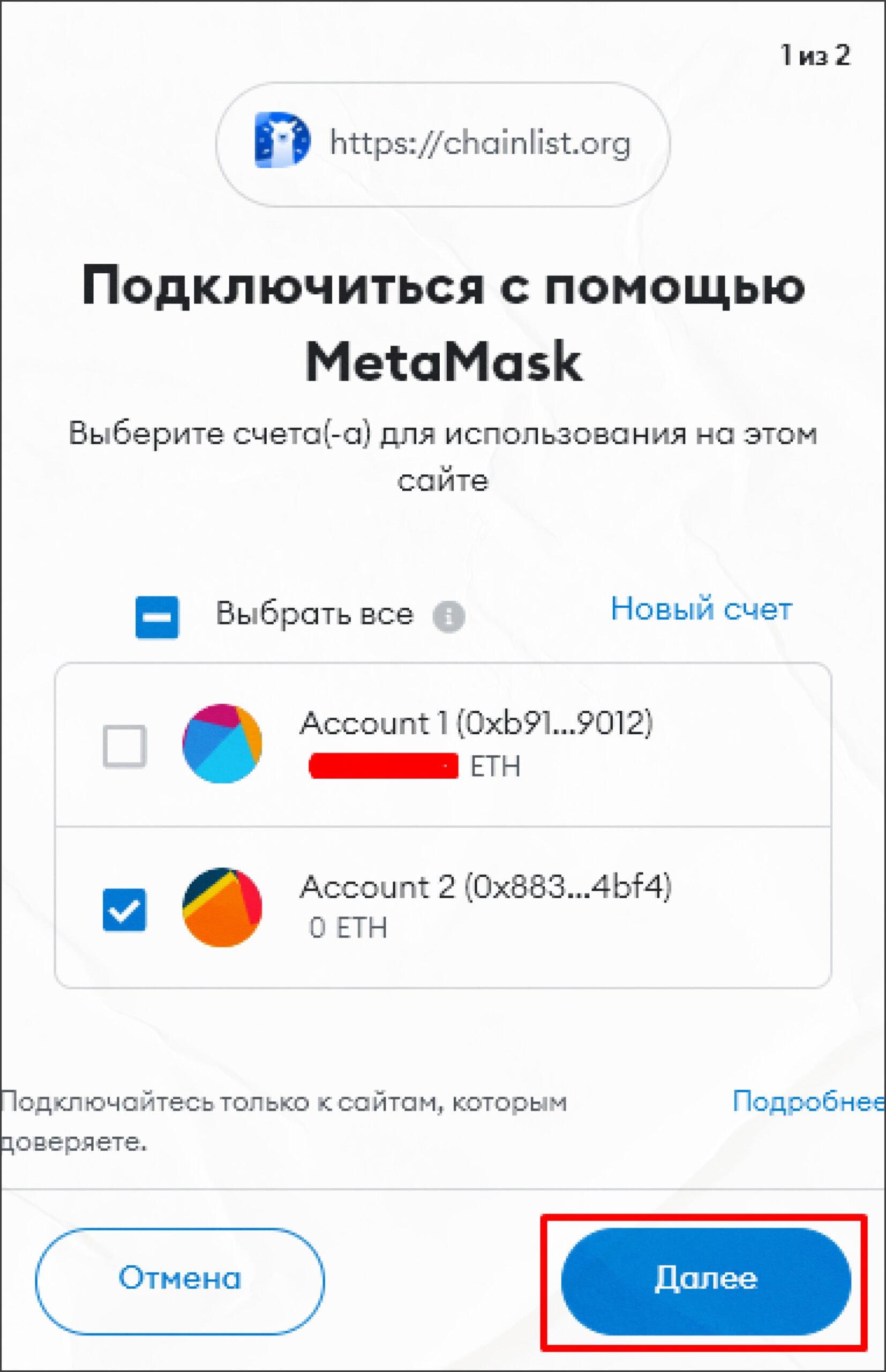
2 .При підключенні попросять вибрати адресу, що підключається до сайту. Ви можете вибрати будь-яку адресу та підключиться за допомогою натиснувши Далі, а в наступному вікні Підключиться:
3 .Після цього ви зможете знайти необхідну мережу через пошук угорі сайту та/або підключити її зі списку кнопкою Add to MetaMask.
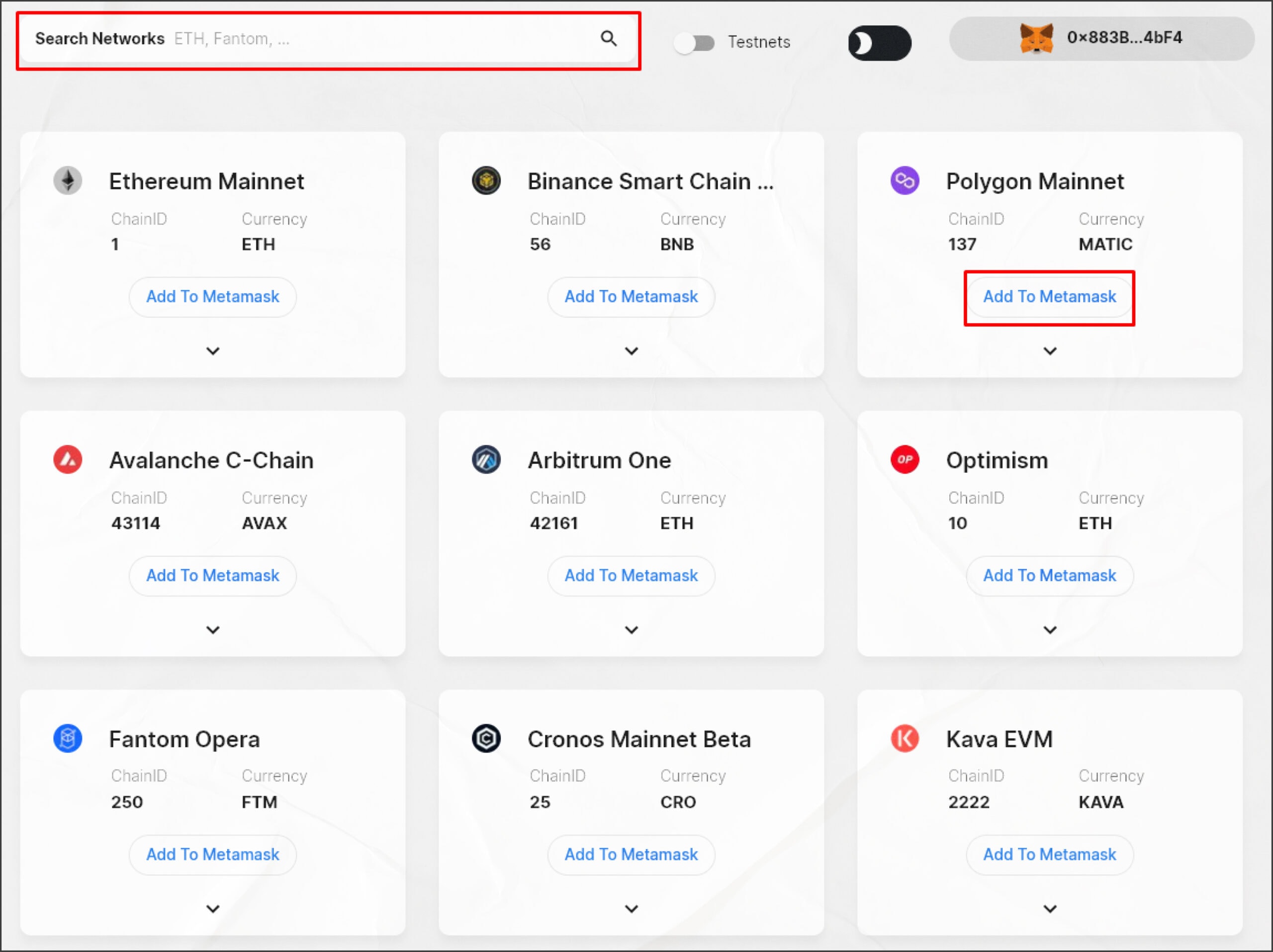
Процедура підключення схожа на 2-й варіант, але в цьому випадку не доведеться ходити по різних оглядачів, щоб підключити всі необхідні мережі.
Які мережі можна додати до MetaMask
Гаманець можна підключити до будь-якої мережі на Ethereum. У зв'язку з цим різні мережі мають одну й ту саму адресу в гаманці. Прикладами мереж, що підключаються, служать:
•BNB Smart Chain (BSC),
•Polygon,
•Avalanche,
•Optimism,
та безліч інших.
Простим показником сумісності є початок адреси крипто гаманця мережі. У всіх сумісних з MetaMask мережами, адреса має на початку символи 0х після яких йде сама адреса гаманця:

Як додати Binance Smart Chain (BSC) до MetaMask?
Для додавання мережі BSC використовуйте один із вищезазначених способів.
Дані мережі для ручного підключення:
•Ім'я мережі: Binance Smart Chain
•Нова URL-адреса RPC: https://bsc-dataseed.binance.org/
•ID ланцюжка: 56
•Символ валюти: BNB
•URL-адреса провідника блоків: https://bscscan.com/
Також можна скористатися оглядаем блоків BSC натиснувши внизу сайту Add to MetaMask, або підключити через Chainlist.
Важливо: мережа BSC використовує стандарт мережі BEP20 і знімає як підтвердження транзакції BNB. Стандартна мережа Ethereum використовує стандарт ERC20 та токен ETH для підтвердження. При надсиланні токенів на пряму з мережі BEP20 на ERC20 ви втратите свої гроші назавжди. На пряму відправляйте токени тільки в межах однієї мережі (Наприклад: BEP20 на BEP20). Для відправки з BEP20 на ERC20 або інших комбінаціях різних мереж необхідно додатково використовувати мости.
Як додати стейблкоїн BUSD і USDT в MetaMask?
Принцип додавання токенів завжди залишається однаковим. Тому коли ви додасте BUSD або USDT, ви навчитеся додавати будь-який токен у будь-якій мережі.
Важливо: додавши стейблкоин в одній мережі, він не з'явиться у всіх інших, у кожній мережі його потрібно буде додавати окремо. Такий самий принцип працює і з іншими токенами.
Додавання через Coinmarketcap
- У MetaMask переключити на мережу в яку хочете додати стейблкоїн.
- Перейдіть на сайт Coinmarketcap і вгорі у пошуку введіть символ токена BUSD або USDT:

3 .Відкривши сторінку необхідного токена, натисніть More і навпроти потрібної мережі натисніть на логотип MetaMask:
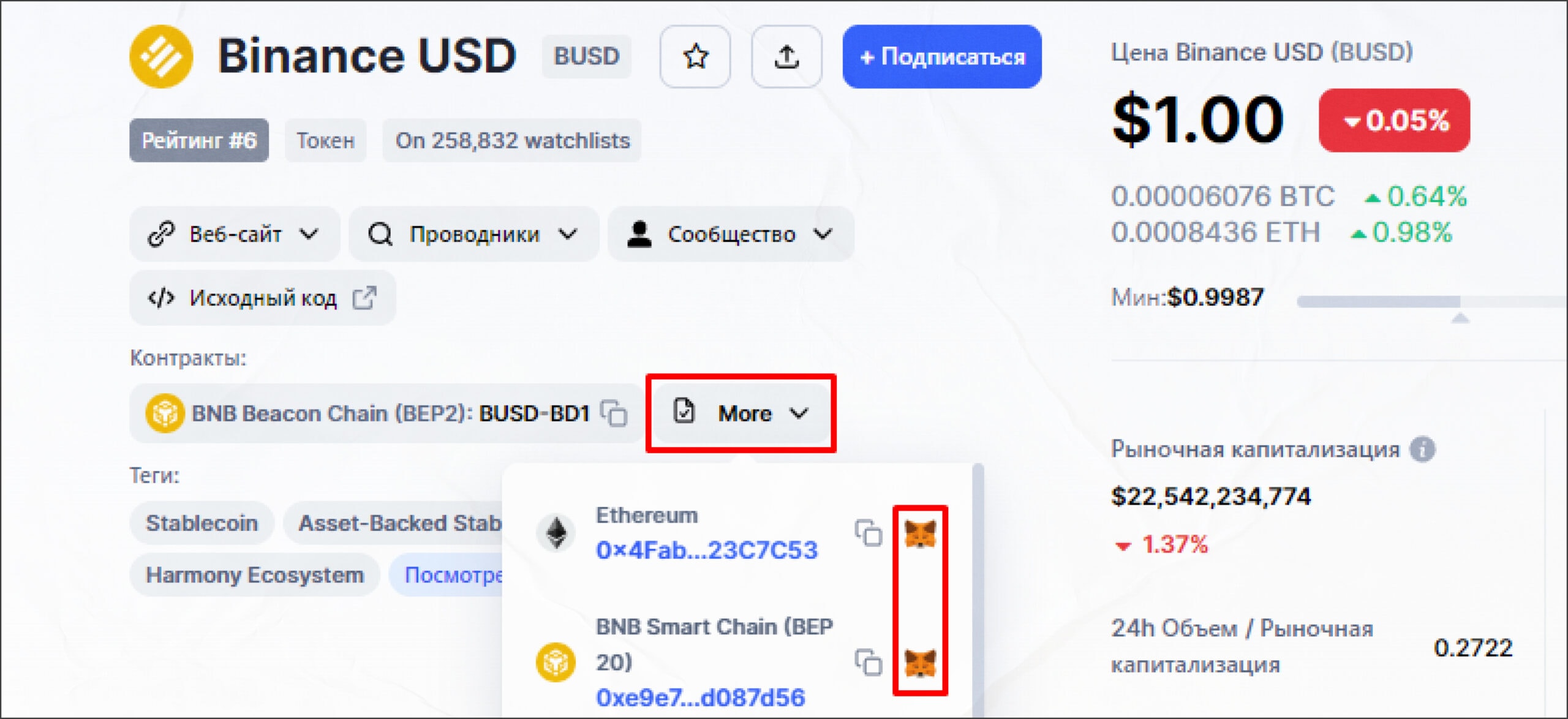
4 .Після цього у вас відкриється MetaMask і залишається натиснути Додати токен.
Ручне додавання
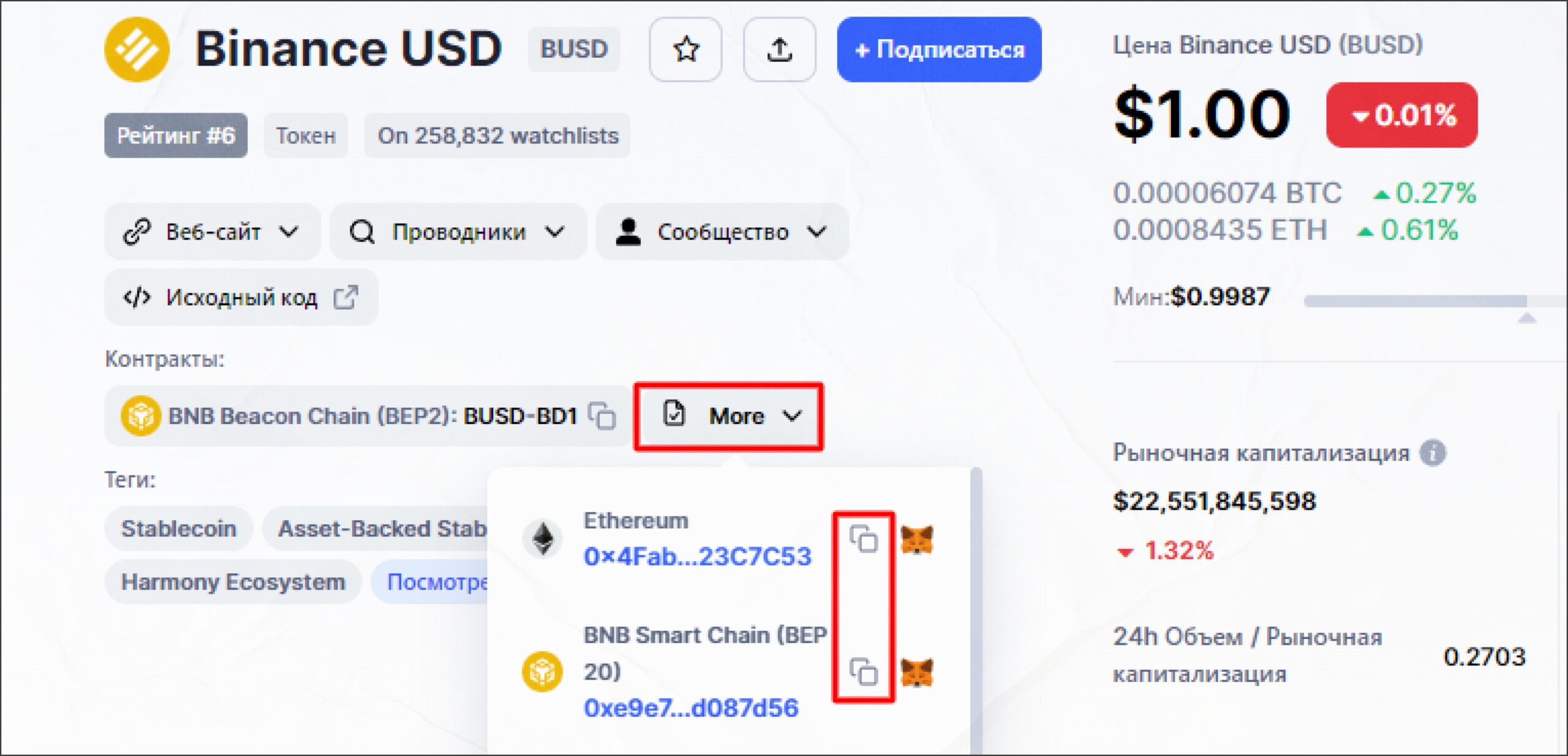
- Також відкрити coinmarketcap і натиснути More, після чого скопіювати адресу токена в потрібній мережі:
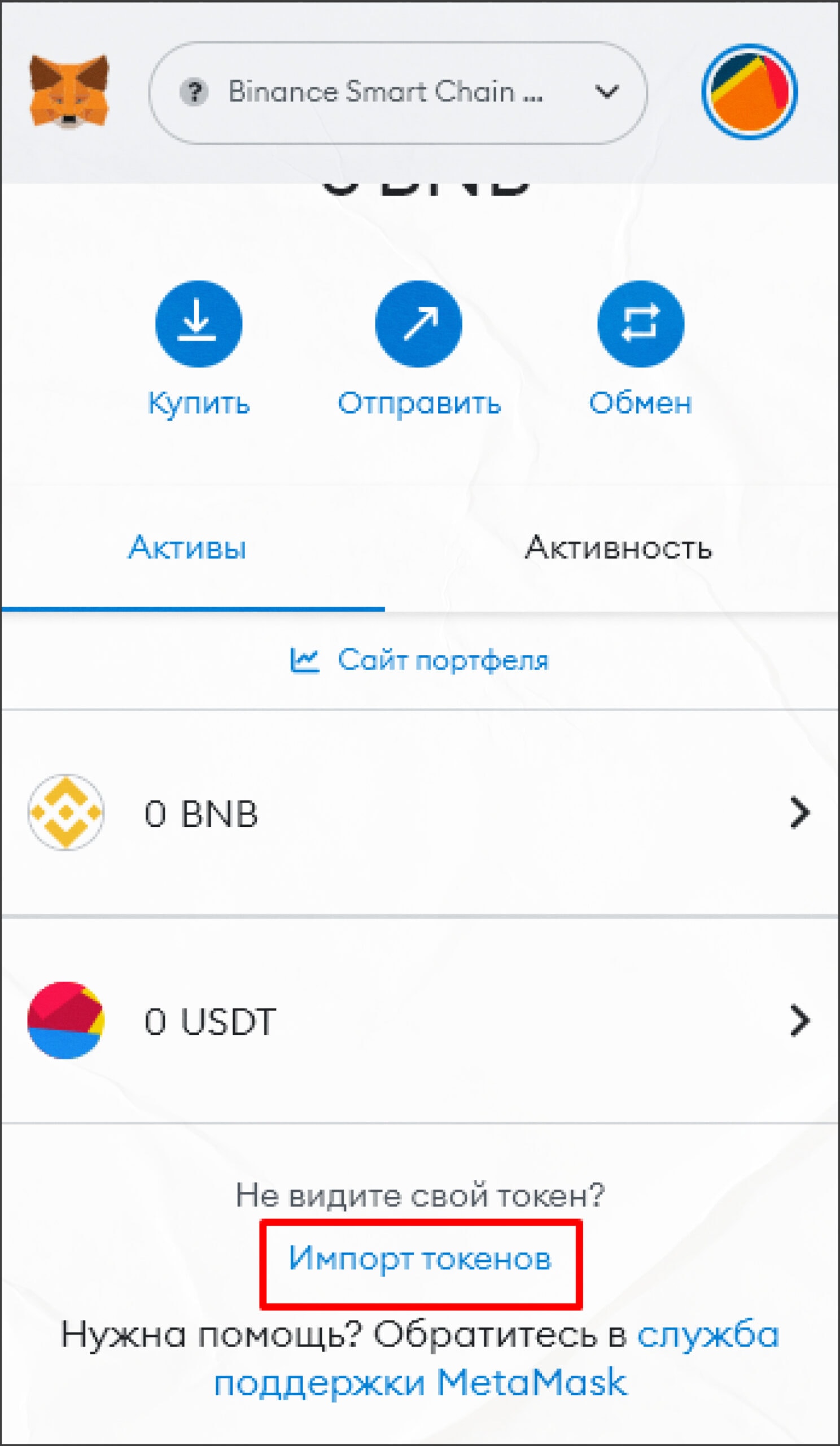
2 .Відкрити метамаск і натиснути на кнопку знизу Імпорт токенів:
3 .Перейдіть на вкладку Пользовательський токен і вставте скопійовану адресу токена в поле, після чого символ і число десяткових знаків заповнюються автоматично. Після заповнення натисніть Додати токен користувача:
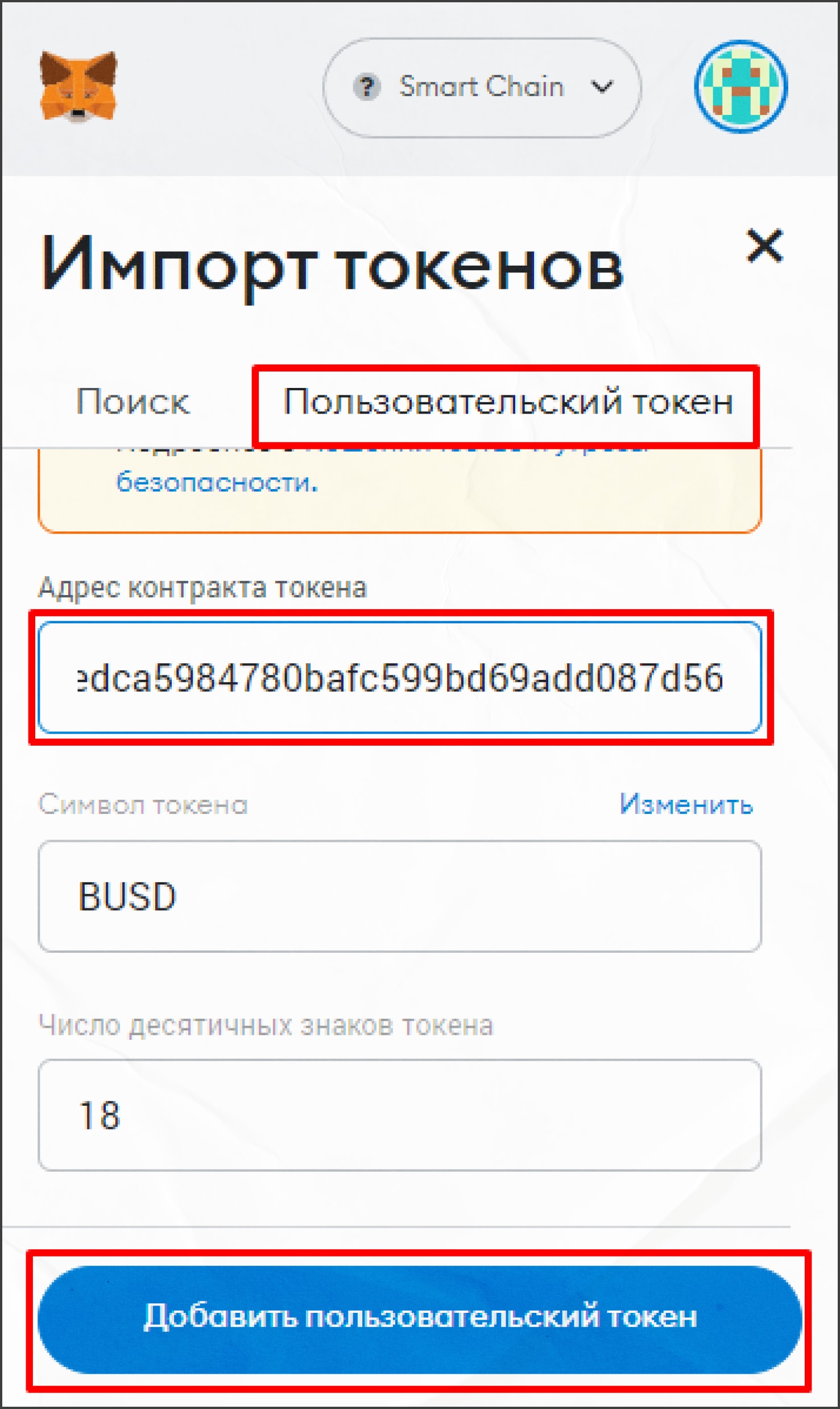
4 .В кінці натиснути Імпорт токена, і він відобразиться у гаманці.
Важливо: метамаск може некоректно відображати логотип токена, це не впливає на роботу. Додавати токени необхідно для здійснення операцій та їх відображення, при цьому якщо токен не доданий, він так само може прийти на ваш гаманець і буде відображений після його імпорту.
Висновок
Додати мережу в MetaMask набагато простіше, ніж може здатися на перший погляд, чого тільки коштує Chainlist. Після невеликого початкового налаштування гаманця, ви зможете спокійно зберігати свої токени на ньому, не боячись, що вашими засобами керує хтось інший.
Але щоб уникнути втрати своїх коштів, перевіряйте тип мережі в якій відправляєте токени, а також пам'ятайте і не довіряйте нікому свою seed-фразу, адже хто знає її, той має доступ до гаманця.