Что такое Stable Diffusion
Почувствовал вкус нейросетей, но уже закончились попытки в Midjourney? Тогда давай разбираться со Stable Diffusion.
Привет. Мы продолжаем с тобой наше небольшое путешествие в мир нейросетей.
Сегодня поговорим про ещё одну нейросетку, которую можно использовать не только для создания изображений, но и применять при создании видео и даже игр.
Речь пойдёт про Stable Diffusion. Вот, что мы с тобой сегодня обсудим:
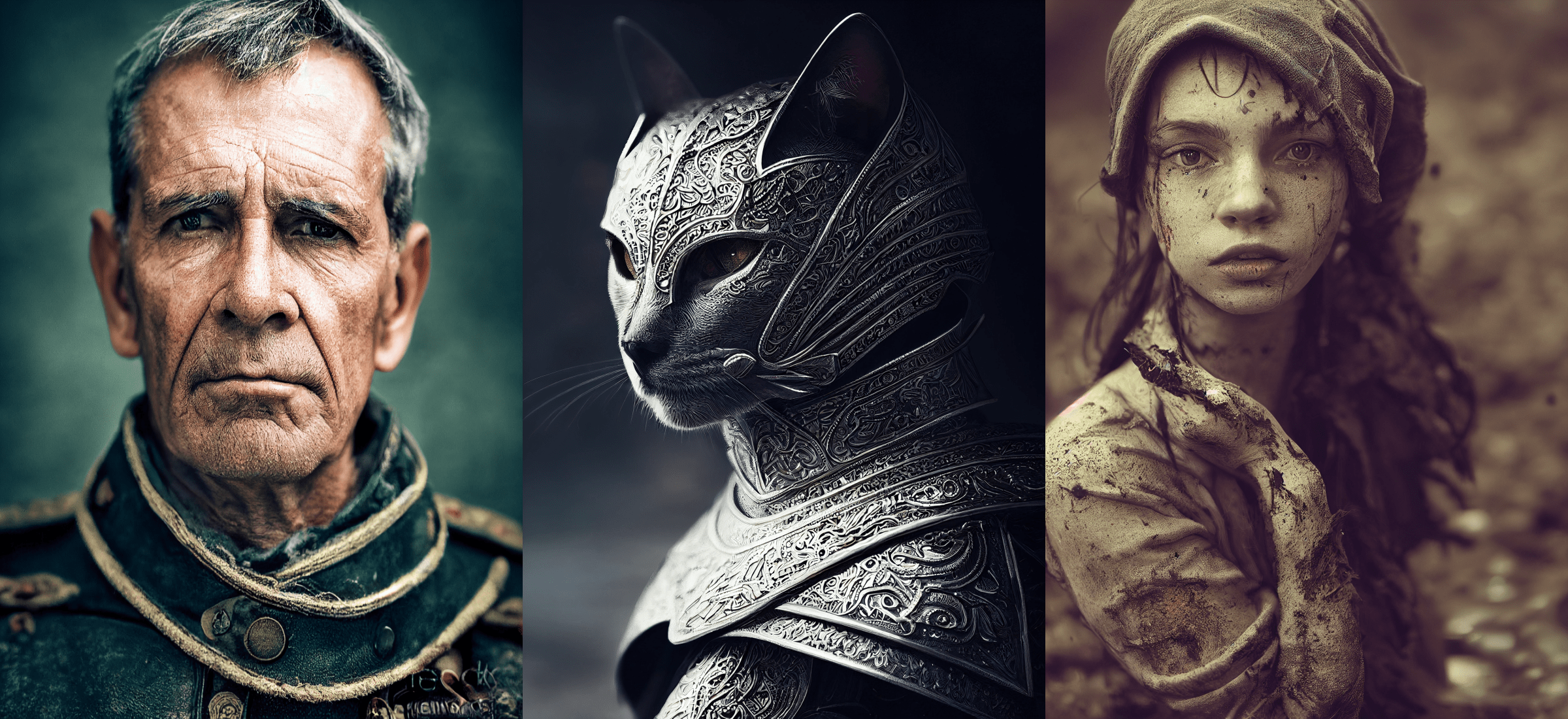
Что за нейросеть?
Stable Diffusion — это программа из самой нейронки и интерфейса, благодаря которому с ней можно работать.
В чём отличие от Midjourney?
- Здесь у тебя нет ограничений на количество запросов.
- Картинки хоть и похожи на то, что выдаёт Midjourney, но всё равно более приближены к запросу.
- Можно работать с помощью консоли, браузера или отдельного софта.
В целом Stable Diffusion даёт тебе как будто больше пространства для работы и настройки финального результата.
Где работать со Stable Diffusion?
В консоле
Это для тех, кто чувствует себя мистером Роботом, понимает в программировании и хочет понять, как работает нейронка изнутри.
В браузере
Стандартная форма работы с нейронкой без лишних хлопот. Советуем зарегистрироваться на сайте, чтобы получить доступ к настройкам финального изображения.
В отдельной программе
Сразу скажем, что для установки программы потребуется железо с видеокартой Nvidia.
О том, как пользоваться софтом с видеокартой от AMD читай здесь.
Главный плюс: всё понятно и наглядно.
Как пользоваться нейросетью?
- Вбиваешь в поле "Prompt" свой запрос.
- Нажимаешь на Generate/Submit (в зависимости от того, где работаешь).
Как настроить изображение?
Здесь давай кратко объясним основные настройки генерации.
- Num_outputs/Amount of images to generate. Это количество изображений, которые нагенерит нейросеть по твоему запросу. Чем больше изображений, тем дольше будет генерация.
- Num_inference_steps/Steps. Это количество шагов, которые сделает нейросеть при обработке твоего запроса. Чем больше шагов, тем качественнее результат (но не всегда).
- Guidance Scale/Creativeness. Грубо говоря, в какой степени ты разрешаешь нейросети отклоняться от запроса или, напротив, учитывать все его детали. Чем больше число, тем ближе к запросу будет изображение.
- Seed. Это стартовая точка, откуда ИИ будет генерить изображение. Грубо говоря, если какая-то генерация тебе понравилась, но ты хочешь улучшить результат, ты можешь указать число этой генерации в сиде. Тогда генерация начнётся, условно, с твоего последнего прогресса.
- Resolution/Width & Hight. Это разрешение твоей картинки. Советуем оставлять по умолчанию 512х512. Повысить разрешение можно будет потом при помощи апскейлеров.
Как формулировать запрос?
Здесь работают все те же правила, что при формулировании запроса к Midjourney. Но здесь нет разделителей " :: " или параметров через "--". Здесь ты вбиваешь просто набор слов.
Есть парочка принципов, которые сэкономят тебе время:
- Старайся не выходить за 75 слов, иначе нейросеть тебя не поймёт.
- Слова в начале имеют "больший вес", чем слова в конце. На них будет делаться акцент в первую очередь.
- Старайся описывать одно и то же несколькими словами, если хочешь сделать на объекте акцент или сделать объект более чётким.
- Можешь использовать имена известных художников, если хочешь получить изображения в ± их стиле.
Как указать соотношение объектов?
После описания объекта поставь ":хх". ХХ — это двузначное число.
Но учти, что тогда тебе нужно будет указать вес других объектов (или любого другого объекта). Чтобы в сумме получилось 100.
Как повысить разрешение?
Для этого тебе понадобится софтовая версия нейросети.
В правом нижнем углу нажми на иконку волшебной палочки и выбери насколько хочешь повысить разрешение.
Где можно применять нейросеть?
В создании видео
Об этой нейросети говорил Влад, когда создавал реалистичного монстра, используя реальные футажи. Если пропустил, то смотри видос ниже.
Хороший пример того, как без грима, костюмов, 3D и спецэффектов можно сделать реалистичный футаж.
В создании игр/анимации
Вот так один инди-разработчик из простого силуэта сделал полноценного 2D-персонажа, которого потом заанимировал в Cartoon Animator 4.
Как видишь, то, на что ушло бы часа 2-3, сделалось практически за пару минут.

Вот и всё, что тебе нужно знать, чтобы начать работу в Stable Diffusion. Этот гайд для тебя подготовила команда Хохлов Сабатовский. Будем рады видеть от тебя больше творческих проектов с использованием нейросетей :)