Obsidian - "Легкий" старт
Данная статья основана на моем личном опыте после полутора лет использования Obsidian.
И так, вы установили программу и в целом не совсем понятно, что можно в ней делать кроме как создавать текстовые файлы и что-то в них писать.
Эта статья - гайд. Как настроить, что поставить и где чего лучше сделать.
Примеры будут простенькие, чтобы просто показать как это работает, а не настроить приложение с "киллер" фичами.
Оглавление
Настройки
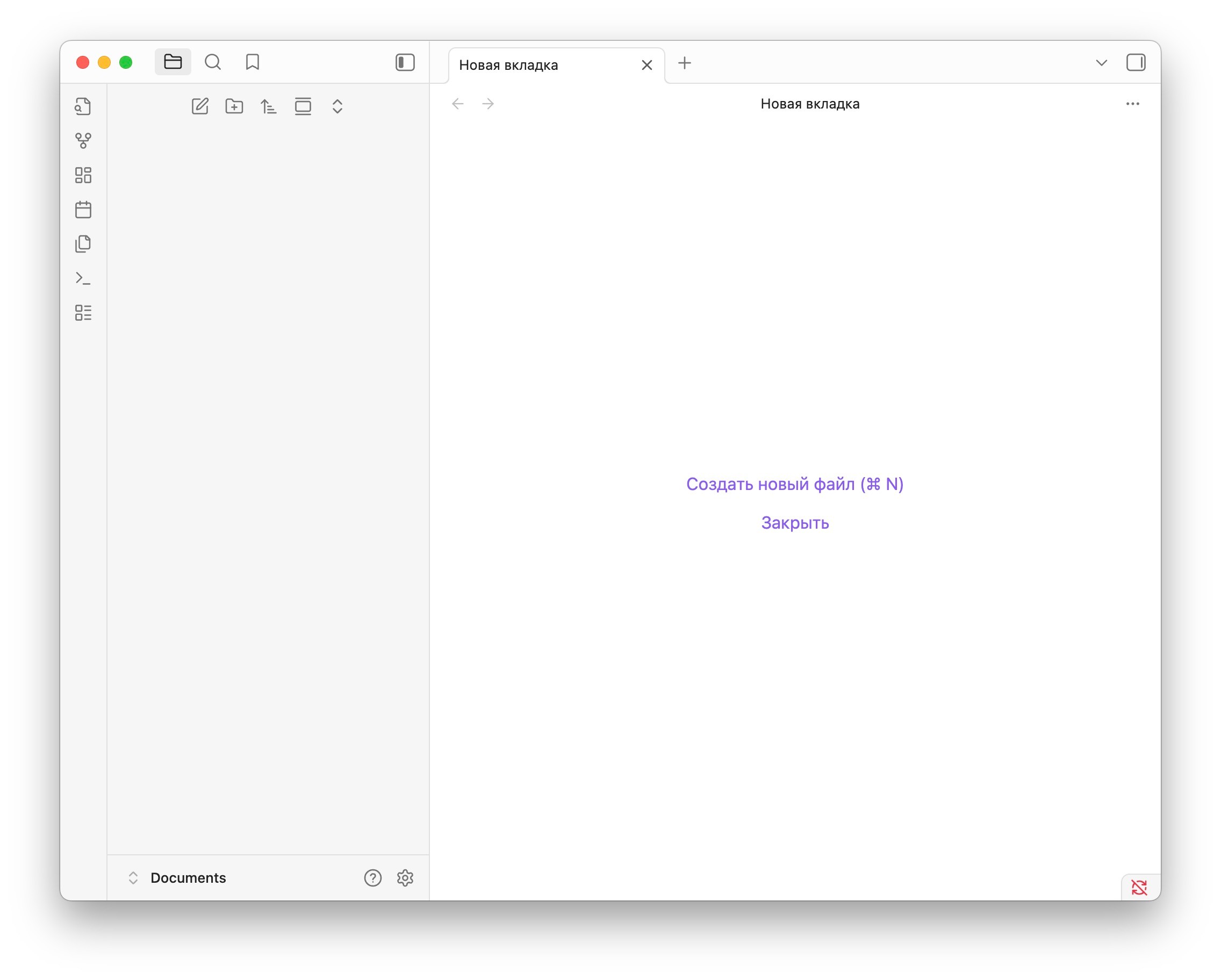
Что стоит настроить чтобы в будущем было удобно. Нажимаем на шестеренку и откроется окно Настроек:
- Редактор -> Режим открытия новых вкладок -> Переключаем на "Просмотр"
- Редактор -> Свойства в документе -> Переключаем на "Исходный"
- Файлы и ссылки -> Подтверждать удаление файла -> Выключить (Это на выбор, но меня это знатно утомляет каждый раз подтверждать)
- Файлы и ссылки -> Всегда обновлять внутренние ссылки -> Включить
- Файлы и ссылки -> Место для вложенных файлов по умолчанию -> "Папке указанной ниже" (Чтобы не создавать хаус из файлов проще все вложения хранить в одном месте, но если вы захотите под каждую свою описываемую тему создавать папки, есть вариант хранить файлы вместе с текстовым документом)
- Появится отдельное поле "Путь к папке для вложенных файлов". У меня папка называется "_Вложенные файлы", себе можете как-то иначе. Папка создастся сама, когда в первый раз вложете любую картинку в документ. Это работает только с медиа файлами. С экселями и т.д. просто будет ссылка на то место где этот файл лежит у вас на жестком диске.
- Встроенные плагины -> Уникальный идентификатор (В самом низу) -> Включить
- Встроенные плагины -> Шаблоны -> Нажимаем на шестеренку
Плагины
Для начала мы просто поставим и настроим плагины, а как пользоваться ими в жизни будет чуть ниже. Идем во вкладку Сторонние плагины и нажимаем Включите плагины сообщества. Далее жмем на кнопку Обзор
Ищем по названию плагин, жмем установить и не забываем его включить.
Calendar
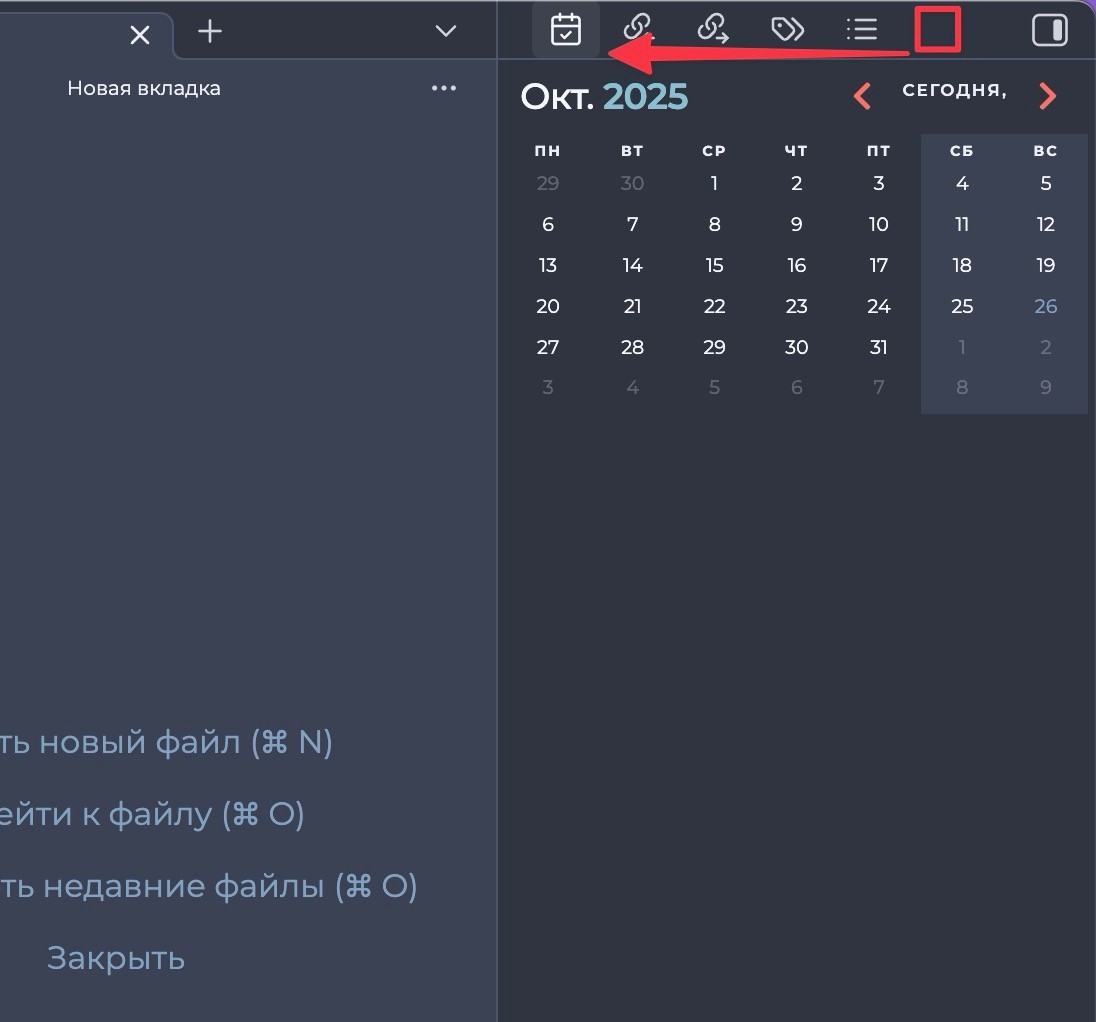
Добавляет в правый верхний угол календарь. Ткнув на дату вам будет предложено создать ежедневную заметку. Плюс удобно отслеживать, когда заметки вообще создавались, т.к. это отмечается "точкой" под датой.
Изначально иконка будет в самом конце, просто перетяните ее в начало, так удобнее будет
Iconize
Плагин отвечающий только за визуальную часть, но очень помогает ориентироваться в папках, если их становится слишком много.
Устанавливаете. Далее выходите на основной экран, щелкаете по папке правой кнопкой мыши и выбираете Change icon.

Dataview
Будем писать около sql-подобные запросы к нашим записям. Отлично может помочь, если надо получить свод каких-то данных из большого количества файлов.
Установили, включили, идем в настройки. Первые пять переключателей переводим в Включить
Ниже будут примеры как он работает.
Checklist
Отдельное окно в котором удобно отслеживать свои задачки
- Tag name впишите Дом и ниже строчкой Работа
- Group By - Tag
- Item Sort - A->Z
- Чтобы в будущем не распространялось на шаблоны в Include Files -
!Templates/**

Reminder
Данный плагин отлично сочетается с предыдущим чек-листом
Вы просто около пункта ставите (@, а дальше интуитивно понятно, выбираете число, время и Ок. Когда время подойдет плагин вам напомнит всплывающим по середине экрана окном.

Homepage
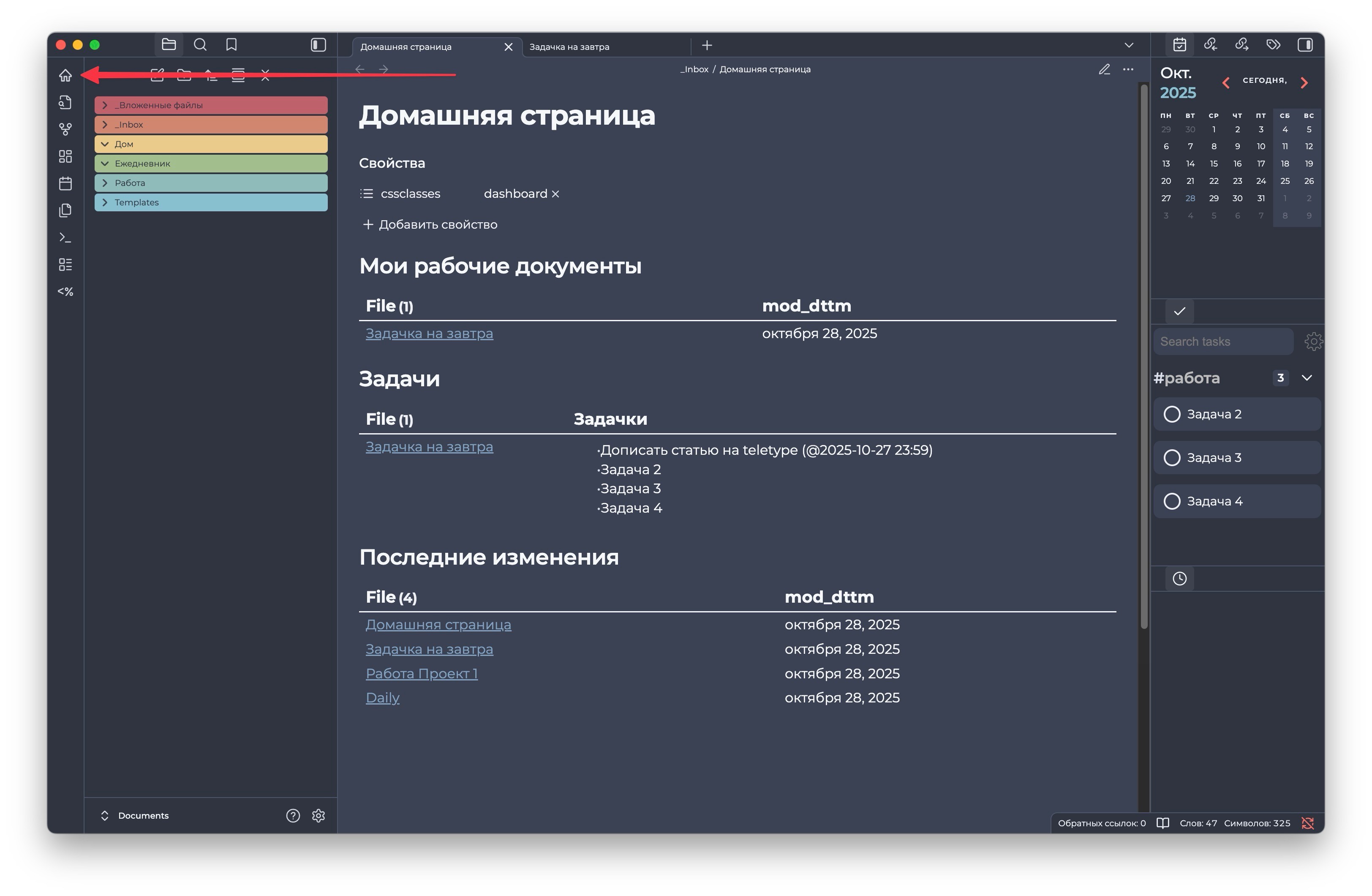
Плагин который добавляет кнопку Домашняя страница. По сути это будет ваша стартовая страница, которую можно настроить так как вашей душе угодно.
- В настройках плагина указываем директорию _Inbox/Домашняя страница
- Ниже Auto-create -> Включить
- Homepage view -> Reading view
- Refresh Dataview -> Включить
Далее идем в глобальные настройки Оформление и находим в самом низу Фрагменты CSS кода
Нажимаем на папку открывается папка snippets. Если включите просмотр скрытых файлов command+shift+.
Создайте два файла с названиями dashboard-ReadLineLength.css и dashboard.css
По ссылкам вы попадете на github. Нужно скопировать для каждого файла его содержимое и сохранить.

Возвращаемся в Obsidian, рядом с папкой будет значок Reload нажмите. И включите подтянувшиеся файлы.
Выходим на главный экран. Создаем папку _Inbox, а в нем файл Домашняя страница
---
cssclasses:
  - dashboard
---
## Мои рабочие документы
```dataview
TABLE file.mday as mod_dttm
WHERE contains(file.path, "Работа/")
sort file.mtime desc
limit 10
```

## Задачи
```dataview
TABLE file.tasks.text as "Задачки"
WHERE contains(file.path, "Работа/")
sort file.mtime desc
limit 10
```


## Последние изменения
```dataview
TABLE file.mday as mod_dttm
sort file.mtime desc
limit 10
```
Templater
Будем создавать шаблоны под каждую из наших задач. Для начала, нам нужно выйти на основной экран и создать папку с названием Templates
Возвращаемся в Сторонние плагины. Ищем приложение Templater, после установки идем в настройки.
- Template folder location выбираем нашу папку Templates
- Находим строчку Trigger Templater on new file creation - Включаем
- В появившемся ниже окне Enable folder templates включаем, если не включено.
- В левом окошке с лупой выбираем папку Templates
Создадим парочку шаблонов и отчет
Создайте в папке Templates файл. Назовем к примеру Работа Проект 1
Вставьте в него следующий шаблон:
---
Ссылки:
  - "[[<% tp.date.now("YYYY-MM-DD-dddd") %>]]"
  - "[[Проект 1]]"
---

---
# Чек-лист
#Работа
- [ ] Задача 1
- [ ] Задача 2
- [ ] Задача 3


---
# Ссылки

```dataview
TABLE without id
file.inlinks as Входящие,
file.outlinks as Исходящие
WHERE file.name = this.file.name
```В самом верху мы просто накидали шапку с ссылками. Это нужно для того чтобы файлы были связанны сразу с другими и не обрели статус "сиротские" страницы. Obsidian вообще про это - связывайте одни документы с другими через Wiki-ссылки. Пишите текст и упоминаете Дарта Вейдера? Упомяните его вот так [[Дарт Вейдер]]. Это помогает ретроспективно понять с чего у вас зарождалась мысль, как вы оказались сейчас в этой точке.
Средний блок. Тут обязательно указываем хештег Работа, чтобы плагин Checklist все подтянул как надо. Кстати, #ЭтоХэшТег, а это # Заголовок 1 уровня. Далее на ваше усмотрение и потребности, хотите чек-листы, хотите еще какие-то уровни и т.д. Все что угодно
Нижняя часть. Это скрипт плагина Dataview. Данная конструкция будет вам показывать какие файлы ссылаются уже на текущий(Входящие) и на что уже текущий файл ссылается(Исходящие)
Допустим вы ведете дневник или у вас есть ежедневная потребность фиксировать что-то. Создадим папку Ежедневник.
Так же создадим в папке Templates файл назовем его Daily
Пусть будет что-то типа этого, сейчас нам важно показать, что можно сделать.
---
tags:
  - Daily
---

---
# Мой день

#Дом
Планы на день:
- [ ] Задача 1
- [ ] Задача 2
- [ ] Задача 3

---
# Ссылки

```dataview
TABLE without id
file.inlinks as Входящие,
file.outlinks as Исходящие
WHERE file.name = this.file.name
```

Заходим в настройки -> Ежедневные заметки -> Формат даты
Тут надо вставить YYYY/MM-MMMM/YYYY-MM-DD-dddd
Это значит что, когда вы создадите свою ежедневную заметку, то она создастся в в директории, к примеру 2025/10-октября/2025-10-27-понедельник
А сам файл как понятно 2025-10-27-понедельник.
Далее в Расположение нового файла указываем папку Ежедневник
А в Расположение шаблона - Templates/Daily
Перед тем как продолжить загляните в раздел Сочетание клавиш.
Выходим на главный экран жмем command+3
Чудо! Случилось все как мы настроили. Файл создался по директории которую мы указали, шаблон применился, название сегодняшняя дата, осталось только его заполнить.

На этом базовый минимум плагинов закончен, все остальное уже от собственных потребностей. Несколько плагинов для ознакомления:
- Kanban- У вас появляется своя канбан доска с карточками, можно шаблонизировать и создавать хоть сколько статусов
- Mind Map - Создавайте карту мыслей
- Editing Toolbar - Если требуется чтобы была панелька с инструментами редактирования текста как, к примеру, в Word
- Excel to Markdown - Копировать из экселя в текстовые заметки, то еще удовольствие, данный плагин сильно упрощает
- Advanced Tables - Плагин уже для работы с таблицами в заметках. Выравнивание текста, добавление колонок, строк, транспонирование таблицы, сортировка
- Excel - с ограниченным функционалом, без графиков, формулы надо прописывать в ручную и они не растягиваются по другим ячейкам, но да как эксель, почти
- Importer - вам нужно переехать из одной системы в Obsidian, то этот плагин справится с такой задачей. К примеру из Notion, Google Keep, Evernote.
Оформление
Во вкладке Оформление можно настроить Темы. Если нажмете на кнопку Настроить, то откроется окно "Сторонние плагины". Лично у меня стоит "PLN", но есть еще много разных на любой вкус и цвет, к примеру:
Выбрали плагин и нажали Установить и применить
В Оформлении при желании можно настроить и шрифт, как для всего интерфейса, так и для просто для текста. У меня стоит Montserrat
Сочетание клавиш
Не вот, что я часто пользуюсь большим количеством сочетаний, но несколько настроил:
- У вас будет конфликт назначений клавиш, если будете повторять как у меня, поэтому найдите сразу в списке "Перейти на вкладку #1" и удалите привязку у #1, #2 и #3
- Создать новую заметку - command+1
- Templater: Open Insert Template modal - command+2
- Ежедневные заметки: Сегодняшняя заметка - command+3
А еще для справки, есть сочетание клавиш которое точно пригодится command+E - это Переключиться между режимами редактирования и просмотра
Итог
Создание нужных вам шаблонов + использование сторонних плагинов сильно упростит вам жизнь. Стоит потратить некоторое время, чтобы потом вообще не задумываться о технических моментах и использовать как хороший инструмент для решения своих задач. Не забывайте про Wiki-ссылки - это очень важно.
