10 лучших сервисов, генерирующих презентации
В эру цифровой трансформации и информационного века, презентации стали неотъемлемой частью нашей повседневной жизни. 👨💼📊👩🏫 Будь то учебные лекции, бизнес-презентации или научные выступления, создание качественных презентаций является важным навыком, способным захватить внимание и визуально поддержать передаваемую информацию. 💡💻
В последние годы нейросети, с применением глубокого обучения, значительно продвинулись в области генерации контента, и сегодня мы хотим представить вам десять лучших нейросетей, которые помогут вам создать презентации быстро и качественно. 🚀🤖
Содержание:
1. Gamma App
Переходим на сайт https://gamma.app/ и нажимаем на «Sign up for free».

Регистрируемся в сервисе с помощью Google аккаунта или электронной почты. Если зарегистрировались через электронную почту, будет направлено письмо с подтверждением регистрации. Нужно открыть письмо и нажать на ссылку для подтверждения регистрации.
Затем надо ввести название рабочего пространства и указать это личный или командный проект.
Регистрируемся в сервисе с помощью Google аккаунта или электронной почты. Если зарегистрировались через электронную почту, будет направлено письмо с подтверждением регистрации. Нужно открыть письмо и нажать на ссылку для подтверждения регистрации.
Затем надо ввести название рабочего пространства и указать это личный или командный проект.

Затем выбираем как планируем использовать Gamma: для работы, для школы или для персонального использования, и нажимаем «Get started».
После успешной регистрации и создания проекта сервис просит выбрать тип будущего документа: презентация, документ, веб-страница, и заполнить или выбрать из предложенного тему.

Сервис понимает русский язык, поэтому тему презентации заполняем на русском языке. После ввода темы сервис предлагает набросок будущей презентации.

В этом же окне его можно отредактировать: переформулировать, добавить или удалить тезисы. Затем нажать «Continue».
На следующем шаге сервис просит выбрать тему оформления презентации.

После выбора темы оформления нажимаем «Continue» и наблюдаем как AI генерирует презентацию. В результате, сервис Gamma сделал всю работу по созданию презентации: сгенерировал текст, структурировал слайды, подобрал изображения.
Сервис позволяет отредактировать слайды презентации, в том числе каждый отдельный элемент на слайде. Например, можно отформатировать текст или отредактировать с помощью искусственного интеллекта: перефразировать (More engaging), дополнить или сократить текст (Expand text/Condense text), выделить ключевые моменты (Visualize key points), подобрать изображения (Suggest images).

Другой пример: сервис сгенерировал нумерованный список, пользователь может изменить на тот, который посчитает подходящим.

То есть инструментарий сервиса Gamma очень многообразен, покрывает потребности пользователя при создании презентации.
В правой части экрана дополнительно расположена панель инструментов со всеми необходимыми функциями для редактирования презентации.

- Вызов чат-бота. Выбираем слайд, а затем в соответствующей строке указываем, что нужно изменить на слайде. Данная функция находится в бета-тестировании.
- Добавление нового слайда.
- Добавление различных текстовых блоков: заголовки, абзацы, списки и шаги, коды, математические функции и множество других, для создания информативных и профессиональных презентаций.
- Добавление заметок, информационных окон, предупреждающих сообщений.
- Добавление сеток и таблиц, а также для создания блоков галереи изображений, что позволяет более наглядно и структурировано представлять информацию в презентации.
- Добавление диаграмм и других графических элементов.
- Добавление изображения или GIF-анимации. Можно загружать свои собственные изображения или просто вставлять ссылки на них, а также выбирать готовые изображения из галереи сервиса.
- Добавление видео. Можно загружать видео самостоятельно или вставлять ссылки на видеоресурсы, такие как YouTube. Также можно добавлять в презентацию и аудиофайлы.
- Добавление веб-сайтов, приложений, таблиц из Google Drive, PDF-файлов и другое.
После создания и редактирования презентацию можно скачать в формате .pdf. Для этого нажимаем на 3 точки в правом верхнем углу сайта и выбираем «Export PDF».
Gamma позволяет работать над проектом в режиме реального времени и совместно с другими участниками. Пользователи могут одновременно редактировать документ, обмениваться комментариями и идеями, а также следить за изменениями других участников.
Какие есть лимиты и ограничения
При регистрации новым пользователям начисляется 400 кредитов. Создание нового документа обойдется пользователю в 40 кредитов, а редактирование презентации с помощью чат-бота – в 10 кредитов за каждый запрос.
За приглашение новых пользователей по реферальной ссылке Gamma начисляет кредиты.
Также пользователю доступен платный тарифный план «Pro» – 20$/мес, который снимает ограничения в использовании чат-бота и предоставляет расширенный контент для оформления презентации.

2. SIMPLIFIED.COM
3.Tome
Tome – это нейросеть, позволяющая генерировать презентацию по запросу. Вы можете создать любую презентацию в пару кликов в соответствии с вашими потребностями, не затрачивая время на написание текста и поиска изображений, так как текст для будущих слайдов будет создан автоматически, как и изображения. Звучит неправдоподобно? Проверим!
Для работы с AI Tome необходимо зарегистрироваться на официальном сайте https://beta.tome.app/.

Нажимаем GetTome for free и переходим на форму регистрации. Регистрация доступна для пользователей из России. Дополнительно пользоваться VPN не нужно.

Заполняем форму регистрации или заходим с помощью Google аккаунта. Мы регистрируемся на сайте с помощью Google аккаунта. Далее надо немного «рассказать» о себе, заполнить профайл, а именно: имя и выбрать специализацию. Затем вводим название нашего рабочего пространства и теперь можем приступить к созданию презентации с помощью AI.
Tome уже предлагает несколько шаблонов презентаций:

Но нам интересно посмотреть, что сгенерирует нейросеть для нас, ну что ж, нажимаем кнопку Create в правом верхнем углу сайта.
Затем вводим текстовый запрос:

У нас был следующий запрос: Электробусы самый экологичный вид общественного транспорта в Москве. Да, запрос ввели на русском языке.
Если вдруг, данная панель пропала на сайте, то нажмите Ctrl+K или кнопку звездочки в нижней правой части сайта.
Нажимаем Enter и ждём пару минут, а точнее наблюдаем за процессом генерации нашей презентации.


Впечатлило? Нас да. Конечно, есть замечания к оформлению, изображениям, тексту и данная презентация не претендует на «серьёзность». Но, учитывая тот факт, что мы к данной презентации не приложили никаких усилий, считаем, что результат внушительный.
К тому же сервис предлагает панель инструментов, с помощью которой можно доработать результат.

Нажимаем на значок плюса или Alt+T и добавляем любой из элементов: текст, картинка, видео, таблица. Сложностей при работе с данной панелью не возникнет, здесь всё привычно.

Видим, что изображения генерируются при помощи DALL-E.
Большим плюсом является возможность добавления ссылки на проекты в: Giphy, Miro, Figma.
Можно записать повествование к презентации, нажав на значок записи или Alt+R.
Для добавления нового слайда нажимаем на значок плюсика или Alt+N, что мы и сделали. Данную страницу слайда решили сгенерировать также с помощью нейросети, нажав Ctrl+K. Ввели запрос: как устроен электробус, и вот результат:

Как скачать презентацию из Tome
На данный момент возможность скачать презентацию не предусмотрена. Вы можете скопировать ссылку на презентацию и отправить ее. Получивший ссылку сможет открыть вашу презентацию в Tome, просто перейдя по ней. Также можно отправить презентацию по почте.

Для того чтобы поделиться ссылкой на презентацию необходимо в правом верхнем углу сайта кликнуть на share.
Ввести email, если хотите отправить презентацию по почте и выбрать какими правами будет обладать получивший ссылку. Можно выбрать полный доступ (Full access), тогда перешедший по вашей ссылке сможет не только смотреть презентацию, но и редактировать ее.
Также можно просто скопировать ссылку кнопкой Copy link или получить QR код на презентацию.
Какие есть лимиты и ограничения
Нейросеть бесплатная, но есть такое понятие «credits», количество которых Вы можете увидеть в нижнем левом угла сервиса. Для пополнения баланса требуется поделиться ссылкой на проект. Видимо, чтобы пользователи присоединялись к тестированию и дальнейшему обучению алгоритма.
- AI Tome позволяет вводить текстовый запрос на русском языке.
- Удобен для компоновки медиа-материала.
- Позволяет интегрировать видео, гугл-документы и прочее.
- Интеграция с такими проектами как Miro, Figma и другие.
- Приглашение других пользователей и возможность работать командой над проектом.
4. SlideBean
Slidebean – сервис для создания и оформления дизайна презентаций.
У Slidebean есть бесплатная пробная версия, в которой доступны несколько вариантов шаблонов, на основе которых можно создать презентацию. Ограничений в количестве созданных презентаций – нет. Скачать сгенерированную презентацию в бесплатной версии нельзя.
Платный тариф – $228/год, позволяет экспортировать и делиться презентациями, отслеживать просмотры и активность на слайдах и др.
Для начала необходимо зарегистрироваться. Для регистрации можно использовать аккаунт Google и другие, или заполнить форму регистрации.
- создание презентации по готовому шаблону,
- создание презентации с нуля,
- создание презентации командой Slidebean.
При создании презентации с нуля работа над презентацией осуществляется в двух режимах: Outline и Design. В Outline наполняем презентацию содержанием: текст, изображение, графики.

Затем переходим в Design и Slidebean автоматически создаст дизайн для всей презентации. Если результат не устраивает, нажимаем на «Auto-Design», и Slidebean не создаст новый дизайн, а «пересоберёт» содержимое, то есть изменит расположение объектов.

Также сервис предлагает ручное редактирование слайдов презентации: изменение шрифта, вставка изображений, изменение цветовой палитры, компоновка элементов.
5. Haiku Deck Zuru
Haiku Deck Zuru – это сервис, генерирующий структурированный контент в презентацию. Позволяет загрузить файл, созданный в PowerPoint, или статью из Википедии и превратить их в презентацию.
Сервис прост в использовании, но работает только с текстом на английском языке.
У Haiku Deck Zuru есть бесплатная версия, которая ограничена в функционале и не позволяет скачать сгенерированную презентацию. Пользователю доступен разовый платёж – $20 для экспорта сгенерированной презентации, или подписка на платный тариф «Pro» – $9,99/мес, который позволяет редактировать слайды, сохранять презентации и др.
Для начала необходимо зарегистрироваться. Для регистрации можно использовать аккаунт Google и другие, или заполнить форму регистрации.
При создании презентации сервис предлагает выбрать:
- загрузить pptx-файл (например, готовую презентацию),
- добавить статью из Википедии,
- создание презентации с нуля.

При создании презентации с нуля наполняем содержанием.

Также имеется ограничение в количестве символов в записи – 250. После наполнения Haiku Deck Zuru разбивает его на слайды. Затем для каждого слайда анализирует содержание и предлагает на выбор несколько ключевых слов, на основе которых осуществляет поиск изображений для визуализации.
По завершению генерации презентации каждой слайд можно отредактировать: изменить ключевое слово или изображение. В бесплатной версии инструментов для ручного редактирования, такие как изменения шрифта, добавление изображения или графика, нет. Доработать материалы можно только после подписки.
6. Beautiful.AI
Beautiful.AI – сервис, который позволяет создавать красивые слайды презентации.
При регистрации нужно выбрать тарифный план (индивидуальный или для команды), привязать карту, потом можно 2 недели пользоваться сервисом, а дальше отвязать карту или оплатить тариф.
Beautiful.AI не генерирует текст и картинки. Презентация в Beautiful.AI создаётся в три шага:
Работа с Beautiful.AI схожа с PowerPoint. В презентацию можно добавлять текстовые блоки, изображения, анимацию слайдов, аудиофайлы, графические элементы (иконки, линии, фигуры) и элементы оформления (подчёркивания, рамки и т.д.). Когда слайд наполнен содержанием, можно попробовать применить к нему разные макеты оформления или готовые цветовые палитры, чтобы подобрать оптимальный вариант. Сервис сам меняет цвет текста, если пользователь выбирает новый фон, подбирает более контрастный оттенок. Сервис автоматически адаптирует содержание под новый макет.

Сервис предлагает пользователям большое количество шаблонов разных типов. По мере добавления или удаления контента на слайдах шаблон автоматически адаптируются под новое содержание.

Готовую презентацию можно также экспортировать в форматы ppt или pdf.
7. SlidesAI
SlidesAI — расширение позволяющее генерировать презентацию по текстовому запросу. В настоящий момент расширение позволяет создавать Google-презентации.
В бесплатной версии есть ограничения — три презентации в месяц, не более чем в 2 500 знаков каждая. Также доступны 2 тарифных плана:
- Pro – $10/мес. Десять презентаций в месяц, не более чем в 6 000 знаков в каждой;
- Premium – $20/мес. Неограниченное количество презентаций, не более чем в 12 000 знаков в каждой.
SlidesAI работает только с текстом на английском, испанском, итальянском языках.
Заходим на сайт сервиса, устанавливаем расширение. Затем переходим Google-презентации. Вставляем текст на английском языке. Дальше в настройках выбираем пункт «Расширения» → SlidesAI.io → Generate Slides.

Открывается окно, куда нужно добавить текст презентации, выбрать тематику презентации, количество слайдов. Можно настраивать используемые цвета и шрифты, при необходимости, во вкладке Themes.

Слайды получившейся презентации можно отредактировать, а саму презентацию скачать.
8. Microsoft Sway
Sway — это приложение Microsoft Office, упрощающее создание и совместное использование интерактивных отчетов, личных историй, презентаций и т.д.
Данный сервис полностью бесплатный и интерфейс на русском языке.
Для начала работы необходимо войти под своей учетной записью Microsoft (или зарегистрироваться). Если Вы используете Skype, то можно зайти под этим аккаунтом.
Начинаем работу над презентацией. Здесь нужно самим писать текст и добавлять картинки на слайд. Сервис подсказывает, какая у слайда должна быть структура.

Дальше выбираем картинки для слайдов: можно загрузить свои или найти во встроенном поисковике. Нельзя добавить графики или таблицы. Когда контент готов, Sway оформит слайды.
Презентацию нельзя экспортировать в pptx — только скачать в word, pdf.
9. DeckRobot
DeckRobot — ИИ-движок для дизайна и форматирования презентационных слайдов. Работает в связке с PowerPoint, то есть позволяет создавать презентации в PowerPoint быстрее и проще.
Нужно скачать и установить программу с сайта. Придётся потратить время на обучение AI, так как в начале сервис предлагает загрузить несколько удачных образцов слайдов, на Ваш взгляд. Это позволит искусственному интеллекту в будущем создавать слайды в подобном стиле. Для этого нужно выбрать один из типов слайдов и предоставить 3-5 слайдов выбранного типа в одном pptx-файле.
После обучения загружать материалы на сайт не нужно, их можно обрабатывать непосредственно в PowerPoint. Подготовить наброски презентации и DeckRobot автоматически соберёт слайды в один клик.

10. Pitch
Всего за несколько минут данный сервис генерирует презентации с искусственным интеллектом, адаптированные к вашему желаемому стилю. Благодаря множеству шаблонов, инструментов, слайдов и стилей он обеспечивает безупречный результат. Не беспокойтесь о том, как поделиться презентацией, поскольку вы можете легко организовывать встречи с помощью функции видеозвонков на платформе.
Минималистичный интерфейс редактора в Pitch позволяет быстро понять основной принцип работы, чтобы создавать и редактировать результаты в пару кликов.
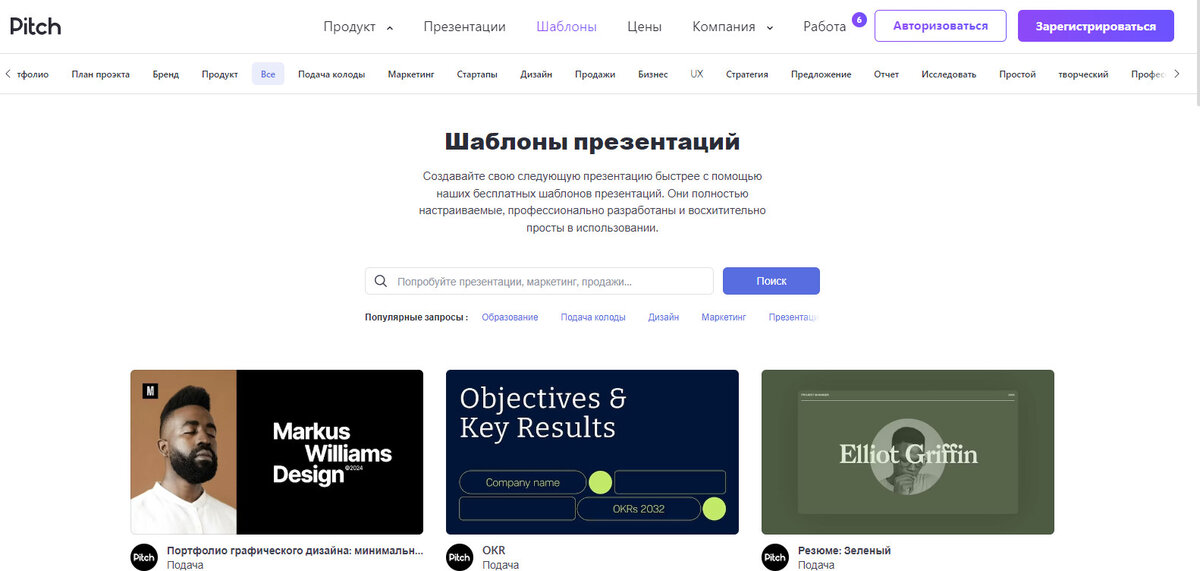
В Pitch есть большой выбор шаблонов презентаций
- Есть возможность загружать материалы из разных источников (vimeo, notion, youtube, гугл-таблицы и др.);
- Среди множества предложений, предоставляемых сервисом, есть коллекция шрифтов, диаграмм, готовых шаблонов, GIF-файлов и изображений;
- Есть совместный доступ для команды сотрудников;
- В социальных сетях, на веб-сайтах и в блогах можно делиться ссылками на презентации и загружать их;
- Нейросеть адаптирует результаты для мобильной и десктопной версий;
- Существует включенная функция для переформатирования презентаций, которые уже были опубликованы.
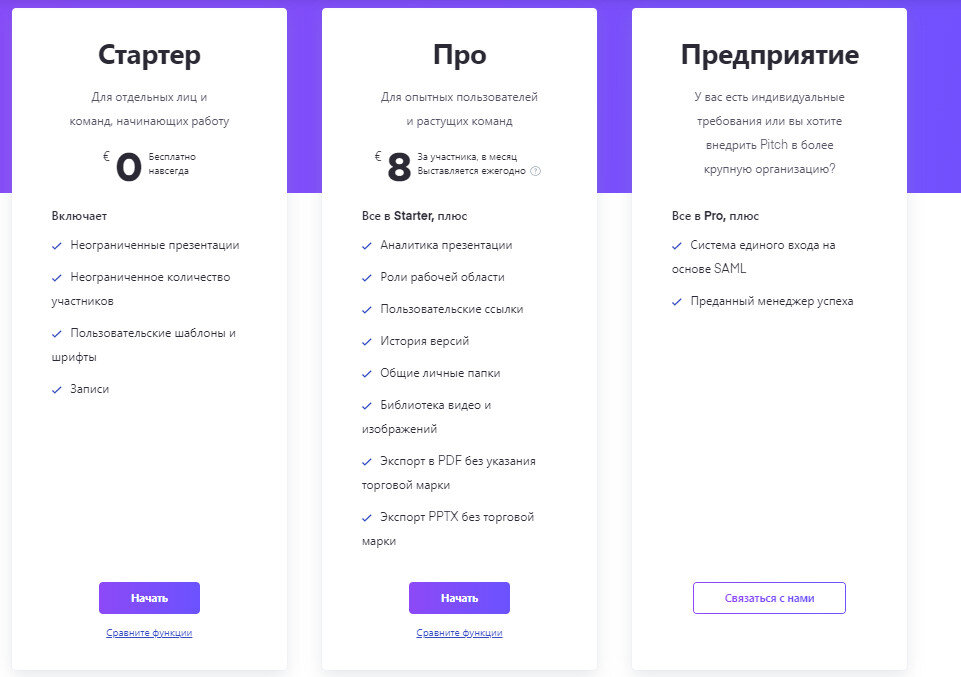
Есть бесплатный тариф, который дает возможность создавать неограниченное количество презентаций, но их нельзя выгрузить в pdf или pptx.
Всего за 8 евро в месяц пакет Pro предлагает возможность скачать презентацию, удалить водяной знак и открывает доступ к библиотеке видео и изображений.
В заключение, нейросети для генерации презентаций представляют собой мощный инструмент, который может значительно упростить и ускорить процесс создания визуально привлекательных и содержательных презентаций. С развитием и совершенствованием технологий глубокого обучения, можно ожидать еще большего прогресса в этой области. 💪🔬
Однако, несмотря на их потенциал, следует помнить о некоторых ограничениях. Нейросети не обладают полным пониманием контекста и могут порой создавать некорректный или неадекватный контент. ⚠️🧠 Важно уметь использовать эти инструменты с осторожностью и проявлять критическое мышление при редактировании и доработке сгенерированных презентаций.
Если вы хотите начать использовать нейросети для генерации презентаций, рекомендуется ознакомиться с инструкциями и руководствами, предоставляемыми разработчиками. 👨💻📚 Некоторые нейросети могут требовать регистрации на платформе или подписки для полноценного доступа ко всем функциям. Используйте возможности, которые предоставляют эти инструменты, чтобы создавать потрясающие презентации, экономя время и усилия. ✨🕒
В заключение, нейросети для генерации презентаций представляют собой мощный инструмент, который может значительно упростить и ускорить процесс создания визуально привлекательных и содержательных презентаций. С развитием и совершенствованием технологий глубокого обучения, можно ожидать еще большего прогресса в этой области. 💪🔬
Однако, несмотря на их потенциал, следует помнить о некоторых ограничениях. Нейросети не обладают полным пониманием контекста и могут порой создавать некорректный или неадекватный контент. ⚠️🧠 Важно уметь использовать эти инструменты с осторожностью и проявлять критическое мышление при редактировании и доработке сгенерированных презентаций.
Если вы хотите начать использовать нейросети для генерации презентаций, рекомендуется ознакомиться с инструкциями и руководствами, предоставляемыми разработчиками. 👨💻📚 Некоторые нейросети могут требовать регистрации на платформе или подписки для полноценного доступа ко всем функциям. Используйте возможности, которые предоставляют эти инструменты, чтобы создавать потрясающие презентации, экономя время и усилия. ✨🕒