порочные связи
Как говорится, если спросили три раза, то тех, кто не в курсе, гораздо больше, а значит, можно рассказать о чем-то базовом и прописном.
— У меня картинки в разных папках, а коллект запаковку делать не хочется, есть варианты ускорить процесс?
— Верстал с картинками вразнобой — JPG, PNG, PSD — сейчас наконец все исходники сделал в TIFF и что? по одной перелинковывать?
Нежелание собирать Package вполне понятно — оно вроде как и не слишком трудоемко, но все равно придется плодить сущности: как минимум дублировать рабочий файл, убирая лишние галочки в настройках запаковки, о чем можно забыть/недосмотреть и впоследствии создать себе пусть небольшую, но все-таки лишнюю работу по перевыводу.
И разнобой в иллюстративном материале тоже понятен — не всегда все приходит вовремя. Иногда приходится верстаться с превьюхами, ожидая хайрезов, например; или хайрезы такие, что машина сопротивляется их весу и проще пакетно сделать сжатые JPEG, сверстать с ними, а потом...
...а потом воспользоваться командой «Связать повторно с расширением файла». Вон она, спряталась в меню панели «Связи».
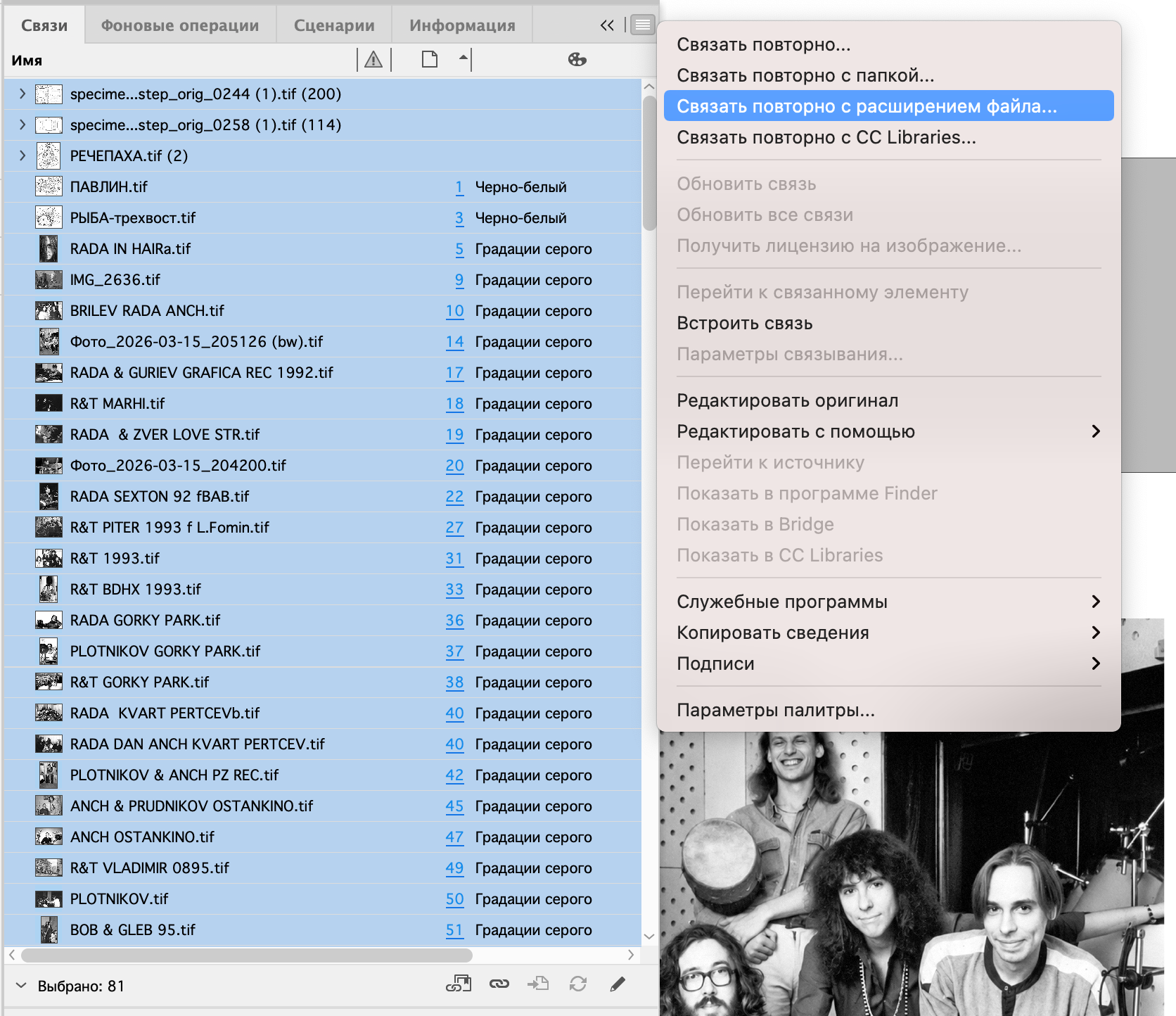
1. При связывании файлов формата Tagged Image File Format нужно помнить, что они могут иметь расширение как *.tiff, так и *.tif. Файлы идентичны, просто трехбуквенная версия используется в старых операционных системах, некоторых программах и конвертерах. (Аналогичная ситуация с JPEG и JPG.) Для Adobe InDesign это момент важный, и если все файлы гарантированно лежат в нужном месте, а программа ругается, что какие-то из них остались не связанными, вероятнее всего, дело в одной букве, которую и нужно удалить во всплывающем окне.

2. Иллюстрации для перелинковки должны размещаться в той же папке, где лежат использованные в верстке превью.
Что-что? Превью были в разных папках, отсортированные по разделам и главам? Ничего страшного, делать запаковку не придется и выуживать картинки по одной или распихивать TIFF по папкам с превью, а затем в несколько проходов пересвязывать их — тоже.
Еще одна очень удобная команда «Скопировать связанные файлы в...» находится неподалеку.

Выделив в панели картинки, которые нужно собрать в одном месте (все или некоторые, зажав Cmd/Ctrl), указываете это самое место. Через несколько секунд или минут все будет готово. Останется туда же положить хайрезы и можно возвращаться к перелинковке.
Есть также комбинированная команда для описанных операций — «Связать повторно с папкой».

Она как бы объединяет два предыдущих действия, позволяя выбрать и папку, и расширение (если указать его отдельной опцией в меню выбора папки).

Как видите, всё довольно просто, запоминается легко, действует почти безотказно. «Почти» — потому что любое незаметное расхождение в именах файлов (лишний пробел, лишняя точка, перепутанные похожие кириллические и латинские символы, иногда — кавычки и т.п.) перелинковать их не даст. Но это должно сильно не повезти, и причина будет в человеческом факторе, а не в инструменте.
На всякий случай напомню, как быстро превратить стопицот громоздких картинок в легкие превью для верстки.
В Фотошопе записываем крохотный экшн, назвав его, например, «300 PPI», где устанавливаем размер файла в 300 PPI без респемплирования:
• Меню панели Actions → New Action → Даем имя → Record.
• Открываем любую картинку → Верхнее меню Image → Image size → Устанавливаем 300 Pixels/Inch, галочку с Resempling убираем, как на иллюстрации:

— Говорим OK, заканчиваем запись экшна и удаляем из него лишнее действие Open (это нужно сделать, чтобы впоследствии можно было применять «чистое» изменение размера разово на отдельных файлах):

Теперь идем в главное меню File, где выбираем команду Scripts → Image processor.
Дальше совсем просто. Указываем папку с исходными картинками (при необходимости ставим галочку на Include all all-subfolders, «С подкаталогами»), выбираем «Save in same location» («Сохранить там же») или указываем путь для сохранения. Далее: File type → Save as JPEG с качеством 3–4, не больше, и, самое главное, выбираем наш экшн: Run action → ... → 300 PPI.

Через некоторое время в месте назначения получаем папку JPEG c картинками в 300 PPI, но куда более легкими, чем исходники (они останутся без изменений), и в то же время пригодного для верстки разрешения — сразу будет видно, хватает его на 100% картинки при требуемом размере на странице или нет.
Маленький совет не о картинках
Как ни настраивай Optical Margin Alignment, правый край текста выглядит лучше, а вот с левым возникают проблемки. Некрасиво свешиваются тире, засечки некоторых букв, а самое неприятное случается со сносками-звездочками. В зависимости от гарнитуры они сдвигаются влево на треть, а то и на половину своей ширины. Мелочь, а неприятно... но легко решаемо.
Во-первых, можно отрегулировать абзацный отступ в стиле тела сноски.
Во-вторых, в большинстве случаев выручает установка автоматической волосной шпации перед знаком в теле сноски:
Верхнее меню «Текст» → Параметры сносок → Показывать префикс/суффикс → В тексте сноски...

N. B. Странно, конечно, что InDesign предлагает такое куцее меню шпаций, ведь в форму можно вписать любую из них (включая концевую, но смысла в ней не будет):