Настройка VPN на Android TV / Yandex TV / Apple TV (tvOS)
Вернуться к общему гайду
Настройка на Yandex TV/Android TV/Apple TV (tvOS)
Шаг 0. Устанавливаем приложение Happ из магазина:
(если на TV(Yandex/Android) нет магазина, то переходите к шагу 1)
Google Play(поиск Happ):
https://play.google.com/store/apps/details?id=com.happproxy
AppStore(поиск Happ):
https://apps.apple.com/us/app/happ-proxy-utility-for-tv/id6748297274
- Приложение Happ.
- Приложение File Manager Plus(если на TV нет файлового менеджера).
Шаг 1.1. Подключаем к TV флэшку и устанавливаем все приложения

Шаг 2. Запускаем приложение Happ на TV. Будет предложено отсканировать QR-код.

Шаг 2.1 Заходим в Happ на телефоне, нажимаем "+" и "QR-код", и сканируем код, который на TV.
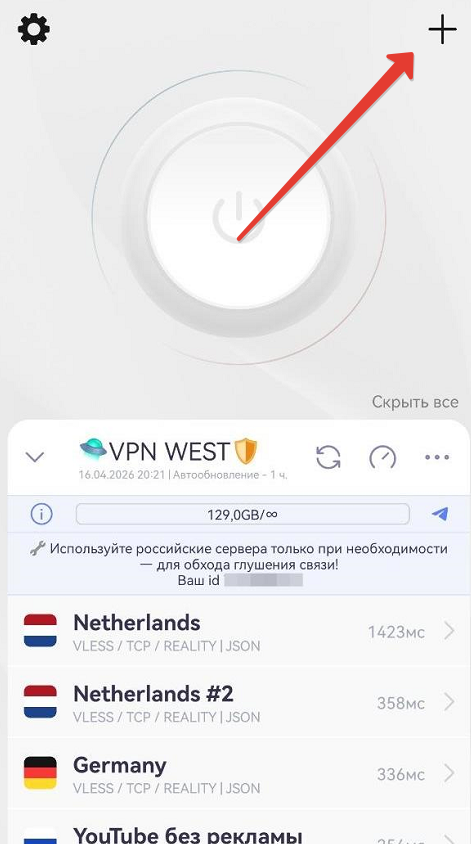
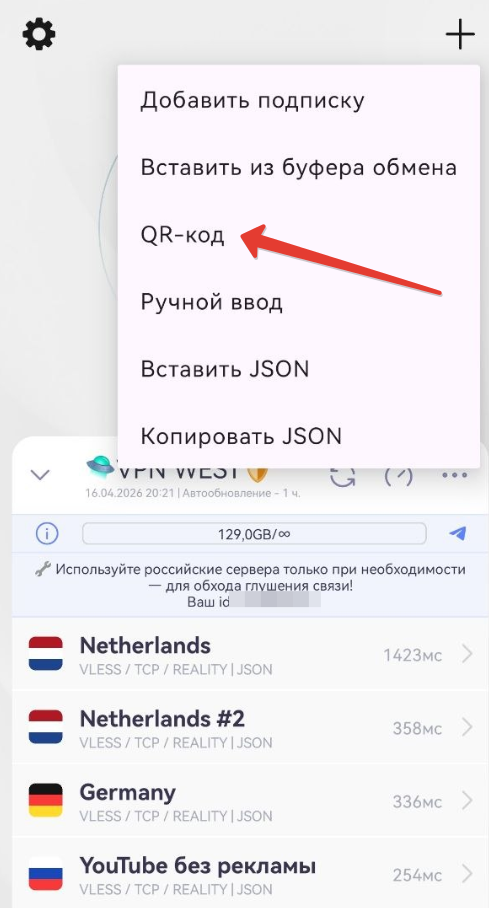
Шаг 2.2. Приложение Happ на телефоне предложит передать на TV подписку целиком или только некоторые сервера.

Выбрали нужные сервера (или всю подписку) и нажали кнопку "отправить". У многих вылетит предупреждение. "Сбой передачи по локальной Wifi сети. Попробуйте отправить подписки и сервера через API." Нажимаем отправить. Ожидание 10-15 секунд и подписка добавилась на TV. Ура! Переходим к шагу 4.
Если подписка не добавилась, идем к альтернативному способу - ШАГ 3.
Шаг 3. Альтернатива, если через шаг 2 не получилось.
Подключение через кнопку "Поделится через Веб" (картинка из шага 2).
Включаем VPN на телефоне. Жмем эту кнопку и появляется экран:

Шаг 3.1. Тут либо сканируем QR-код и попадаем на страницу tv.happ.su, либо ручками в браузере вводим tv.happ.su

Шаг 3.2. Вводим код с TV, обязательно соблюдая регистр(большие буквы), и вставляем ссылку на страницу подписки.
Ссылку на страницу подписки можно взять либо в боте, либо через приложение happ.

Ссылка из приложения happ:
Жмем на "i"

Попадаем на страницу подписки и жмем на иконку ссылки:


Полученную ссылку вставляем в поле "Данные" (картинка тут).
После того, как на tv.happ.su ввели все данные, то нажимаем кнопку "Отправить данные". Ваша подписка появится на TV.

Выбираем сервер и нажимаем на большую круглую кнопку. TV спросит разрешение на включение VPN. Разрешаем и пользуемся с удовольствием.

Бонус: НАШ ТГ ПРОКСИ
tg://proxy?server=mtproxy.vpnwest.ru&port=443&secret=ee5e30bbb33c885b010fbdf982e58529d36d7470726f78792e76706e776573742e7275
Если доступ к ТГ отсутствует, то скопируйте эту ссылку, отправьте ее в любой чат, нажмите на отправленную ссылку и добавьте прокси!
Наш ТГ канал: https://t.me/VPN_WEST_ch
Действительно быстрый и безопасный VPN можно протестировать за 10 дней тут: https://t.me/VPN_WEST_Bot
🛠 все ваши устройства на 1 ключ📱💻📺,
💲 стоимость от 150 рублей в месяц,
🎁 10 дней бесплатно без привязки карты,
Тык 👉 https://t.me/VPN_WEST_Bot- ПОЛУЧИТЬ ТЕСТ 10 ДНЕЙ